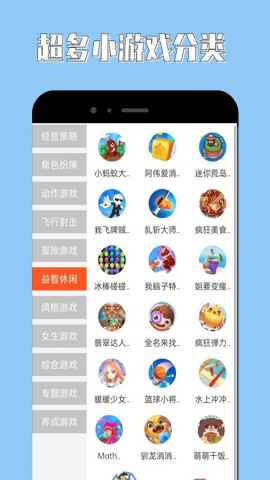


海马助手安卓版2026是一款面向安卓用户的手机管理工具,提供应用下载、游戏安装、文件管理、手机优化、数据备份等功能。用户通过电脑端或手机端连接设备,即可在电脑上管理手机中的应用、照片、视频、音乐等文件。海马助手收录了大量应用和游戏资源,支持一键安装、批量卸载、备份还原,还提供root权限管理、系统清理、性能优化等进阶功能。凭借简洁的界面、丰富的资源和稳定的连接性能,海马助手成为安卓用户管理手机和获取应用的实用助手,尤其适合喜欢折腾手机、需要批量管理应用的用户。
一、下载与安装
海马助手安卓版2026可以通过以下渠道获取:访问海马助手官网,下载安卓版APK安装包。在各大应用商店搜索“海马助手”,如应用宝、华为应用市场、小米应用商店等。部分版本需要通过电脑端海马助手同步安装到手机。下载前确认手机系统版本,建议安卓5.0以上。安装时授予必要权限,包括存储读写、网络访问、安装应用等。部分功能如root管理需要更高权限。安装完成后打开App,首次启动会有使用引导。
二、基础功能使用
打开海马助手App,主界面通常分为几个标签页:推荐、应用、游戏、管理、我的。推荐页展示热门应用和游戏。应用页可以搜索和浏览应用,支持分类筛选。游戏页专门展示游戏资源,支持游戏礼包和攻略。管理页是手机管理功能入口,包括文件管理、应用管理、备份还原等。我的页面包含账号信息、设置、帮助等。点击任意应用可以查看详情、下载、安装。下载管理可以在通知栏或App内查看进度。
三、应用下载与安装
在海马助手中下载应用,首先在搜索框输入应用名称,或浏览分类找到目标应用。点击应用图标进入详情页,查看应用介绍、截图、权限、版本信息。点击“下载”按钮,App开始下载APK文件。下载完成后,点击“安装”,系统会弹出安装确认,点击“允许”即可安装。部分应用支持一键安装,无需手动确认。如果安装失败,检查是否开启了“未知来源应用安装”权限。安装完成后,可以在“管理”页查看已安装应用。
四、文件管理与传输
文件管理功能允许用户浏览手机存储中的文件。进入“管理”页,选择“文件管理”,可以查看内部存储和SD卡中的文件夹和文件。支持复制、移动、删除、重命名、新建文件夹等操作。文件传输功能可以在电脑和手机之间传输文件。通过USB连接电脑后,在电脑端海马助手中可以管理手机文件,拖拽即可传输。部分版本支持WiFi传输,无需数据线。文件管理适合整理照片、视频、音乐和文档。
五、手机优化与清理
海马助手提供手机优化功能,包括垃圾清理、内存加速、省电模式、应用自启管理等。进入“管理”页,选择“手机优化”或“清理加速”。垃圾清理可以扫描缓存、残留文件、无用安装包等,点击“一键清理”即可释放空间。内存加速可以关闭后台运行的应用,释放运行内存。省电模式可以限制后台活动,延长电池续航。应用自启管理可以禁止应用开机自启,提升开机速度。定期优化可以保持手机流畅。
六、数据备份与还原
备份还原功能可以备份手机中的应用、联系人、短信、通话记录、照片等数据。进入“管理”页,选择“备份还原”。选择要备份的数据类型,点击“备份”,数据会保存到手机存储或云端。还原时,选择备份文件,点击“还原”,数据会恢复到手机中。备份功能适合换机前迁移数据,或防止数据丢失。部分版本支持定时备份,自动保存重要数据。
一、注册账号的必要性
海马助手部分功能需要登录账号才能使用,如云端备份、应用同步、礼包领取、社区互动等。注册账号后,可以在不同设备上同步数据,管理已下载的应用,参与活动获取福利。不注册也可以使用基础功能,如下载应用、文件管理、手机清理等。建议注册账号以享受完整功能。
二、通过手机号注册
打开海马助手App,进入“我的”页面,点击“登录/注册”。选择“注册账号”,输入手机号,点击“获取验证码”。接收短信验证码,输入验证码。设置登录密码,密码通常要求6-20位,包含字母和数字。确认密码后提交,完成注册。注册成功后,自动登录。部分版本支持一键注册,使用本机手机号快速完成。
三、通过第三方账号注册
海马助手支持第三方账号登录,如微信、QQ、支付宝等。在登录页面选择对应的第三方图标,跳转到授权页面。确认授权后,即可完成注册和登录。第三方登录无需设置密码,方便快捷。首次使用第三方登录时,系统会自动创建海马助手账号,并绑定第三方账号。后续可以直接用第三方账号登录。
四、通过邮箱注册
部分版本支持邮箱注册。在注册页面选择“邮箱注册”,输入邮箱地址,点击“获取验证码”。登录邮箱查收验证码,输入验证码。设置登录密码,确认后提交。邮箱注册适合不想使用手机号的用户。注册后需要验证邮箱,点击邮件中的链接完成验证。
五、完善个人信息
注册成功后,建议完善个人信息。进入“我的”页面,点击头像或昵称,编辑个人资料。可以设置头像、昵称、性别、生日等。绑定手机号和邮箱,提高账号安全性。部分功能需要实名认证,如礼包领取、社区发言等。实名认证需要上传身份证信息,验证通过后即可使用相关功能。
六、账号安全与找回
设置强密码,避免使用简单密码。绑定手机号和邮箱,方便找回密码。开启登录保护,如二次验证。如果忘记密码,在登录页面点击“忘记密码”,通过手机号或邮箱重置。如果账号被盗,立即修改密码并联系客服。不要随意分享账号信息,避免账号被他人使用。定期查看登录记录,发现异常及时处理。
七、注册常见问题
如果收不到验证码,检查手机号是否正确、短信是否被拦截、是否频繁请求。如果注册失败,检查网络连接、手机号是否已注册、密码是否符合要求。如果第三方登录失败,检查第三方App是否已安装、是否授权。如果邮箱验证失败,检查邮件是否在垃圾箱、链接是否过期。如果账号被冻结,联系客服解冻。注册信息有误,可以在个人中心修改,部分信息需要客服协助。
一、连接方式概述
海马助手支持多种连接方式:USB数据线连接、WiFi无线连接、扫码连接、蓝牙连接(部分版本)。USB连接最稳定,适合传输大文件。WiFi连接最方便,无需数据线。扫码连接适合快速配对。蓝牙连接速度较慢,适合小文件传输。不同连接方式适用于不同场景,用户可以根据需求选择。
二、USB数据线连接
USB连接是最常用的方式。步骤如下:首先在电脑上下载安装海马助手电脑版。用USB数据线将手机连接到电脑。手机端会弹出“允许USB调试”提示,点击“允许”。如果没有提示,进入手机设置→开发者选项→开启USB调试。电脑端海马助手会自动识别手机,显示手机型号和存储信息。识别成功后,即可在电脑上管理手机。如果无法识别,尝试更换数据线或USB接口,安装手机驱动。
三、WiFi无线连接
WiFi连接无需数据线。步骤如下:确保手机和电脑在同一WiFi网络下。打开手机端海马助手,进入“连接电脑”或“WiFi连接”。电脑端海马助手选择“WiFi连接”,扫描局域网中的设备。找到手机设备后,点击连接。手机端确认连接请求。连接成功后,即可无线管理手机。WiFi连接速度取决于网络质量,适合日常管理,传输大文件建议用USB。
四、扫码连接
扫码连接适合快速配对。步骤如下:电脑端海马助手显示一个二维码。打开手机端海马助手,进入“扫一扫”功能。扫描电脑上的二维码。手机端确认连接请求。连接成功后,即可管理手机。扫码连接通常基于WiFi或USB,具体取决于电脑端设置。扫码连接简化了配对流程,适合不熟悉设置的用户。
五、连接失败的处理
如果连接失败,检查以下事项:USB线是否损坏,尝试更换数据线。USB接口是否正常,尝试更换接口。手机是否开启USB调试,进入开发者选项确认。电脑是否安装手机驱动,可以安装通用ADB驱动。防火墙是否阻止连接,暂时关闭防火墙。手机和电脑是否在同一WiFi,WiFi连接时需要。海马助手版本是否匹配,更新到最新版。如果仍然失败,重启手机和电脑,重新连接。
六、连接后的功能
连接成功后,可以在电脑端海马助手中进行以下操作:查看手机信息,包括型号、系统版本、存储空间。管理应用,安装、卸载、备份、还原应用。管理文件,浏览、复制、删除、传输文件。管理照片和视频,导入导出、删除、编辑。管理音乐,导入导出、创建播放列表。管理联系人和短信,备份还原、导入导出。手机优化,清理垃圾、加速内存。屏幕投射,将手机屏幕投射到电脑。部分版本支持root管理、系统应用卸载等进阶功能。
七、连接注意事项
连接前确保手机电量充足,避免传输过程中断电。传输重要文件前建议备份,防止意外丢失。不要随意断开连接,尤其是传输文件时。使用原装或质量好的数据线,避免连接不稳定。定期更新海马助手版本,修复连接问题。如果手机已root,连接时注意权限管理。公共电脑上使用后,及时断开连接并清理数据。如果连接后手机发热,暂停传输,让手机休息。
一、海量应用与游戏资源
海马助手收录了大量应用和游戏资源,覆盖社交、工具、影音、游戏、办公等各类别。应用更新及时,版本齐全,部分应用提供历史版本下载。游戏资源包括热门手游、独立游戏、模拟器游戏等,还提供游戏礼包、攻略、社区讨论。用户可以在海马助手中找到许多应用商店没有的资源,满足个性化需求。
二、电脑端管理手机
海马助手的核心亮点是电脑端管理手机。通过USB或WiFi连接,用户可以在电脑大屏幕上管理手机应用、文件、照片、视频、音乐、联系人、短信等。电脑端操作比手机端更高效,尤其适合批量管理。例如,批量卸载应用、批量导出照片、批量导入音乐。电脑端还可以备份手机数据到电脑,释放手机存储空间。
三、一键root与权限管理
部分版本的海马助手支持一键root功能,帮助用户获取手机最高权限。Root后可以卸载预装应用、修改系统文件、使用高级功能。海马助手还提供权限管理,查看和管理应用的权限,保护隐私。Root有风险,可能导致手机变砖或失去保修,操作前需谨慎。海马助手通常会提供root教程和风险提示。
四、手机优化与加速
海马助手提供全面的手机优化功能。垃圾清理可以扫描并清除缓存、残留文件、无用安装包、广告文件等。内存加速可以关闭后台应用,释放运行内存。省电模式可以限制后台活动,延长电池续航。应用自启管理可以禁止应用开机自启,提升开机速度。网络加速可以优化网络设置,提升上网速度。定期优化可以让旧手机焕发新生。
五、数据备份与还原
备份还原功能可以备份手机中的重要数据。支持备份应用、联系人、短信、通话记录、照片、视频、音乐、文档等。备份可以保存到手机存储、SD卡或云端。还原时可以选择性还原,避免覆盖新数据。备份还原适合换机迁移、系统升级前保存数据、防止数据丢失。部分版本支持定时备份,自动保存重要数据。
六、屏幕投射与远程协助
屏幕投射功能可以将手机屏幕投射到电脑,方便演示、录屏、游戏直播。远程协助功能允许他人远程控制手机,适合帮助家人解决手机问题。屏幕投射支持有线或无线连接,延迟低,画质清晰。远程协助需要双方安装海马助手并授权,操作过程加密,保障隐私安全。
七、社区与福利
海马助手内置社区功能,用户可以交流玩机心得、分享资源、求助问题。社区板块包括应用推荐、游戏攻略、root教程、ROM刷机等。海马助手还提供福利活动,如礼包领取、签到奖励、抽奖活动。部分版本与游戏厂商合作,提供独家礼包和激活码。社区和福利增强了用户粘性,让海马助手不只是工具,也是玩机爱好者的聚集地。
八、简洁界面与流畅体验
海马助手界面简洁,操作直观,新手可以快速上手。功能分类清晰,主要功能一目了然。电脑端和手机端界面风格统一,操作逻辑一致。App运行流畅,占用资源少,不影响手机正常使用。部分版本支持深色模式,夜间使用更护眼。简洁的界面和流畅的体验让用户专注于功能本身,不被复杂设计干扰。
展开全部

修勾逃生巨人危机v4.1 射击动作 147.9MB
进入
拳皇2002um手机版v1.0.6 射击动作 86.0MB
进入
刺激战场旧版v300.1.0.3018 射击动作 103.5MB
进入
异形探索eve手机版V5.0.0 射击动作 10.4MB
进入
使命召唤16中文版V0.1.249 射击动作 434.1MB
进入
侠盗飞车4最新版V2.0.0.1 射击动作 5.3MB
进入
小动物之星官网版V1.0.1 射击动作 68.5MB
进入
爆枪英雄手机版v0.5.1.000 射击动作 177.7MB
进入
绝地求生:全军出击V1.0.8.1.0 射击动作 1.20GB
进入