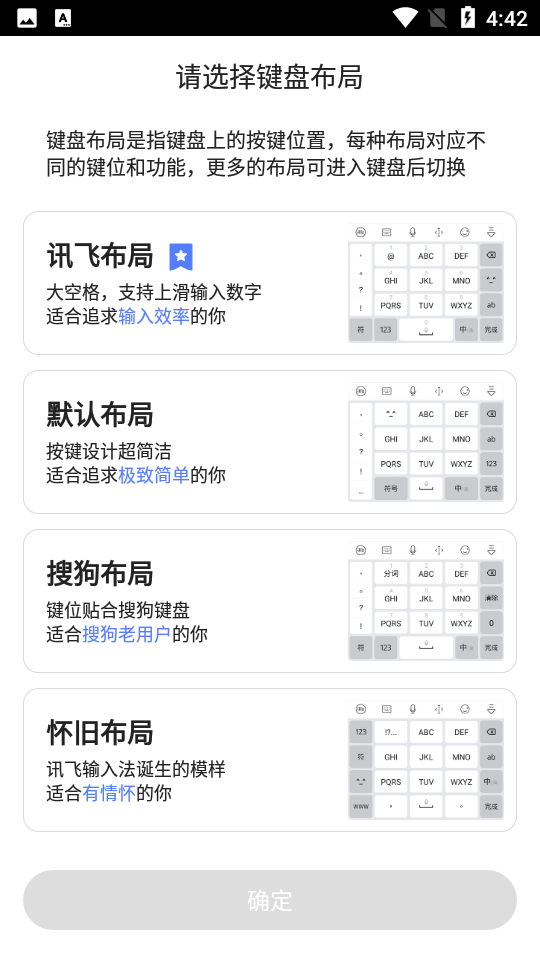
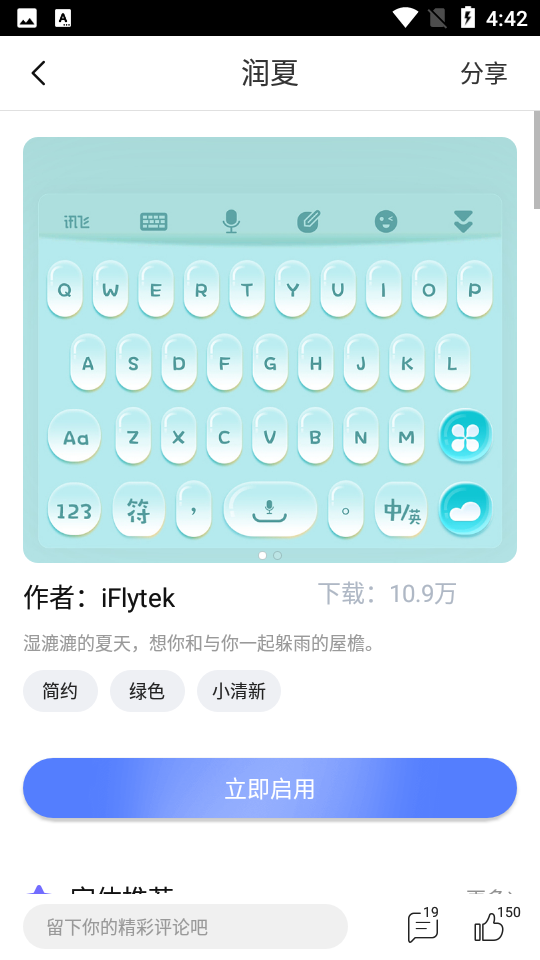
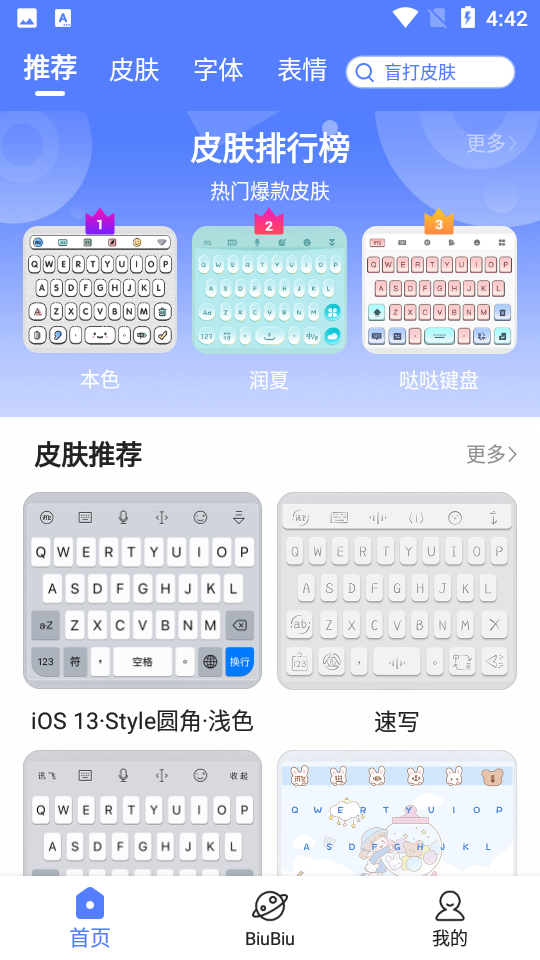
讯飞输入法2026最新版本是一款功能强大的智能输入法,支持语音、手写和键盘输入,提供高精度的语音识别和丰富的键盘皮肤。其智能预测和云同步功能,让输入更加便捷高效。无论是日常聊天还是工作文档,讯飞输入法都能满足你的需求,带来流畅的输入体验。
1. 进入设置
打开讯飞输入法,点击输入法界面右下角的“设置”图标,进入设置菜单。
在设置菜单中,找到“语音设置”或“声音设置”选项。
2. 关闭打字声音
在“语音设置”或“声音设置”中,找到“按键音”或“打字声音”选项。
点击该选项,关闭打字声音开关,即可关闭打字时的声音提示。
3. 注意事项
如果关闭打字声音后仍听到声音,可能是系统自带的声音设置未关闭,请检查系统设置中的声音选项。
关闭打字声音可以减少干扰,提升输入效率。
1. 下载与安装
访问应用商店(如App Store或Google Play),搜索“讯飞输入法”,下载并安装最新版本。
安装完成后,打开应用,按照提示完成初始化设置。
2. 切换输入法
在手机或电脑上,进入系统设置,找到“输入法”或“键盘”选项。
在输入法列表中,选择“讯飞输入法”,将其设置为默认输入法。
3. 语音输入
打开需要输入文字的应用,点击输入框,切换到讯飞输入法。
点击语音输入按钮(通常是一个麦克风图标),开始说话,讯飞输入法会自动将语音转换为文字。
4. 键盘输入
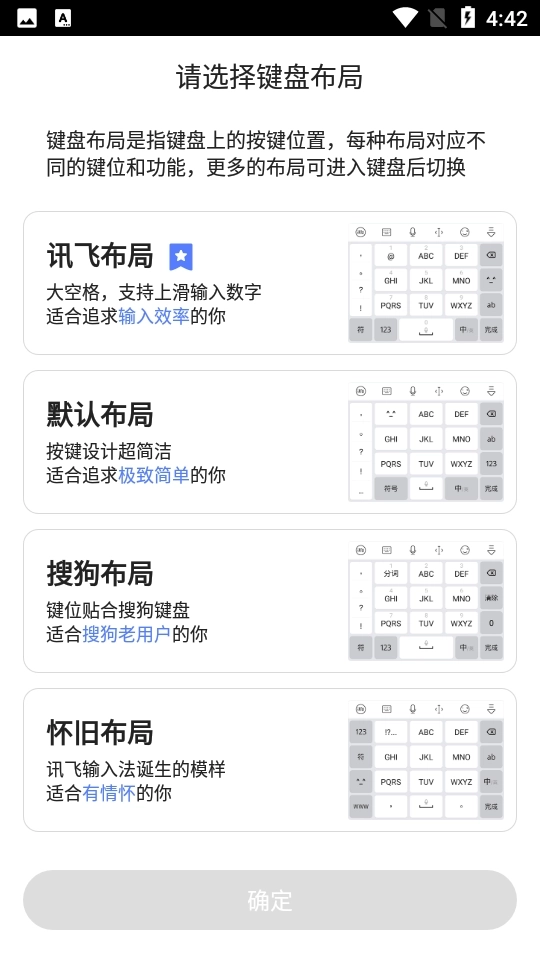
切换到键盘输入模式,选择合适的键盘布局(如拼音、五笔等)。
点击键盘上的字母或符号,进行文字输入。
5. 手写输入
点击手写输入按钮(通常是一个笔画图标),在手写区域书写文字,讯飞输入法会自动识别并转换为文字。
6. 注意事项
定期更新讯飞输入法,以获取最新的功能和优化。
如果遇到问题,可以查看应用内的帮助文档或联系客服获取支持。
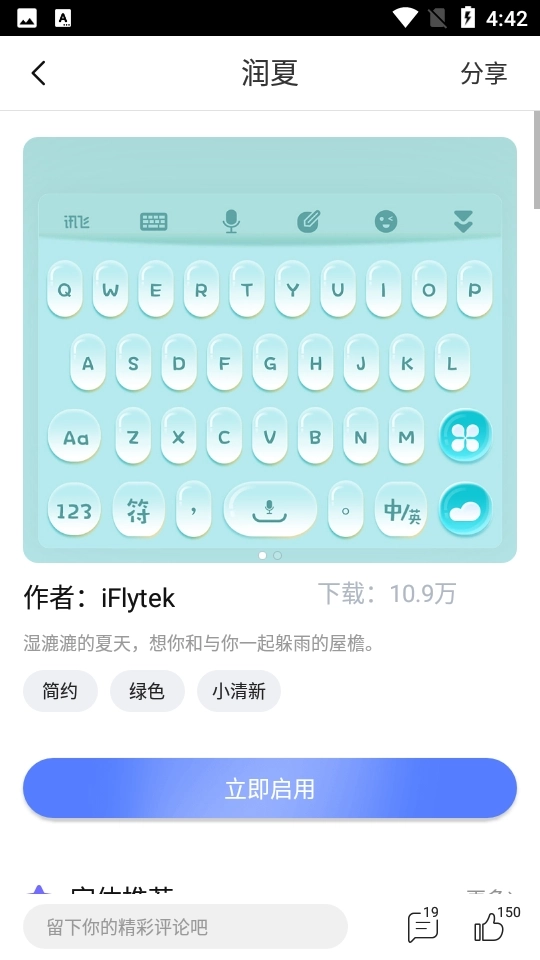
1. 进入设置
打开讯飞输入法,点击输入法界面右下角的“设置”图标,进入设置菜单。
在设置菜单中,找到“个性化”或“自定义设置”选项。
2. 自定义匹配
在“个性化”或“自定义设置”中,找到“自定义匹配”或“智能预测”选项。
点击该选项,进入自定义匹配设置页面。
3. 添加自定义词汇
在自定义匹配设置页面,点击“添加词汇”按钮。
输入自定义词汇及其对应的解释或短语,点击“保存”按钮,完成添加。
4. 注意事项
自定义词汇可以提高输入效率,尤其是在输入专业术语或常用短语时。
定期清理和更新自定义词汇库,确保其准确性和实用性。
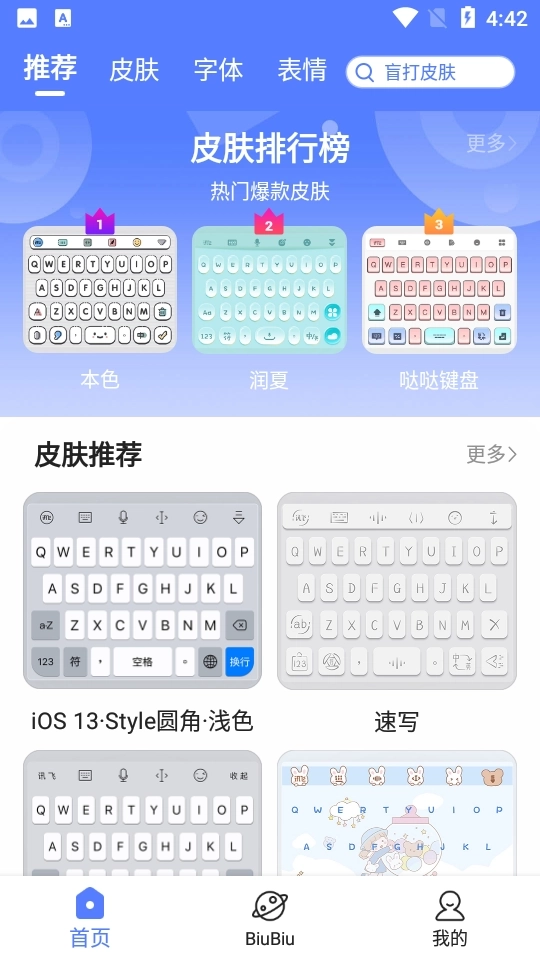
1. 进入设置
打开讯飞输入法,点击输入法界面右下角的“设置”图标,进入设置菜单。
在设置菜单中,找到“隐私”或“数据管理”选项。
2. 删除打字记忆
在“隐私”或“数据管理”中,找到“打字记忆”或“输入历史”选项。
点击该选项,进入打字记忆管理页面。
点击“清除打字记忆”或“删除输入历史”按钮,确认操作,即可删除打字记忆。
3. 注意事项
删除打字记忆可以保护个人隐私,避免敏感信息泄露。
如果需要保留某些重要的输入历史,可以在删除前进行备份。
展开全部

香香腐宅软件v2.0.3 资讯阅读 26.1MB
进入
漫蛙2旧版V5.5.24 资讯阅读 28.0MB
进入
动漫屋appv1.3.0 资讯阅读 127.7MB
进入
久久动漫appV1.2.1 资讯阅读 1.9MB
进入
Hanime1v2.0.3 资讯阅读 60.6MB
进入
言情控小说v2.2.4 资讯阅读 26.6MB
进入
天堂漫画v5.2.0 资讯阅读 5.9MB
进入
久久小说免费版v3.2.10 资讯阅读 14.7MB
进入
香香腐宅boylove软件V5.5.24 资讯阅读 27.9MB
进入