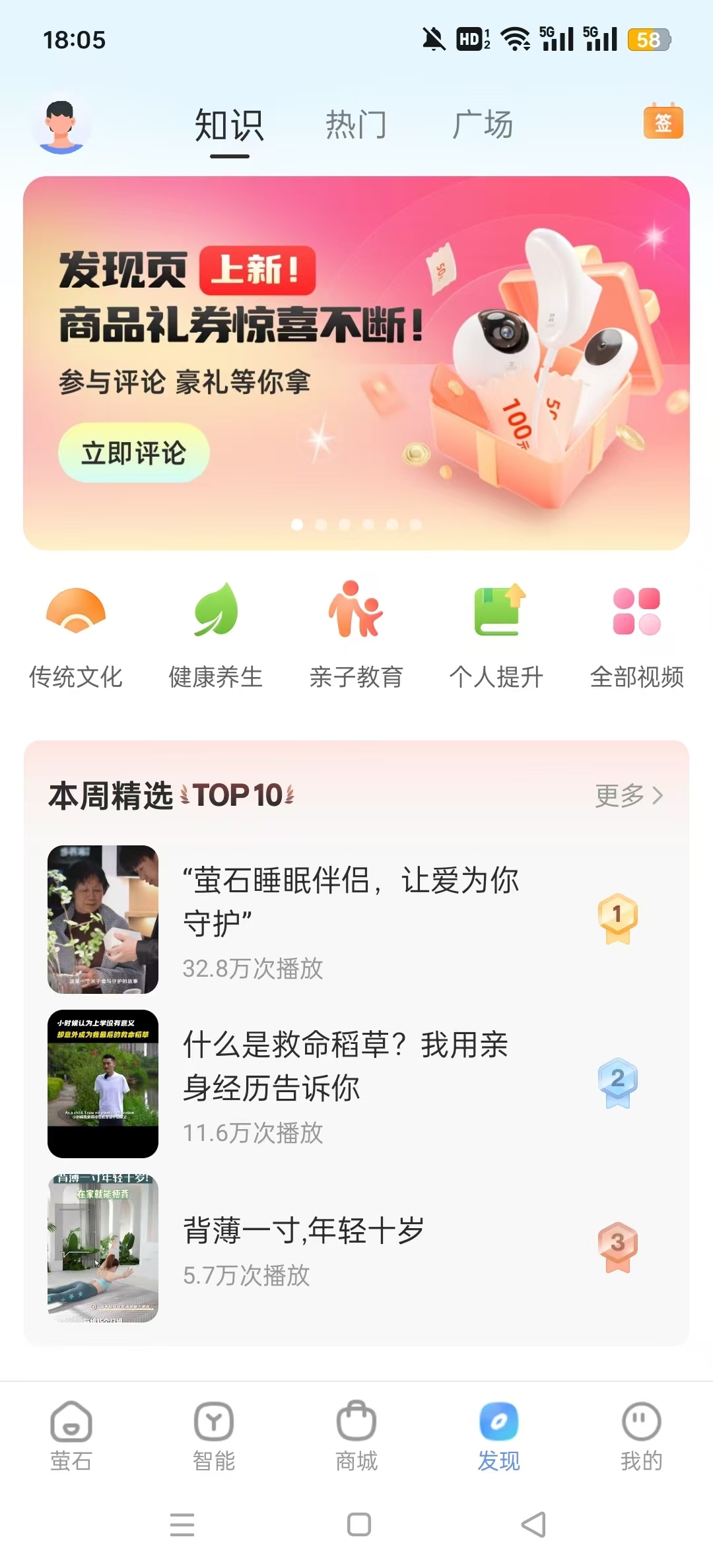
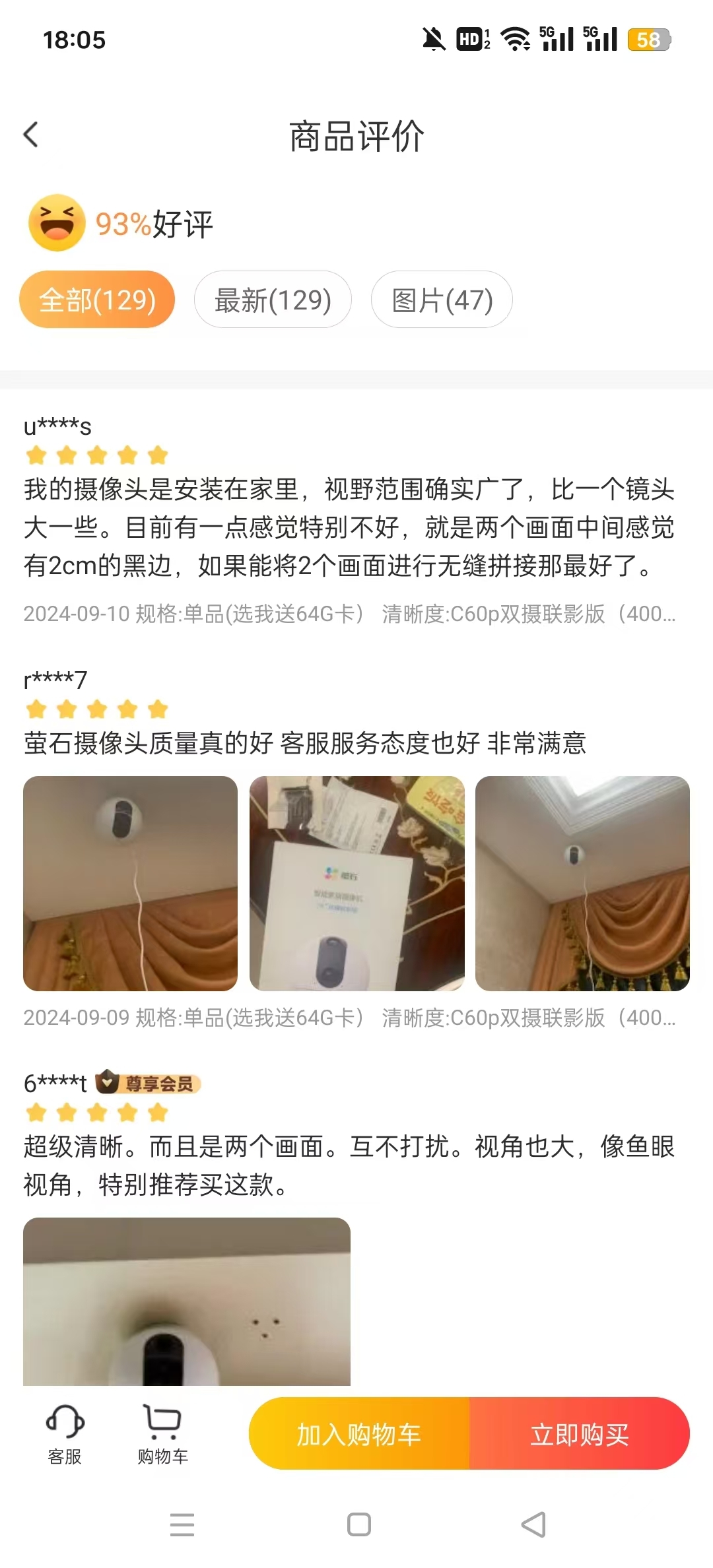
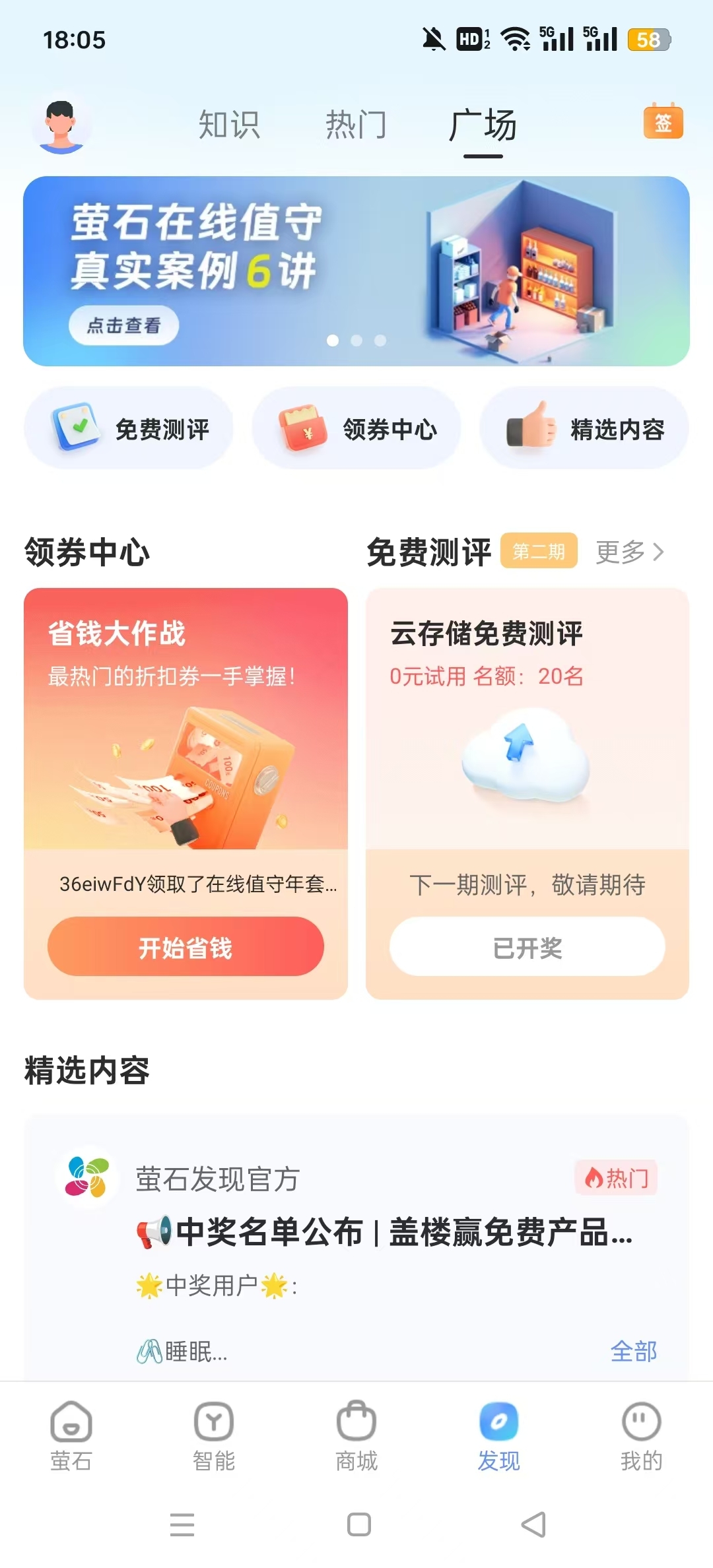
萤石云视频官网版是一款功能强大的视频监控管理软件,支持实时查看、录像回放、设备管理等多种功能。用户可以通过手机或电脑随时随地查看监控画面,管理设备,并与他人共享监控权限。界面简洁易用,操作便捷,是家庭和商业用户理想的视频监控解决方案。
进入录像管理页面
登录萤石云视频官网或打开APP,进入主界面。点击“录像管理”或“历史录像”按钮,进入录像管理页面。
在录像管理页面,您可以查看所有设备的历史录像记录。
选择要删除的录像
在录像管理页面,找到您想要删除的录像记录。您可以按时间、设备或标签筛选录像记录,快速定位目标录像。
点击录像记录旁边的“删除”按钮,或长按录像记录,选择“删除”选项。
确认删除操作
系统会提示您是否确认删除该录像记录。点击“确认”或“Yes”,即可删除选定的录像。
删除后的录像无法恢复,建议在删除前确认是否需要保留该录像。
注意事项
删除历史录像前,请确保您有足够的权限进行此操作。部分设备可能需要管理员权限才能删除录像。
如果您需要保留重要录像,建议定期备份录像文件到本地或其他存储设备。
进入设备管理页面
登录萤石云视频官网或打开APP,进入主界面。点击“设备管理”或“我的设备”按钮,进入设备管理页面。
在设备管理页面,找到您想要分享的设备。
选择分享设备
点击设备名称或图标,进入设备详情页面。在设备详情页面,找到“分享”或“共享设备”按钮,点击进入分享设置页面。
在分享设置页面,您可以选择分享给特定用户或创建共享链接。
添加好友账号
如果您选择分享给特定用户,请输入好友的萤石云账号(手机号或邮箱地址)。点击“添加”或“分享”按钮,将设备共享给好友。
如果您选择创建共享链接,系统会生成一个二维码或链接,您可以将该二维码或链接发送给好友,好友通过扫描二维码或点击链接即可访问共享设备。
确认分享操作
系统会提示您是否确认分享设备。点击“确认”或“Yes”,即可完成分享操作。
好友收到分享通知后,可以通过APP或官网登录账号,查看共享的设备。
注意事项
分享设备时,请确保您有足够的权限进行此操作。部分设备可能需要管理员权限才能共享。
如果您需要取消共享,可以在设备详情页面的“分享设置”中找到已共享的用户,点击“删除”或“取消共享”按钮。
进入录像回放页面
登录萤石云视频官网或打开APP,进入主界面。点击“录像回放”或“历史录像”按钮,进入录像回放页面。
在录像回放页面,您可以查看所有设备的历史录像记录。
选择设备和时间范围
在录像回放页面,选择您想要查看录像的设备。您可以按设备名称或图标选择设备。
选择设备后,设置时间范围。您可以选择特定日期和时间段,快速定位到您需要查看的录像。
播放录像
点击选定时间段的录像记录,进入录像播放页面。您可以使用播放器的控制按钮(如播放、暂停、快进、快退)查看录像。
播放页面支持多种播放模式,如全屏播放、画中画模式等,您可以根据需要调整播放设置。
注意事项
查看录像回放时,请确保您的网络连接稳定,避免因网络波动导致播放卡顿。
如果录像记录较多,建议使用筛选功能,按时间、设备或标签快速定位目标录像。
进入设备管理页面
登录萤石云视频官网或打开APP,进入主界面。点击“设备管理”或“我的设备”按钮,进入设备管理页面。
在设备管理页面,点击“添加设备”或“+”按钮,开始添加新设备。
选择设备类型
在添加设备页面,选择您要添加的设备类型。萤石云视频支持多种设备,包括摄像头、传感器、门锁等。
点击您要添加的设备类型,进入设备添加向导页面。
输入设备信息
根据设备类型,输入必要的设备信息。例如,对于摄像头,您可能需要输入设备的序列号、Wi-Fi密码等。
按照页面提示完成设备信息输入,确保信息准确无误。
完成设备添加
输入设备信息后,点击“下一步”或“完成”按钮,系统会自动检测设备并完成添加。
添加成功后,设备会出现在设备管理页面的设备列表中,您可以开始使用该设备。
注意事项
添加设备前,请确保设备已正确连接到电源和网络。
如果设备添加失败,可以尝试重启设备或检查网络连接是否正常。
展开全部

桔子影视tv版appv3.5.0 音乐视频 59.4MB
进入
97视频v5.2.0 音乐视频 28.0MB
进入
51影视appV19.8.5 音乐视频 28.5MB
进入
金马影视TV版v1.2 音乐视频 63.1MB
进入
ok电影天堂appv4.1.7 音乐视频 14.8MB
进入
哚哚影视2025V4.2.0 音乐视频 18.3MB
进入
天天看appv1.15.0 音乐视频 30.2MB
进入
555影视免费追剧V1.0.4 音乐视频 41.5MB
进入
整点视频V2.9.0 音乐视频 31.1MB
进入