


华为HiLink App,是华为公司精心打造的官方应用,作为智能家居与网络设备的统一管理平台,它为用户提供了强大的设备管理与控制能力。借助这款应用程序,用户能够轻松管理并操控众多华为及遵循华为HiLink协议的智能设备,其中涵盖华为路由器、Mobile WiFi(E5系列移动热点)、荣耀立方、华为家庭网关等丰富产品。简而言之,华为HiLink App的核心目标,是为用户打造便捷、高效的智能生活解决方案,构建一个无缝连接且易于管理的智能家居生态系统。
1、华为众测,新品速递
华为商城旗下众测平台,新品鲜体验,好物不用等;
2、快速发现,简单易用
老人小孩都能快速掌握的智能设备连接和操作,智能设备使用更便捷;
3、云云互通,万物互联
跨品牌互联互通,实现真正的万物互联时代。
4、场景推荐,随你所想
按照您的使用习惯,随时定制您的个性化生活场景;
5、设备共享,科技传递
把设备共享给亲朋,让亲朋随您一起感受智慧生活的便利。
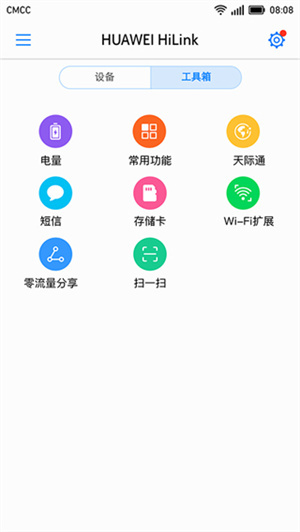
-网络状态查看:查看运营商名称、漫游状态、信号强度;
-设备管理:随心管理联网设备,支持一键踢人、上网优先级设置;
-消息提醒:设备低电提醒、数据流量超额提醒、新短信提醒;
-SD卡管理:存储和备份手机/PAD文件至HiLink设备SD卡;
-零流量分享:照片、音乐、安装文件实时分享,零流量消耗;
-一键体检:帮助修正路由器至最佳状态;
-Wi-Fi模式:睡眠模式、标准模式随心调节;
-家长控制:设置孩子所用终端上网时间段,确保孩子健康上网;
- 访客Wi-Fi:简单开启访客Wi-Fi,为访客打造专属的Wi-Fi连接,保障家庭网络的安全。
- 设置包含多项实用功能,如集成上网向导、修改SSID及密码、进行接入点名称(APN)修改、选择网络运营商以及对设备进行关机重启等。
1、首先在本站下载并打开软件,在设备一栏点击连接
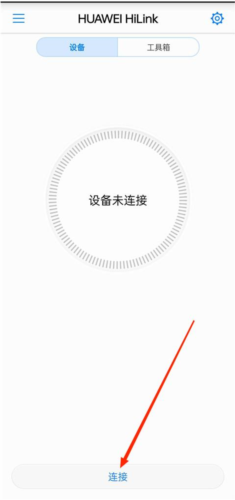
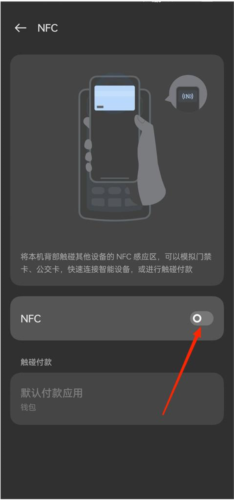
2、设备连接方式共有三种,分别为手动连接、二维码扫描连接以及NFC连接。若您的设备具备NFC功能,建议优先选用该方式,其连接过程更为便捷快速。
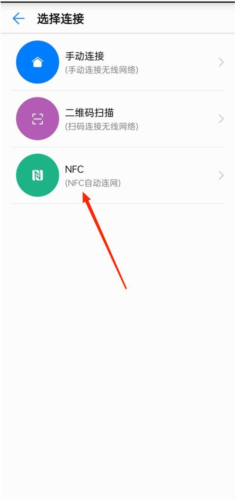
3、打开手机nfc功能,将手机靠近需要连接的设备
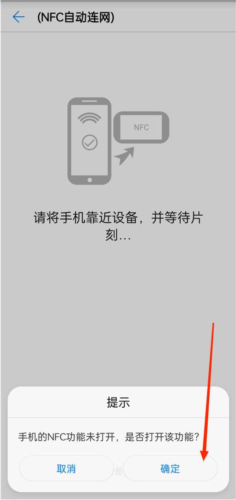
4、软件会自动跳转到手机nfc功能,点击开关打开即可开始使用
路由器连接方式
【使用H(或Hi)键连接】
请把能够支持智联的智能家居产品,放置到距离路由器1米的范围之内,接着接通电源。等待大概1分钟,路由器的指示灯就会变成慢闪状态,这时按下路由器的H(或者Hi)键,然后松开,指示灯闪烁速度会加快。再等待约10秒,指示灯变为常亮,这就意味着智能家居产品已经成功连上路由器的Wi-Fi 。
【使用WPS键连接】
完成路由器配置,保证能够正常上网。接着打开手机设置,找到“WLAN”选项并进入,开启WLAN功能,在列表中点击您打算连接的Wi-Fi名称,随后把手机放置在距离路由器1米以内的范围。这时路由器的指示灯会自动转变为慢闪模式,这意味着路由器已检测到手机。在这种情况下,只需点按一下路由器机身上的H(Hi)键或者WPS键,就能完成连接。
【使用NFC连接】
若手机触碰后毫无反应,或者未正常弹出提示框,此时请将手机的NFC区域尽可能贴近路由器所标识的NFC区域。待手机出现“连接到网络”的提示框时,点击“连接”选项,就能顺利完成Wi-Fi连接。此方法的优势在于借助NFC实现快速连接,无需手动输入密码,操作简便易行。不过,其局限性在于,必须使用支持NFC功能的设备,而且手机与路由器之间要保持近距离接触。
Mobile WiFi(E5):
E5331, E5332, E5372, E5375, E5756
E5151, E5220, E5221, E5251, E589
喵王(E5730), E5776, E5377, E5786
E5573, EC5321, EC5377U,E5771s
Wingle:
E8231, E8278, EC315, E355
CPE:
E5186, E5170, B310, B315s
家庭路由:
WS318、WSR20、WS331a、WS331b、WS330、WS880、WS326、WS328,还有荣耀立方(WS860)以及荣耀路由(WS831)
展开全部

新月光宝盒免费版v3.0.8 生活服务 79.1MB
进入
POIPIKU官方版中文版v6.2 生活服务 88.3MB
进入
金砖弱网(禁止倒卖)v1.0 生活服务 213.8MB
进入
运满满司机版v8.98.10.0 生活服务 63.3MB
进入
花筒空间官方版v2.0.5 生活服务 8.4MB
进入
瓶子说软件v1.4.0 生活服务 76.5MB
进入
磁力狗v4.2.1 生活服务 53.8MB
进入
delta模拟器安卓v1.5.4 生活服务 128.0MB
进入
盼之代售最新版v4.0.9 生活服务 63.0MB
进入











