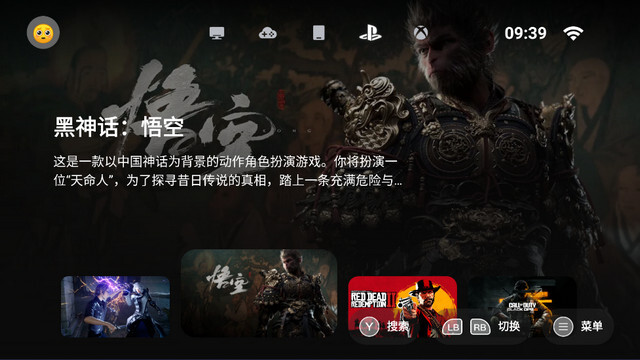
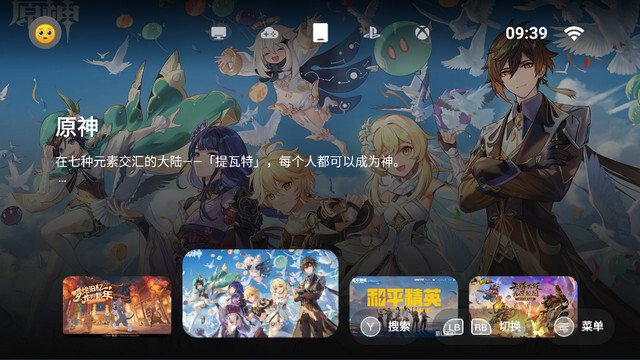
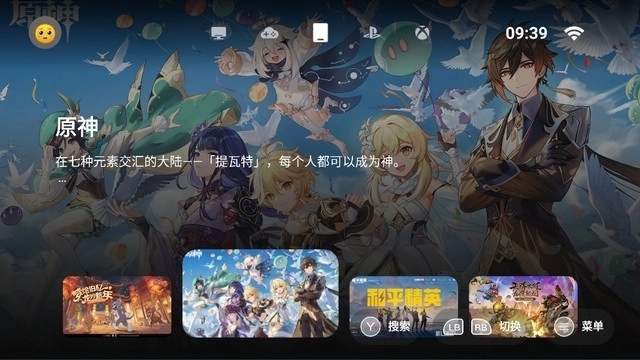
盖世游戏官网版是一款专业的安卓手机PC游戏模拟器,致力于让玩家在移动设备上流畅运行各类电脑端经典游戏。采用先进的虚拟化技术和图形渲染引擎,完美支持Windows系统的EXE游戏程序,涵盖单机大作、独立游戏、怀旧经典等多种类型。无需复杂配置,即装即玩,支持手柄映射、键盘鼠标模拟、画面参数调节等丰富功能,打破设备限制,随时随地享受PC级游戏体验,是手游玩家和怀旧游戏爱好者的必备神器。
准备游戏文件
确保您已获取合法的游戏安装包或绿色版文件:
支持格式:EXE安装程序、绿色免安装版文件夹、ISO镜像文件
存储位置:建议提前将游戏文件下载至手机内部存储或SD卡
文件来源:请通过Steam、Epic等正版渠道购买后提取,或运行已拥有的实体版游戏
通过盖世游戏导入
打开盖世游戏APP,进入主界面后选择"添加游戏"功能:
方式一:点击"+"号按钮,进入文件管理器浏览模式
方式二:选择"扫描文件夹",自动识别指定目录下的可执行文件
方式三:通过"导入外部链接"下载云端已配置好的游戏包
定位游戏文件
在文件浏览器中导航至游戏存放路径:
内部存储:/Download/、/Games/ 等常见文件夹
SD卡存储:/storage/XXXX-XXXX/ 外部存储路径
云盘文件:如通过百度网盘、夸克等下载,需先转存至本地
完成导入配置
选中游戏主程序(通常是.exe文件)后:
系统自动识别:盖世游戏会尝试匹配游戏数据库中的优化配置
手动设置:如未识别成功,需手动选择游戏类型(3D大作/2D独立/复古游戏)
创建快捷方式:导入成功后可在主界面生成游戏图标,方便下次快速启动
注意事项
大型游戏(超过2GB)建议解压后再导入,避免安装过程卡顿
部分游戏需要额外数据包(如.dll文件、资源文件夹),请确保完整复制
首次导入后建议先运行测试,确认无闪退、黑屏等问题再正式游玩
进入按键映射界面
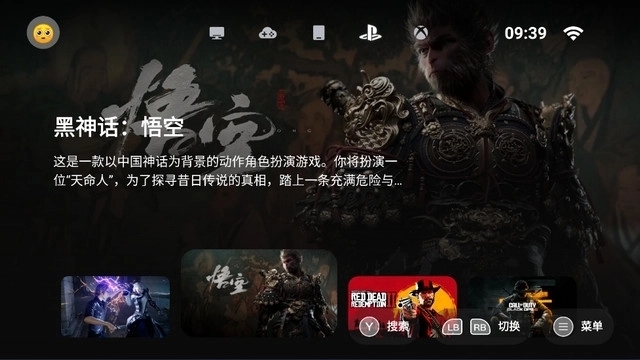
启动游戏后,从屏幕边缘向内滑动呼出侧边栏,点击"虚拟按键"或"按键映射"选项进入配置模式。
选择预设方案
盖世游戏提供多种官方预设模板:
键盘模式:模拟WASD方向键+技能快捷键,适合RPG、动作游戏
手柄模式:Xbox/PS风格布局,适合平台跳跃、格斗游戏
鼠标模式:左键点击+右键菜单,适合策略、点击类游戏
射击模式:双摇杆设计,左摇杆移动,右摇杆瞄准,适合FPS/TPS游戏
自定义按键布局
点击"编辑"进入自定义模式:
添加按键:从底部工具栏拖拽需要的按键图标至屏幕合适位置
调整大小:双指捏合缩放按键尺寸,确保不遮挡游戏画面关键区域
修改属性:长按按键可设置透明度(建议60%-80%)、按键音效、震动反馈
组合按键:支持设置连招键、宏命令,一键触发复杂操作序列
绑定键盘映射
为每个虚拟按键分配对应的电脑键盘按键:
方向控制:映射WASD或方向键
功能按键:将屏幕按钮对应至游戏的攻击、跳跃、技能键位
鼠标模拟:设置虚拟摇杆控制鼠标移动,按键模拟左/右键点击
快捷键:支持F1-F12、Esc、Tab、空格等系统功能键
保存与应用
局部保存:仅对当前游戏生效,不同游戏可设置不同方案
全局配置:设为默认模板,新导入游戏自动应用此布局
云端同步:登录账号后可将配置上传,换机时一键恢复
分享导出:生成配置码分享给其他玩家,或导入他人优化方案
高级技巧
智能隐藏:设置按键在非操作时段自动淡出,提升沉浸感
边缘防误触:调整按键至屏幕安全区域,避免系统手势冲突
压感支持:部分手机支持3D Touch,可设置重按触发不同功能
开启触屏模式
在游戏运行界面呼出侧边栏,找到"控制方式"或"输入模式"选项,将默认的"虚拟按键"切换为"触屏模式"或"原生触摸"。
触屏模式类型
盖世游戏提供多种触摸交互方案:
直接触屏:模拟鼠标点击,手指点哪里就点哪里,适合策略、解谜、AVG游戏
滑动操作:模拟鼠标拖拽,适合拼图、消除、绘画类游戏
手势映射:自定义单指、双指、多指手势对应不同功能
混合模式:触屏+虚拟按键结合,屏幕左侧触控移动,右侧保留技能按钮
调整触屏灵敏度
进入触屏设置微调参数:
点击灵敏度:调节触摸响应延迟(建议50-100ms,过快易误触)
滑动速度:控制拖拽时的光标移动速度,建议根据屏幕尺寸调整
长按时间:设置长按触发右键菜单的持续时间(通常800-1200毫秒)
双击间隔:调整双击识别的最大时间间隔
优化触屏体验
光标显示:选择是否显示虚拟鼠标指针,建议新手开启,熟练后可隐藏
点击音效:开启触摸反馈音,确认操作已生效
震动反馈:支持线性马达的手机可设置不同强度的触感反馈
防误触区域:设置屏幕边缘忽略区域,避免与系统导航手势冲突
游戏内适配设置
部分游戏需配合调整才能完美触屏:
分辨率调整:将游戏分辨率设为与手机屏幕相近比例,避免点击偏移
UI缩放:在游戏设置中放大界面按钮,方便手指精准点击
视角控制:3D游戏建议开启"触屏转视角"功能,单指滑动旋转镜头
快捷菜单:将常用功能(存档、背包、地图)映射为屏幕边缘快捷栏
常见问题解决
点击偏移:进入"校准工具",按提示点击屏幕四角完成坐标校准
多点失灵:检查手机是否开启"三指截屏"等系统手势,避免冲突
精度不足:使用电容笔可提升点击精度,适合需要精细操作的游戏
进入兼容性设置
在游戏启动前,长按游戏图标选择"属性设置",或启动后通过侧边栏进入"模拟器设置"→"兼容性"选项。
系统环境配置
模拟Windows运行环境的核心参数:
Windows版本:选择XP、Win7、Win8、Win10等不同系统版本,老游戏建议XP,新游戏建议Win7或Win10
架构模式:x86(32位)兼容性更好,x64(64位)支持更大内存,根据游戏需求选择
运行库:自动安装或手动选择DirectX、VC++运行库、.NET Framework版本
组件模拟:开启或关闭特定的系统服务模拟,如Windows Audio、Print Spooler等
图形渲染设置
解决画面显示异常的关键选项:
渲染模式:OpenGL(兼容性好)、Vulkan(性能高)、软件渲染(兜底方案)
DirectX版本:强制指定DX9、DX10、DX11或自动检测
显卡模拟:选择模拟的显卡型号(如NVIDIA GTX系列、AMD Radeon系列)
着色器模型:针对老游戏降低着色器版本,解决黑屏、贴图错误
垂直同步:开启可减少画面撕裂,关闭可提升帧率
内存与性能分配
根据手机配置和游戏需求调整:
运行内存:分配1GB-8GB不等,大型3D游戏建议4GB以上,需在手机设置中开启大内存模式
视频内存:设置显存大小(通常512MB-2GB),影响贴图加载质量
CPU核心数:选择使用的处理器核心数量,建议保留2核给系统,其余分配给游戏
优先级设置:将游戏进程设为高优先级,减少后台应用干扰
输入设备兼容性
解决操控异常的配置:
输入法兼容:部分老游戏需关闭现代输入法,切换至英文键盘模式
手柄驱动:选择XInput或DirectInput模式,匹配不同手柄协议
鼠标加速:关闭Windows鼠标加速,实现1:1精准操控
全屏优化:针对老游戏的全屏切换问题,选择"无边框窗口"或"独占全屏"
音频兼容性
解决声音问题的设置:
音频驱动:选择WaveOut、DirectSound或XAudio2不同音频接口
采样率:设置44100Hz或48000Hz,匹配游戏音频格式
3D音效:开启或关闭EAX、A3D等老旧3D音频技术模拟
兼容性模式:针对特定游戏的爆音、静音问题选择修复方案
调试与故障排除
日志记录:开启详细日志,闪退时查看错误代码定位问题
安全模式:以最小化配置启动,排查是哪个设置导致无法运行
社区方案:访问盖世游戏社区,搜索该游戏的官方推荐配置
一键修复:使用内置的"兼容性诊断"工具自动检测并修复常见问题
保存配置方案
游戏专属配置:每个游戏独立保存兼容性设置,互不影响
配置模板:将成功运行的配置保存为模板,方便同引擎游戏快速套用
云端备份:登录账号上传配置,避免卸载重装后重新调试
展开全部

新月光宝盒免费版v3.0.8 生活服务 79.1MB
进入
POIPIKU官方版中文版v6.2 生活服务 88.3MB
进入
金砖弱网(禁止倒卖)v1.0 生活服务 213.8MB
进入
运满满司机版v8.98.10.0 生活服务 63.3MB
进入
花筒空间官方版v2.0.5 生活服务 8.4MB
进入
瓶子说软件v1.4.0 生活服务 76.5MB
进入
磁力狗v4.2.1 生活服务 53.8MB
进入
delta模拟器安卓v1.5.4 生活服务 128.0MB
进入
盼之代售最新版v4.0.9 生活服务 63.0MB
进入