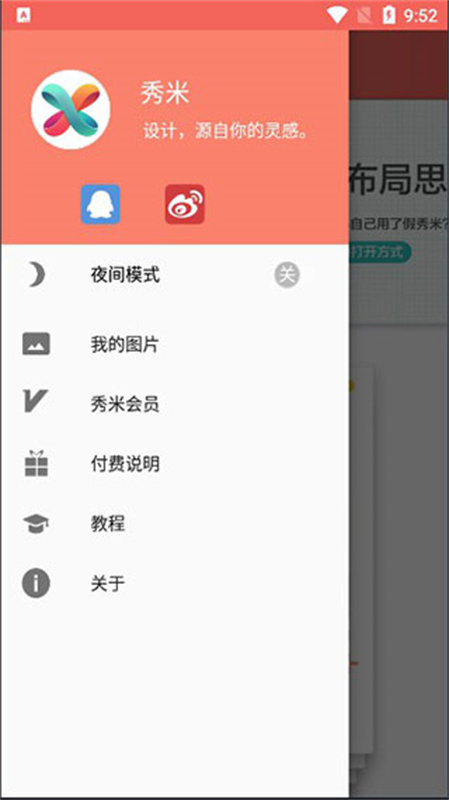
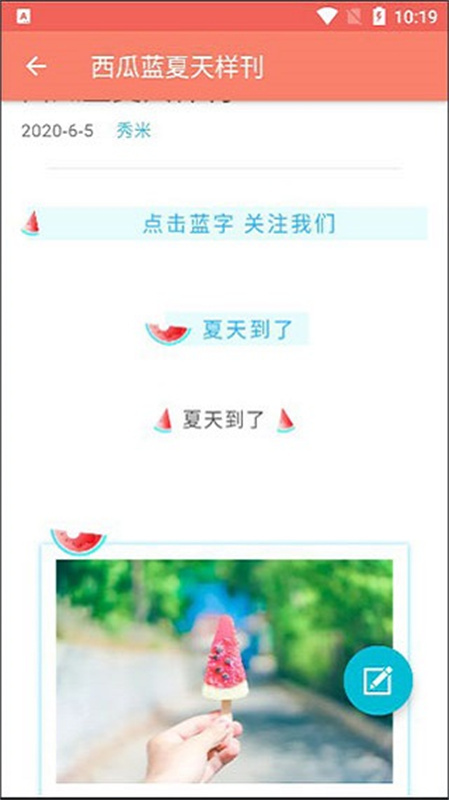
秀米编辑器官方版正版是一款广受欢迎的微信图文排版工具,致力于为用户提供简洁、高效、富有创意的排版体验。它内置了海量精美的图文模板、样式组件和设计素材,让你无需掌握复杂的代码知识,也能轻松制作出媲美专业设计的公众号文章。通过拖拽式操作,你可以自由组合文字、图片、视频、卡片等元素。秀米还支持一键同步到微信公众号后台,并提供了强大的图文收藏和团队协作功能,是新媒体运营者、内容创作者的必备利器。
将秀米中编辑好的图文同步到微信公众号后台,是秀米最核心的功能之一。以下是详细操作步骤:
绑定公众号:
首次使用同步功能前,需要先将你的微信公众号与秀米账号绑定。
在秀米编辑界面,点击顶部工具栏右侧的“授权公众号”或“同步”按钮。
系统会弹出一个二维码,使用你的微信公众号管理员或个人号扫码授权。授权成功后,秀米就可以向该公众号同步图文了。
完成图文编辑:
在秀米中完成图文内容的编辑、排版和预览,确保所有内容都已调整到位。
点击同步按钮:
在编辑界面顶部工具栏,找到并点击“同步”按钮(有时显示为“同步到公众号”)。
设置同步选项:
点击同步后,会弹出一个设置窗口。你需要确认或填写以下信息:
选择公众号:如果你绑定了多个公众号,需要选择本次同步的目标。
封面图:选择或上传本次图文的封面图片。
标题:确认或修改图文的标题。
作者:填写文章作者。
原文链接:如需添加原文链接,在此填写。
摘要:可选的图文摘要。
确认同步:
所有信息填写完毕后,点击“同步”或“确定”按钮。秀米会将排版好的图文内容直接推送到微信公众号后台的“素材管理”中。
在公众号后台完成发布:
打开微信公众平台后台,进入“素材管理”页面。
你会看到秀米同步过来的图文,它以草稿形式存在。点击“编辑”可以进一步微调,确认无误后点击“保存并群发”,即可正式发布给粉丝。

在秀米中导入视频,可以让你的图文更加生动丰富。秀米支持多种视频导入方式:
导入腾讯视频:
这是最常用的方式,因为微信公众号对腾讯视频的兼容性最好。
在秀米编辑界面,从左侧样式库中找到“视频”组件,将其拖拽到编辑区域。
点击视频组件,在右侧的属性设置中,找到“视频地址”输入框。
打开腾讯视频网站,找到你想要使用的视频,复制视频地址栏的链接(或分享链接中的“通用代码”)。
将链接粘贴到秀米的视频地址输入框中,点击“确定”或回车,视频就会加载并显示在编辑区。
上传本地视频:
微信公众号本身支持在图文素材中上传本地视频(限制在100MB以内、30分钟以内)。
在秀米中,你可以先预留视频位置,然后通过同步功能将图文传到公众号后台。
在公众号后台的素材编辑器中,再点击视频占位符,选择“上传视频”,从电脑中选取本地视频文件上传。上传完成后,视频会自动嵌入图文。
使用视频样式:
秀米的样式库中提供了一些带有特殊边框、封面或播放按钮的视频样式。你可以先选用这些样式,再按照上述方法填入视频地址。
注意事项:
目前微信公众号图文只支持来自腾讯视频的视频链接(以及通过后台直接上传的视频)。来自其他平台(如B站、优酷)的视频链接无法直接在微信图文中播放。
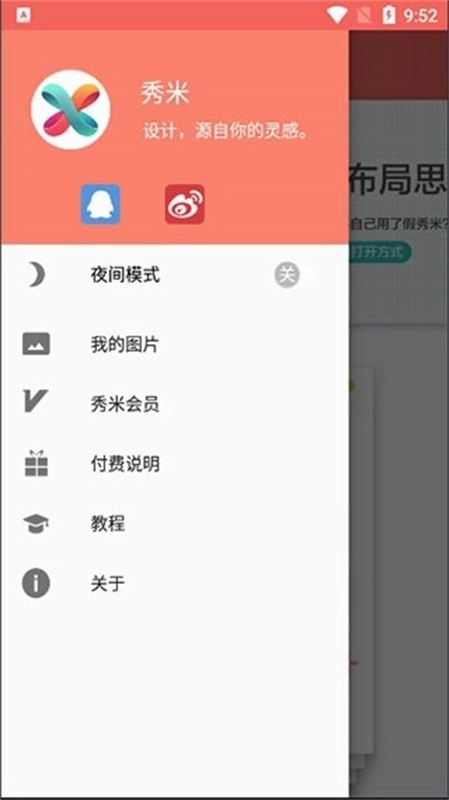
秀米编辑器的功能虽然丰富,但操作设计得非常直观。以下是面向新手的全面使用教程:
注册与登录:
访问秀米官网(xiumi.us),点击右上角“登录/注册”。可以使用微信扫码或手机号快速注册。
新建图文:
登录后进入工作台,点击“新建图文”按钮。你可以从空白开始,也可以选择“挑选模板”,从海量精美模板中选一个作为起点。
认识界面布局:
左侧:样式组件库,分为“标题”、“卡片”、“图片”、“图文”、“布局”等分类,所有素材都在这里。
中间:编辑区域,你的图文内容在这里呈现和编辑。
右侧:设置面板,当你选中某个元素时,在这里调整其颜色、间距、大小等属性。
编辑内容:
添加文字:直接在编辑区域双击或点击“文字”组件,输入你的内容。选中文字后,顶部会出现简单的格式工具栏,可以调整字号、颜色、加粗等。
添加图片:从左侧“图片”组件中选择一个喜欢的图片样式,拖拽到编辑区。点击图片,在右侧设置中点击“替换图片”,从电脑上传或从图库中选择你的图片。
添加组件:不断从左侧拖拽新组件到编辑区,可以构建复杂的图文结构。
排版调整:
拖动组件边缘可以调整大小。选中组件后按Delete键可以删除。通过复制粘贴可以重复使用喜欢的样式。
预览与同步:
编辑过程中,可以随时点击顶部工具栏的“预览”按钮,用手机扫描二维码查看效果。
满意后,按照“怎么同步到公众号”的步骤,将图文同步到微信后台。
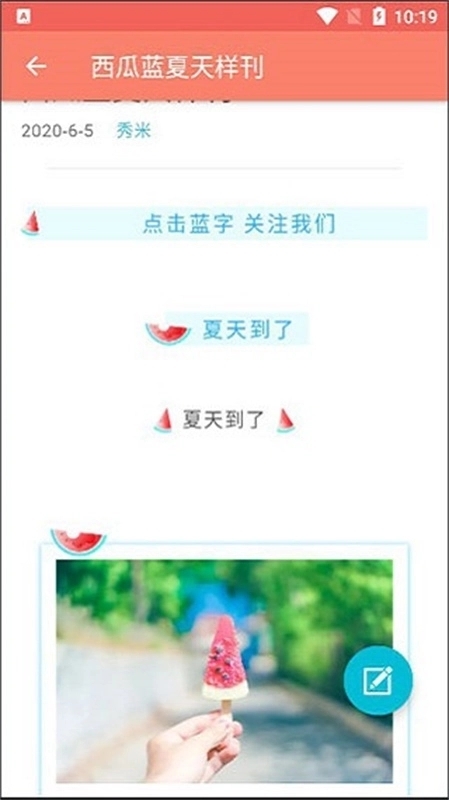
替换模板中的图片是使用秀米时最频繁的操作之一。以下是详细步骤:
选中图片:
在编辑区域,点击你想要替换的那张图片。图片被选中时,四周会出现虚线框或控制点。
进入替换界面:
点击图片后,在右侧的设置面板中,你会看到“替换图片”按钮(有时显示为“更改”或“上传”图标,通常是一个图片图标+箭头)。
选择图片来源:
点击“替换图片”后,会弹出一个窗口,提供几种图片来源选择:
上传图片:从你的电脑中直接选择一张新图片上传。
我的图库:选择你之前上传到秀米图库中的图片。
在线搜索:部分版本支持通过免版权图库搜索在线图片(注意版权)。
确认替换:
选择好新图片后,点击“确定”或“插入”。编辑区的原图片会立即被新图片替换,并自动适应原有的尺寸和样式。
调整图片显示:
如果新图片显示比例不对,可以点击图片,拖动边缘的控制点进行手动缩放。
在右侧设置面板中,还可以设置图片的圆角、阴影、边框等样式,使其更符合整体设计。
替换多图模板:
如果模板包含多张图片(如多图卡片、轮播图),替换方法是一样的:依次点击每张图片,分别执行替换操作。
快速替换技巧:
如果你有大量图片需要替换,可以先将所有图片上传到“我的图库”,然后在替换时直接从图库中选取,比从电脑一个个上传更快。
部分模板支持“批量替换”功能,选中一个图集后,可以一次替换所有图片。
展开全部

木瓜玩V1.0 系统工具 7.6MB
进入
上海智慧保安appV1.1.25 系统工具 102.1MB
进入
神威超自然v1.0 系统工具 23.5MB
进入
996传奇盒子最新版本v3.9.0 系统工具 490.7MB
进入
p站浏览器v1.2 系统工具 20.0MB
进入
996传奇盒子安卓版v3.9.0 系统工具 490.7MB
进入
磁力猫torrent kittyV3.45.00 系统工具 21.3MB
进入
淘应用1.6官网版v1.6 系统工具 9.3MB
进入
游戏魔盒正版 v11.2.00.04 系统工具 33.3MB
进入