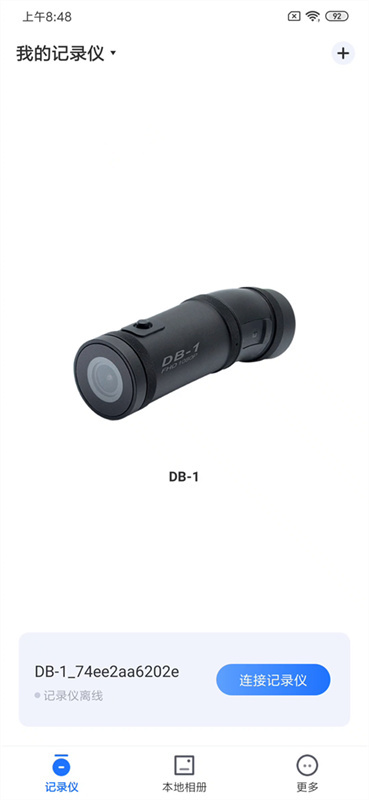


录风者app是一款专为运动相机(如影石Insta360、GoPro等)设计的无线控制与素材管理工具,旨在帮助用户更便捷地操控相机、预览画面、下载和编辑视频。通过Wi-Fi直连技术,你可以将手机与运动相机无缝连接,实时查看拍摄画面,调整拍摄参数,甚至远程控制快门。拍摄完成后,素材可快速下载至手机,并通过内置的编辑功能一键剪辑,分享到社交平台。录风者让户外拍摄和数据传输变得更加高效,是极限运动爱好者和Vlog创作者的得力助手。
录风者app的设计以高效便捷为核心,即使是第一次使用的用户也能快速上手。以下是详细的使用指南:
下载与安装:
在手机官方应用商店搜索“录风者”,下载并安装最新版应用。
相机准备:
确保你的运动相机(如Insta360、GoPro)电量充足,并已插入存储卡。
开启相机的Wi-Fi功能。不同品牌的相机开启方式略有差异,通常是在相机的设置菜单中找到“Wi-Fi”或“无线连接”选项,并将其开启。相机屏幕上会显示Wi-Fi名称(SSID)和密码。
连接相机:
打开手机Wi-Fi设置,在Wi-Fi列表中找到你相机的Wi-Fi名称,点击并输入密码进行连接。
连接成功后,返回录风者app,应用会自动识别并连接相机。此时,手机屏幕上会实时显示相机的拍摄画面。
开始拍摄与控制:
在app主界面,你可以看到类似相机取景器的画面。底部或侧边有拍照、录像等控制按钮。
点击快门按钮,即可远程控制相机开始拍摄。你还可以调整曝光、白平衡、分辨率等参数。
下载与分享素材:
拍摄完成后,点击app底部的“相册”或“回放”图标,进入素材列表。
选择你想要下载的视频或照片,点击“下载”按钮。素材会自动保存到手机本地相册。
你可以直接在app内对素材进行简单编辑(如裁剪、调色),并一键分享到抖音、微信等社交平台。
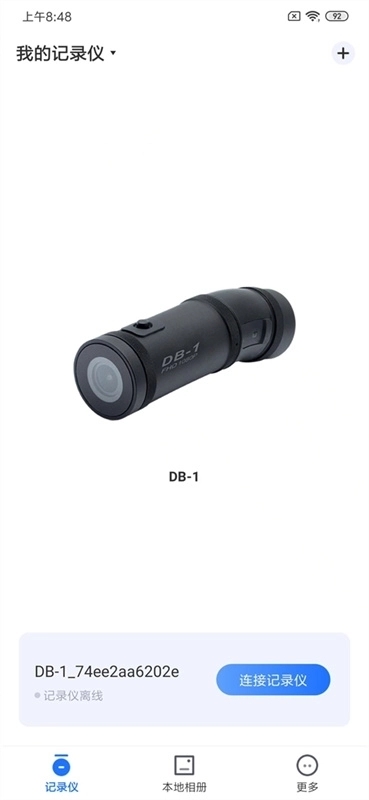
在录风者app中查看回放视频,可以让你随时回顾拍摄内容。以下是具体操作步骤:
进入回放界面:
打开录风者app,确保手机已与相机成功连接。
在app主界面底部或顶部,找到“相册”、“回放”或“媒体库”图标(通常是一个相册或胶片的图案),点击进入。
浏览素材列表:
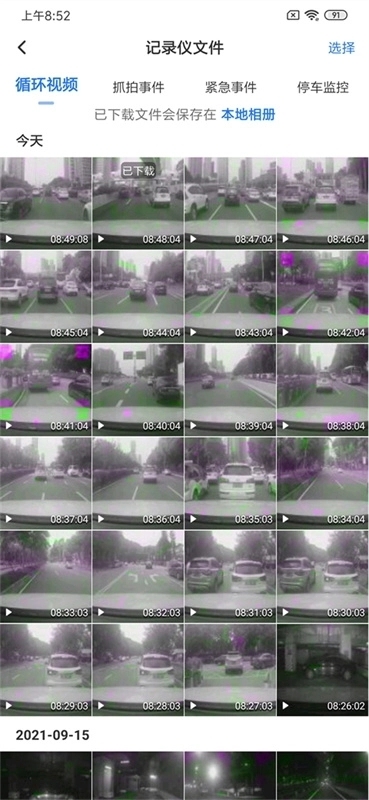
进入回放界面后,app会显示相机存储卡内的所有照片和视频。列表通常按拍摄时间倒序排列,最新的素材在最前面。
你可以通过滑动屏幕浏览缩略图,快速找到想要查看的视频。
预览视频:
点击某个视频的缩略图,视频会自动开始播放。此时是低分辨率预览模式,加载速度快,方便你快速筛选内容。
在预览界面,你可以拖动进度条快速跳转到视频的任意位置。
下载到本地后高清回放:
如果你需要观看高清画质或进行编辑,可以点击视频下方的“下载”按钮。下载完成后,视频会保存到手机本地相册。
打开手机自带的“相册”或“图库”应用,在本地文件夹中找到该视频,即可进行高清无卡顿回放。
删除素材:
在回放界面,如果你发现不满意的素材,可以点击“删除”按钮将其从相机存储卡中移除,释放存储空间。

连接手机是使用录风者app控制相机和传输素材的第一步。以下是详细连接步骤:
开启相机Wi-Fi:
打开你的运动相机,进入“设置”菜单,找到“Wi-Fi”或“无线连接”选项,将其开启。
相机屏幕上会显示一个Wi-Fi网络名称(SSID)和连接密码。不同品牌的相机可能略有差异,有些是默认密码,有些是随机生成。
手机连接相机Wi-Fi:
打开手机的“设置” > “Wi-Fi”,在Wi-Fi列表中找到你相机的Wi-Fi名称(与相机显示一致)。
点击该网络,输入相机屏幕上显示的密码,点击“连接”。连接成功后,手机状态栏会显示Wi-Fi图标。
打开录风者app:
返回手机桌面,打开录风者app。应用会自动检测已连接的相机,并建立通信。
首次连接时,app可能会请求“访问相册”、“使用麦克风”等权限,请点击“允许”以确保功能正常。
连接成功:
连接成功后,app主界面会实时显示相机的拍摄画面,底部控制按钮变为可用状态。此时,你就可以通过手机远程操控相机了。
注意事项:
连接相机Wi-Fi后,手机会暂时失去移动网络连接(无法上网)。这是正常现象,因为Wi-Fi被相机占用。断开相机连接后,手机会自动恢复上网功能。
如果连接失败,可以尝试重启相机和手机,然后重新操作。
格式化内存卡可以清空存储卡中的所有数据,恢复其最佳性能。以下是操作方法:
通过相机格式化(推荐):
这是最安全、最彻底的格式化方式。在运动相机上,进入“设置”菜单,找到“存储”或“内存卡”选项。
选择“格式化”或“格式化SD卡”。系统会弹出警告,告知此操作将删除所有数据。
确认无误后,点击“确定”或“是”。相机将自动完成格式化。完成后,存储卡恢复到初始状态。
通过录风者app格式化:
确保手机已通过录风者app连接到相机。
在app的“设置”或“设备信息”页面中,找到“存储管理”或“SD卡”选项。
点击进入后,你会看到存储卡的总容量、已用空间等信息。找到“格式化SD卡”按钮。
点击“格式化”,系统会弹出确认框,警告所有数据将被删除。确认后,app会向相机发送格式化指令,相机将执行格式化操作。
通过手机或电脑格式化(备用方案):
如果相机无法开机,你也可以将内存卡取出,插入读卡器后连接到电脑。
在电脑上打开“我的电脑”,找到SD卡盘符,右键点击,选择“格式化”。
注意:格式化时请选择正确的文件系统格式,通常运动相机使用的是 FAT32 或 exFAT。如果不确定,可以查看相机说明书。
格式化注意事项:
备份重要数据:格式化会永久删除存储卡内的所有照片和视频。请在操作前务必将重要素材备份到电脑或云端。
频繁格式化不会损坏存储卡,反而有助于保持其读写速度和稳定性。建议每隔一段时间或在重要拍摄前进行一次格式化。
展开全部

新月光宝盒免费版v3.0.8 生活服务 79.1MB
进入
POIPIKU官方版中文版v6.2 生活服务 88.3MB
进入
金砖弱网(禁止倒卖)v1.0 生活服务 213.8MB
进入
运满满司机版v8.98.10.0 生活服务 63.3MB
进入
花筒空间官方版v2.0.5 生活服务 8.4MB
进入
瓶子说软件v1.4.0 生活服务 76.5MB
进入
磁力狗v4.2.1 生活服务 53.8MB
进入
delta模拟器安卓v1.5.4 生活服务 128.0MB
进入
盼之代售最新版v4.0.9 生活服务 63.0MB
进入