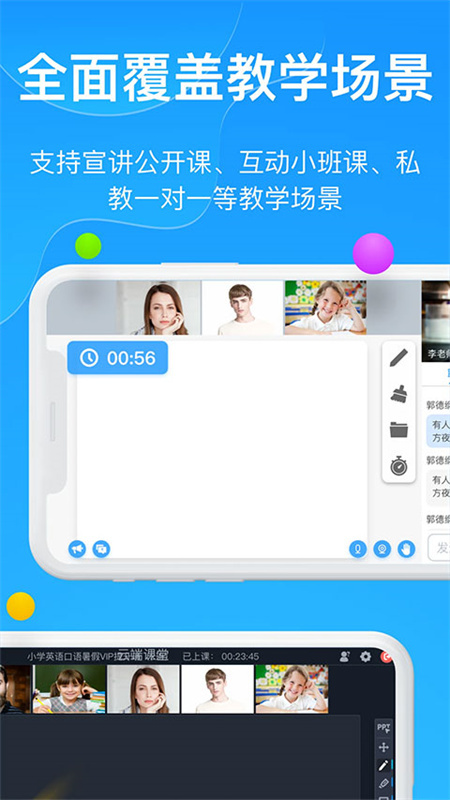
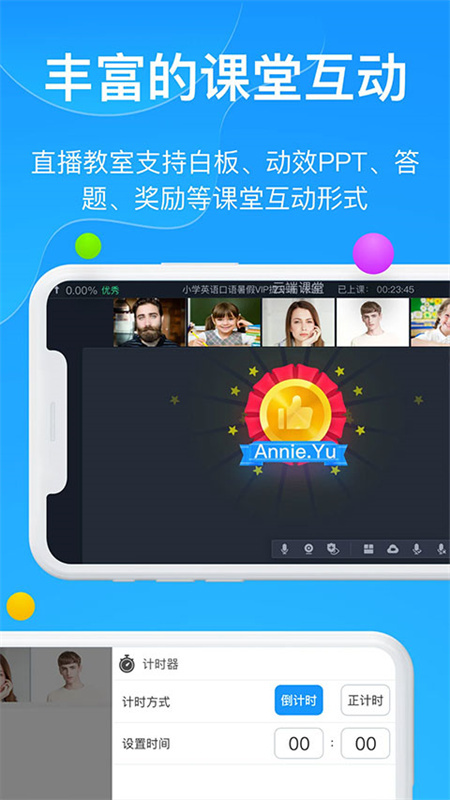
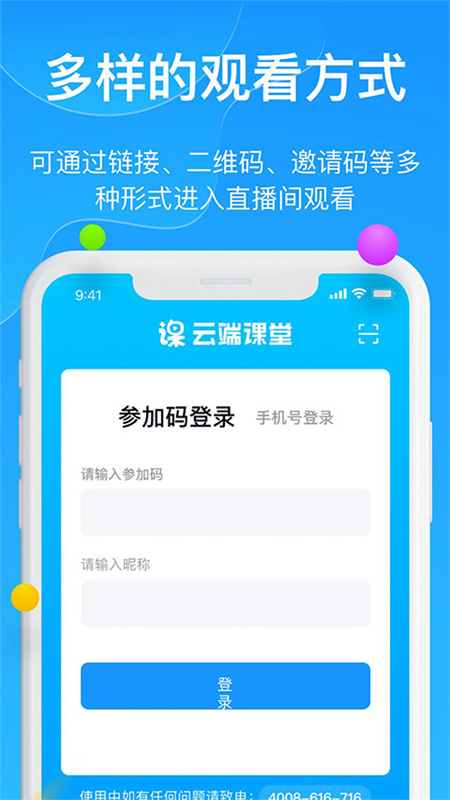
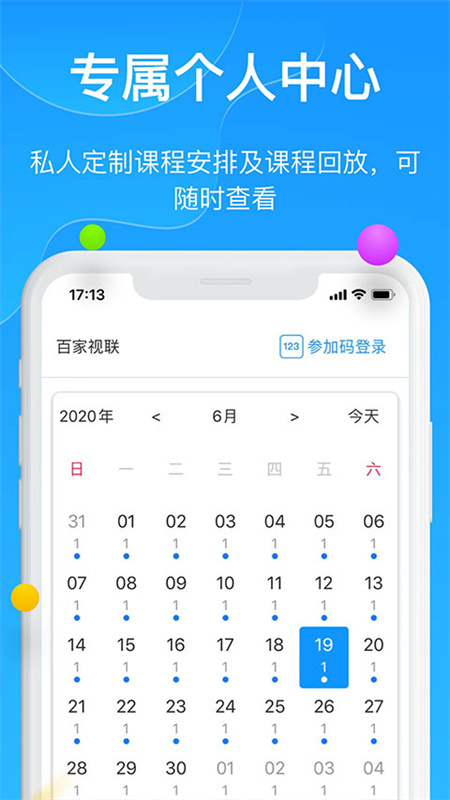
云端课堂app是一款专业的在线教育直播与互动平台,为学校和机构提供一站式在线教学解决方案。它支持万人同时在线的大班课、互动性强的小班课以及一对一等多元化教学模式。教师可以通过屏幕共享、电子白板、答题器、分组讨论等功能,还原真实课堂的互动体验。学生则可以通过文字聊天、举手连麦等方式参与课堂。平台还提供课程录制、自动回放、考勤统计等教务管理功能,是远程教学和在线学习的得力助手。
查看课程回放是复习巩固知识的重要方式。以下是详细操作步骤:
登录账号:
打开云端课堂app,使用你的学生或教师账号登录。
进入课程中心:
登录后,点击底部导航栏的“课程”或“我的课程”页面。
找到历史课程:
在课程列表中,通常会分为“进行中”、“已结束”或“回放”等标签页。点击“已结束”或“回放”标签。
选择课程:
在已结束课程列表中,找到你想要观看回放的那节课,点击进入课程详情页。
播放回放:
在课程详情页,你会看到一个明显的“观看回放”或“回放视频”按钮。点击它即可开始播放。
播放界面支持常见的视频控制功能,如暂停/播放、拖动进度条、调整音量、倍速播放(0.5x-2.0x)等。
下载回放:
部分课程支持将回放视频下载到本地。在回放界面或课程详情页找到“下载”按钮(通常是向下箭头图标),点击即可下载,方便在无网络环境下观看。
注意事项:
回放视频的生成通常需要一定时间(课程结束后几分钟到几小时不等),请耐心等待。
回放有效期由机构或教师设置,请在有效期内及时观看。
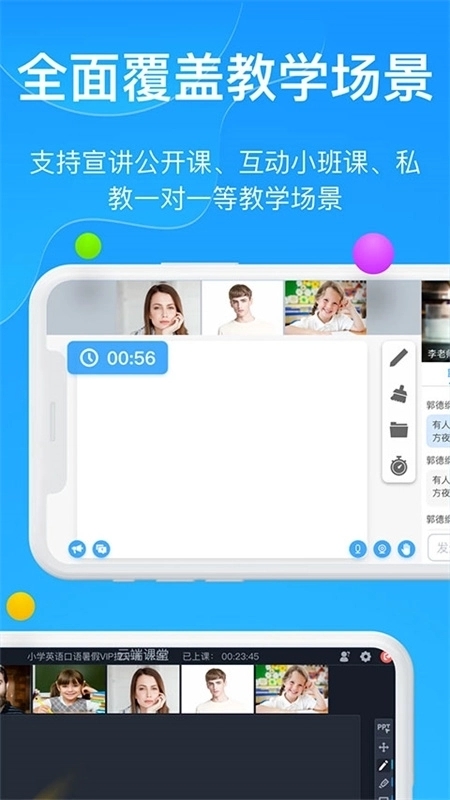
连麦功能让学生可以与教师实时音视频互动,是线上课堂的核心体验之一。以下是学生端连麦的操作方法:
举手申请:
在直播课堂界面,找到屏幕下方的“举手”或“连麦申请”按钮(通常是一个手掌图标)。点击它。
系统会向教师发送连麦申请,此时你只需等待教师同意。
教师同意:
当教师看到你的申请并点击“同意”后,你的屏幕会收到提示,告知你已获得连麦权限。
开启麦克风和摄像头:
获得权限后,你的麦克风和摄像头(如果教师允许)会自动开启,或需要你手动点击“开启麦克风”、“开启摄像头”图标。
此时,你就可以与教师和其他同学进行实时音视频交流了。
结束连麦:
发言结束后,你可以点击“下台”或“结束连麦”按钮,主动关闭麦克风和摄像头,回到听课模式。
教师也可以随时结束某位学生的连麦。
教师端注意事项:
作为教师,可以在成员列表或连麦管理界面看到所有举手的学生,点击“同意”即可邀请学生上台。
教师可以设置连麦模式,如“全班静音”、“允许自由发言”等。
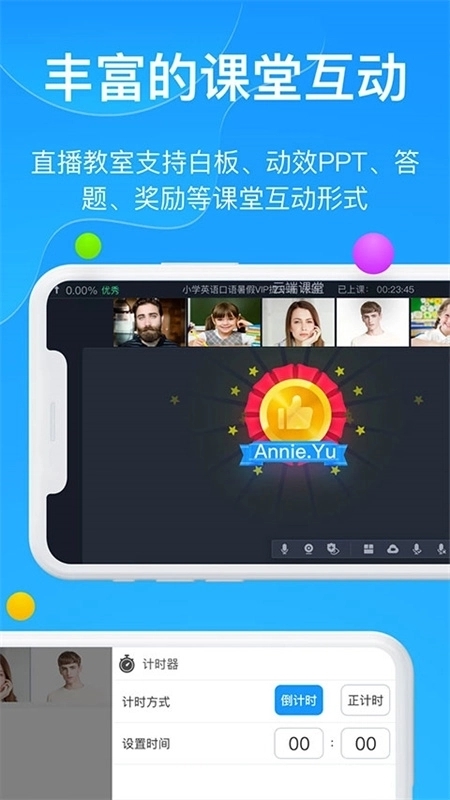
创建课堂是教师在云端课堂进行直播教学的第一步。以下是详细创建步骤:
登录教师账号:
打开云端课堂app,使用你的教师账号登录。
进入创建页面:
登录后,在首页或底部导航栏找到并点击“创建课堂”或“发起直播”按钮(通常是一个“+”或摄像机图标)。
设置课堂信息:
在创建页面,你需要填写或选择以下信息:
课堂主题:输入本次课程的名称,如“初二数学-一元二次方程”。
学科/年级:选择对应的学科和年级,方便学生查找。
课堂类型:选择“大班课”、“小班课”或“一对一”。不同类型支持的互动功能有所差异。
开始时间:设置课程开始的具体时间。
预计时长:设置课程预计持续的时间。
是否收费:如果这是付费课程,可以设置价格。
高级设置:
点击“高级设置”展开更多选项:
录制回放:开启后,本次课程会自动录制,结束后生成回放。
允许连麦:开启后,学生可以举手申请连麦。
聊天权限:设置学生是否可以自由发言或仅可私聊教师。
密码保护:可以为课堂设置密码,只有知道密码的学生才能进入。
创建完成:
所有信息填写完毕后,点击“创建课堂”或“开始预约”按钮。课堂创建成功。
分享课堂:
创建成功后,你会看到课堂详情页。点击“分享”按钮,可以将课堂链接、二维码或课堂号发送给学生,方便他们加入。
立即开始:
如果设置了立即开始,创建成功后点击“进入课堂”即可开始直播教学。
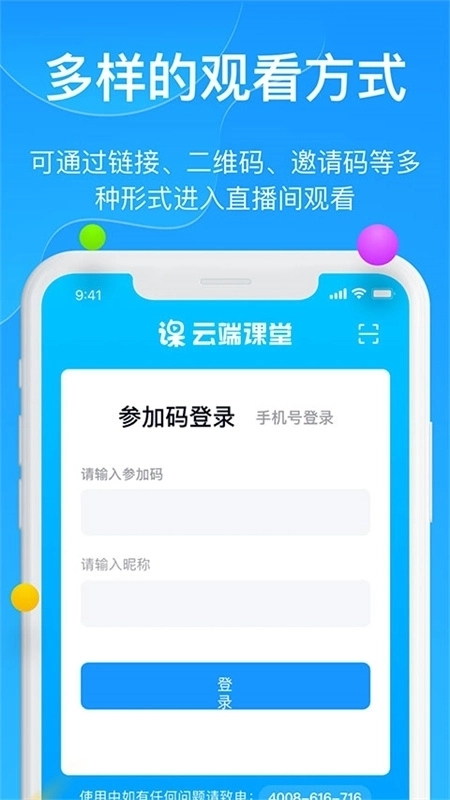
共享屏幕功能让教师可以展示电脑或手机上的任何内容,如PPT、文档、网页、软件操作等。以下是操作方法:
进入课堂:
教师登录账号后,进入已创建的直播课堂。
找到共享屏幕按钮:
在课堂界面底部的工具栏中,找到“共享屏幕”或“屏幕共享”按钮(通常是一个显示器图标或矩形+箭头)。点击它。
权限提示:
首次使用:系统会弹出权限请求,提示需要获取“屏幕录制”或“显示在其他应用上层”权限。请点击“立即开启”并根据指引在手机设置中授予权限。
开始共享:
权限授予后,再次点击“共享屏幕”按钮。通常会有一个倒计时(如3秒),倒计时结束后,你的整个手机屏幕内容就会实时同步给学生。
共享过程中的操作:
共享屏幕时,你可以正常操作手机,打开PPT、浏览网页、演示软件操作等,所有内容学生都能看到。
屏幕上方通常会有一个浮动的工具栏,显示“共享中”状态,并提供“停止共享”和“画笔标注”等快捷按钮。
停止共享:
演示结束后,点击屏幕上方的浮动工具栏,选择“停止共享”,即可结束屏幕共享,回到正常的摄像头授课模式。
学生端视角:
学生端会看到教师共享的屏幕内容,同时可以听到教师的语音讲解。学生无法操作教师的屏幕。
展开全部

搜韵官方版V1.1.8 学习教育 53.4MB
进入
诗歌本2026最新版V1.0.6 学习教育 193.8MB
进入
轻舟云课堂v0.0.1 学习教育 13.4MB
进入
五矿e学v1.0.2 学习教育 218.7MB
进入
历史地图汇编v1.0 学习教育 25.9MB
进入
职教云appv4.0.8 学习教育 9.4MB
进入
百度日历2026v1.5 学习教育 4.3MB
进入
普特英语听力官网版V2.6.0 学习教育 6.6MB
进入
考试酷v5.4.2 学习教育 1.3MB
进入