三星换机助手app最新版(Smart Switch)是三星官方推出的数据迁移工具,专为帮助用户将旧手机的数据快速、安全地转移到新三星设备而设计。无论你之前使用的是安卓手机、iPhone,还是旧款三星手机,Smart Switch都能轻松搞定联系人、照片、视频、应用、设置甚至微信聊天记录的迁移。最新版进一步优化了无线传输速度、增强了iOS兼容性,并支持Type-C有线直连,让换机过程从原来的几小时缩短至十几分钟,真正做到“无缝过渡,即换即用”。
三星换机助手app最新版提供了多种传输方式,适配不同场景和需求。以下是详细的使用步骤:
一、传输前的准备工作
安装应用:新三星手机通常预装了Smart Switch。如果旧手机不是三星,需要在旧手机上下载安装Smart Switch App(可在应用商店搜索“Smart Switch”或“三星换机助手app最新版”)。
充电与网络:确保两部手机电量充足(建议50%以上)。无线传输时建议连接Wi-Fi;有线传输时不需要网络。
备份建议:如果旧手机中有极其重要的数据,建议提前做一次云端或电脑端备份,以防万一。
二、三种传输方式详解
方式1:无线传输(Wi-Fi直连)- 最便捷
适合身边没有数据线的情况,操作最简单。
打开应用:在新旧两部手机上分别打开Smart Switch。
选择角色:新手机上点击“接收数据”,旧手机上点击“发送数据”。
选择来源:新手机上选择旧手机的类型——三星手机、其他安卓手机、或iPhone/iPad。
扫码连接:新手机屏幕上会出现一个二维码。用旧手机扫描二维码,两部手机即建立Wi-Fi直连。
选择数据:在旧手机上勾选需要传输的数据类型(联系人、照片、视频、应用、设置等)。
开始传输:点击“传输”,等待进度条走完。传输时间取决于数据量大小,通常10-30分钟。
完成:传输完成后,新手机会提示“已准备好”,所有数据即可在新手机上使用。
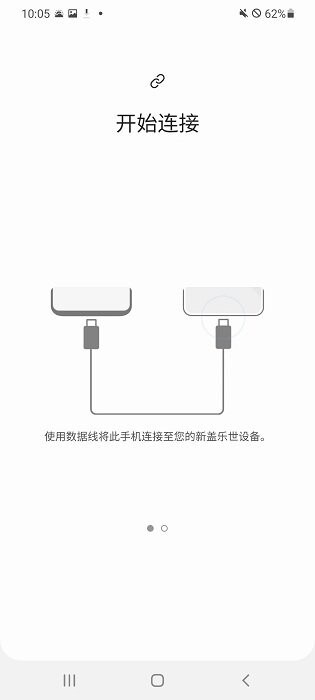
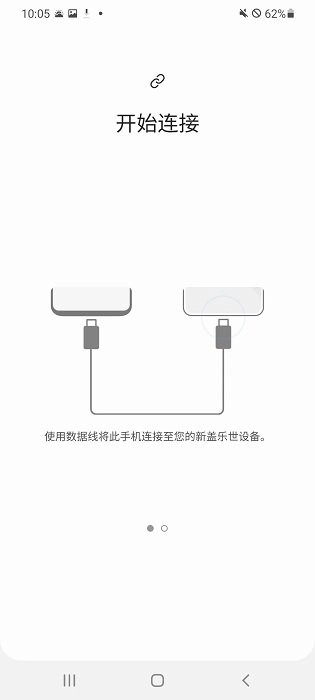
方式2:有线传输(Type-C直连)- 最快最稳定
适合数据量很大(如几十GB照片视频)的用户,速度是无线传输的2-3倍。
准备线材:需要一根Type-C to Type-C数据线(如果旧手机是iPhone,则需要Lightning to Type-C线)。
连接手机:将数据线分别插入两部手机。
打开应用:两部手机打开Smart Switch,通常会自动识别并进入传输界面。
授权与选择:根据屏幕提示,在旧手机上授权允许数据传输。然后选择需要迁移的数据类型。
开始传输:点击“传输”,有线传输速度极快,几十GB数据通常只需5-15分钟。
拔线:传输完成后,按提示安全拔出数据线。
方式3:电脑备份与恢复 - 适合同时做备份
适合需要同时备份数据,或无线/有线方式都不便使用的情况。
电脑端安装:在电脑上搜索“Samsung Smart Switch”下载安装PC/Mac版本。
备份旧手机:用数据线连接旧手机到电脑,打开Smart Switch,点击“备份”,将数据保存到电脑。
恢复新手机:拔下旧手机,用数据线连接新手机到电脑,打开Smart Switch,点击“恢复”,选择刚才的备份文件进行恢复。
三、传输后的注意事项
应用数据:大部分应用会传输安装包,但应用内的登录状态和账号密码通常需要重新登录。微信聊天记录可通过专门功能迁移(见下一章节)。
桌面布局:如果勾选了“主屏幕”选项,新手机的应用排列位置会尽量还原旧手机的布局。
系统设置:Wi-Fi密码、壁纸、铃声等系统设置也会一并迁移,大大减少新手机“重新调教”的时间。
微信聊天记录是换机时最关心的数据之一。三星换机助手app最新版专门针对微信进行了优化,可以实现一键迁移聊天记录,无需使用微信自带的“聊天记录迁移”功能。操作如下:
一、Smart Switch直接迁移微信记录(推荐)
Smart Switch的最新版本已经将微信聊天记录纳入“应用数据”迁移范畴,操作非常简单:
正常使用Smart Switch传输:按照上一章节的步骤,使用无线或有线方式连接两部手机。
勾选“应用”或“应用数据”:在数据选择界面,确保勾选了“应用”或“应用数据”选项。部分版本中,微信聊天记录包含在此选项中。
完成传输:点击传输,等待完成。
验证:打开新手机上的微信,登录账号后,聊天记录应该已经完整出现在新手机上。
注意:此功能要求两部手机上的微信版本均为最新,且Smart Switch为最新版本。如果传输后发现聊天记录缺失,可以尝试下方的备用方案。
二、备用方案:微信自带迁移功能
如果Smart Switch传输后微信记录不完整,可以使用微信官方迁移功能进行补充:
连接同一Wi-Fi:确保新旧两部手机连接到同一个Wi-Fi网络。
旧手机操作:打开旧手机微信 → 我 → 设置 → 通用 → 聊天记录迁移与备份 → 迁移 → 迁移到手机/平板微信。
选择记录:勾选需要迁移的聊天记录(可选择全部或特定聊天)。
扫码迁移:新手机登录同一个微信账号,打开微信,扫描旧手机上出现的二维码。
等待完成:传输过程中请保持两部手机屏幕常亮,不要切换应用。传输速度取决于Wi-Fi环境和数据量大小。
三、注意事项
不要提前登出新手机微信:使用Smart Switch迁移时,建议先不要在新手机上登录微信,等数据迁移完成后再登录。
微信版本一致性:新旧手机的微信版本建议保持一致,避免因版本差异导致兼容性问题。
备份重要记录:如果聊天记录中有极其重要的内容,建议提前在旧手机上使用“聊天记录备份到电脑”功能做一份额外备份。
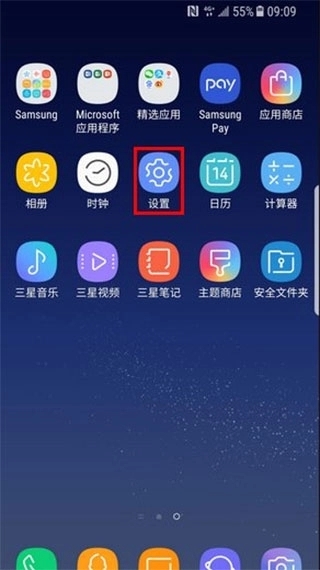
三星换机助手app最新版在使用完毕后,并不会常驻后台消耗资源,但如果你希望彻底关闭其通知、后台活动或卸载,以下是具体操作:
一、关闭传输连接
传输完成后,Smart Switch会自动结束传输进程。如果你在传输中途想取消:
在传输界面点击“取消”或“停止”。
系统会提示“部分数据可能未传输完成”,确认后即可中断。
中断后,已传输的数据会保留在新手机上,未传输的不会丢失(仍在旧手机中)。
二、关闭后台通知
如果你不希望Smart Switch在后台发送通知或提示:
应用内关闭:打开Smart Switch → 点击右上角“设置”齿轮图标 → 关闭“通知”或“后台运行”选项。
系统层面关闭:
长按Smart Switch图标 → 点击“应用信息” → 选择“通知” → 关闭“允许通知”开关。
三、彻底关闭应用(杀后台)
在多任务界面(最近应用)中,将Smart Switch卡片向上滑动,即可关闭应用进程。
Smart Switch不会在后台自动启动,关闭后不会消耗电量和流量。
四、卸载Smart Switch
Smart Switch在三星手机上通常是系统预装应用,无法完全卸载,但可以“禁用”或“移除更新”:
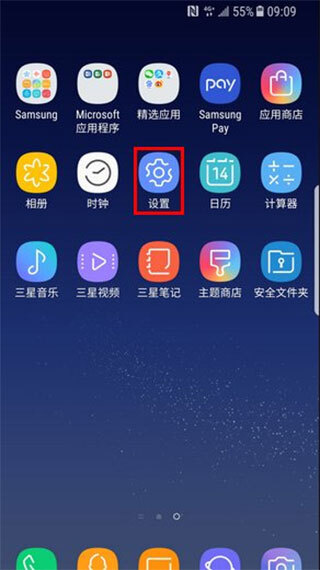
进入手机设置 → 应用 → 搜索“Smart Switch”。
点击进入,如果显示“卸载更新”,点击后应用将回退到出厂版本。
点击“禁用”,应用将从应用抽屉中隐藏,不再显示或运行。
非三星手机上自行安装的Smart Switch,可以像普通应用一样直接卸载。
五、关闭自动弹出提示
换机完成后,部分三星手机会在插入数据线时自动弹出Smart Switch提示。如果觉得烦人,可以关闭:
打开Smart Switch应用。
点击右上角“设置”。
关闭“自动检测”或“连接时启动”选项。
照片是换机时最常传输的数据之一。Smart Switch提供了灵活的照片传输方式,你可以选择性传输,避免将大量旧照片“一股脑”搬到新手机占用空间。
一、使用Smart Switch选择性传输照片
这是最推荐的方式,可以精确选择哪些照片或相册需要传输:
打开Smart Switch:按前述步骤连接新旧手机。
进入数据选择界面:在旧手机上,系统会列出可传输的数据类别。
点击“照片”:点击照片选项,会展开更详细的选择界面。
筛选照片:你可以按以下方式筛选:
按时间:选择“最近一年”“最近30天”或自定义时间段。
按相册:勾选特定相册(如“截图”“相机胶卷”),跳过不重要的缓存图片。
按大小:部分版本支持筛选超过一定大小的照片或视频。
开始传输:确认选择后,点击“传输”,照片将按照原始文件夹结构复制到新手机的相册中。
二、通过三星云或Google Photos同步
如果你希望照片在云端永久保存,或者换机后随时访问,可以使用云同步方式:
三星云:
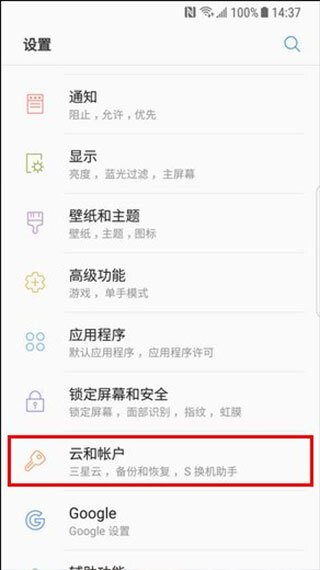
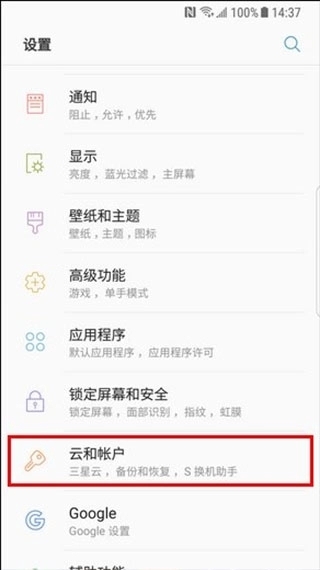
旧手机:设置 → 账户与备份 → 三星云 → 同步相册。
新手机:登录同一三星账户,开启相册同步,照片自动下载。
Google Photos:
旧手机:安装Google Photos,开启“备份与同步”。
新手机:登录同一Google账户,Google Photos中会显示所有备份的照片(可选择原图下载或在线查看)。
三、使用数据线直传(电脑中转)
适合照片量极大(如50GB以上),且不想通过无线或Smart Switch传输的用户:
用数据线连接旧手机到电脑,将“DCIM”文件夹(相机照片)完整复制到电脑。
拔下旧手机,连接新手机到电脑,将照片文件夹复制到新手机的“DCIM”或“Pictures”目录。
打开新手机相册,稍等片刻,系统会自动索引并显示所有照片。
四、通过SD卡传输
如果旧手机支持外置SD卡,且新手机也支持(或使用卡托):
将旧手机的照片移动到SD卡中。
取出SD卡,插入新手机。
在相册中选择“导入SD卡照片”,即可快速迁移。
五、传输照片的常见问题
照片时间错乱:传输后照片的“拍摄日期”可能会变成传输时间。建议使用Smart Switch传输,它能保留原始EXIF信息。如果已经错乱,可以使用第三方应用(如“照片时间修复”)批量修正。
Live Photo动态照片:如果旧手机是iPhone,动态照片在传输到三星手机后,会转换为静态图片+独立视频文件。部分第三方应用可以更好地保留动态效果。
重复照片:传输完成后,新手机相册可能会显示“重复项”提示,可以使用相册自带的“清理重复照片”功能一键合并。
六、传输照片的最佳实践建议
轻量换机:照片不多(<5GB),直接用Smart Switch无线传输,省心省力。
大量照片:照片超过20GB,建议使用有线传输或电脑中转,速度更快且不会因Wi-Fi不稳定中断。
长期备份:建议开启Google Photos或三星云自动备份,换机后即使手机丢失,照片也不会丢。
筛选传输:如果旧手机中有大量“截图”“缓存图片”等无用照片,在传输前花5分钟筛选一下,可以节省大量传输时间和新手机存储空间。
展开全部

木瓜玩V1.0 系统工具 7.6MB
进入
上海智慧保安appV1.1.25 系统工具 102.1MB
进入
神威超自然v1.0 系统工具 23.5MB
进入
996传奇盒子最新版本v3.9.0 系统工具 490.7MB
进入
p站浏览器v1.2 系统工具 20.0MB
进入
996传奇盒子安卓版v3.9.0 系统工具 490.7MB
进入
磁力猫torrent kittyV3.45.00 系统工具 21.3MB
进入
淘应用1.6官网版v1.6 系统工具 9.3MB
进入
游戏魔盒正版 v11.2.00.04 系统工具 33.3MB
进入