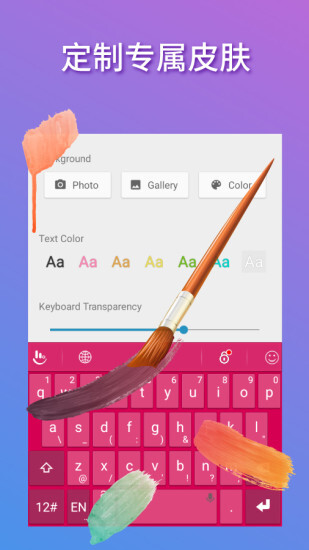

触宝输入法2026最新版是一款以“AI驱动、极速流畅、深度定制”为核心理念的智能输入法应用。它深度融合了下一代大语言模型与边缘计算技术,不仅能实现超高的离线语音识别与精准的上下文预测,还针对折叠屏、卷轴屏等新形态设备进行了全局适配。新版界面采用全新的“灵动光效”视觉语言,并在安全隐私层面获得了多项国际权威认证,旨在为用户提供一种既懂你心思又保护隐私的跨场景、跨设备的输入新体验。
触宝输入法提供了非常灵活的手写设置选项,不仅支持全屏手写、叠写,还能根据你的书写习惯调整识别速度和笔迹样式。请按照以下步骤详细操作:
进入手写设置入口
打开任意一个可以输入文字的界面(如短信、备忘录)。
弹出触宝输入法键盘后,点击键盘左上角的“工具箱”图标(通常是一个田字格或四个小方块的形状),或者长按空格键左侧的地球/菜单图标。
在弹出的菜单中,选择“设置”(齿轮图标),进入输入法的详细设置中心。
找到手写选项
在设置页面中,找到并点击“手写设置”或“输入设置”下的“手写”分类(不同皮肤版本可能名称略有差异,但图标通常是一支笔的形状)。
开启并选择手写模式
单屏手写:在键盘区域的一个固定小框内书写,每写完一个字,系统自动识别并上屏,适合手指较粗或刚接触手写的用户。
全屏手写:在整个手机屏幕任意位置书写,识别范围更大,自由度高。建议开启“笔迹轨迹显示”,能看到你写的每一笔。
叠写模式:在全屏手写基础上,你可以在前一个字的上方继续书写下一个字,系统会自动分割识别,极大提高连续输入速度。
个性化调整
识别速度:建议设为“快速”或“默认”。如果觉得写快了容易错字,可以调为“精准”模式。
笔迹颜色与粗细:支持自定义笔迹颜色(如炫彩渐变、纯黑)和线条粗细,让书写更有真实感。
抬笔等待时间:设置写完一个字后,系统等待多长时间开始识别。时间越长,越适合书写复杂字,但输入节奏会变慢。
快捷切换:设置好后,你可以长按键盘上的“中/英”切换键,在弹出的快速选项中选择“手写键盘”,一键调出手写区域。
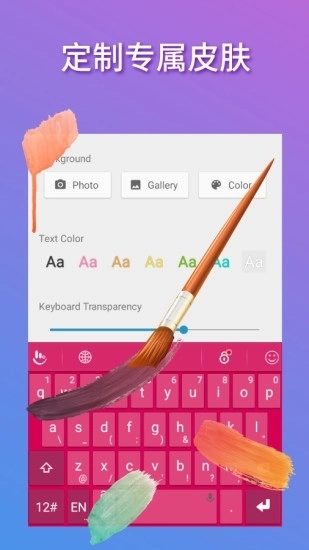
触宝输入法2026版不仅是一个按键工具,更是一个输入效率中心。掌握以下核心用法,能让你打字快人一步:
基础键盘操作
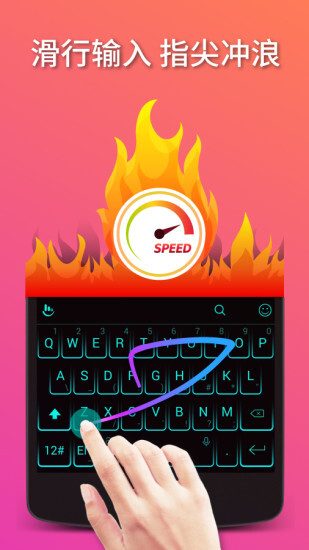
滑动输入:在26键拼音模式下,手指在字母间连续滑动,无需抬起即可组成单词或短句,特别适合单手操作。
按键纠错:即使你按偏了相邻字母,AI也会根据上下文自动修正,例如想打“你好”误按成“nigho”,系统仍会智能匹配“你好”。
智能预测与快捷短语
长按预测栏:键盘顶部的候选词栏,长按任意一个候选词,可以将其固定到首位,或者选择“不再预测此词”。
快捷短语(常用语):点击工具箱图标 -> 选择“常用语”。你可以预设地址、邮箱、签名等长文本,输入时点击一下即可一键发送。支持分组管理(如工作、生活)。
语音与手写混合输入
边说边写:长按空格键开始语音输入,松开即结束。同时你可以用手写在屏幕上补充或修改识别错误的字,两种模式无缝衔接。
方言识别:在语音设置中,可以勾选“粤语”、“四川话”、“上海话”等方言模式,识别准确率高达98%以上。
快捷手势操作
左滑/右滑空格键:快速移动光标,定位到需要修改的文字位置。
向下滑动键盘区域:收起键盘。
从删除键向左滑动:批量连续删除多个字符。
悬浮与单手模式
在设置或工具栏中开启“悬浮键盘”,可以将键盘缩小成浮动窗口,拖到屏幕任意位置。
“单手模式”会让键盘向左或向右收缩,方便在大屏手机上用单手拇指输入。

触宝输入法默认支持中文拼音,但你可能需要根据自己的习惯调整具体的中文输入方案。以下是详细设置流程:
确保中文输入已添加
进入触宝输入法的“设置” -> “语言和输入法” -> “键盘布局” 或 “输入语言”。
在列表中找到“中文(简体)”,确保其右侧的开关是打开的。如果没有,点击添加。通常还会细分“拼音(全键)”、“拼音(九宫格)”、“双拼”等选项,根据你的喜好勾选。
选择键盘布局(九宫格还是全键盘)
在输入界面,长按“中/英”切换键或空格键左侧的“键盘布局”图标。
直接在弹出的菜单中,勾选:
拼音九宫格:每个键对应多个拼音,适合拇指粗大或习惯传统手机打字的用户。
拼音全键盘(26键):每个字母独立按键,适合对输入速度要求高、熟悉电脑键盘的用户。
设置双拼方案(如果使用双拼)
如果你习惯用双拼(每个汉字只用两个键表示),进入“设置” -> “输入设置” -> “中文输入” -> “双拼方案”。
触宝内置了主流的双拼方案:小鹤双拼、微软双拼、搜狗双拼、拼音加加、智能ABC等。选择你熟悉的一种即可。
你还可以查看或自定义“声母韵母映射表”,长按键盘上的某个键即可看到对应的韵母。
中文输入增强功能
模糊音:对于平翘舌(z/zh)、前后鼻音(in/ing)分不清的用户,在“设置” -> “输入设置” -> “模糊音”中开启相应选项,输入会更宽容。
智能纠错:建议保持开启状态,它会自动纠正你按错的键。
中文联想:开启后,打出一个字,顶部会预测接下来可能用到的词组或句子。
切换语言(中英文及多语言)
触宝输入法支持同时添加多种语言,并允许你在它们之间快速、灵活地切换,非常适合多语言输入场景。

打开触宝输入法“设置” -> “语言和输入法” -> “键盘布局” 或 “添加语言”。
在语言列表中,你可以搜索并勾选需要的语言,例如:English (US)、日本語、한국어、Français、Deutsch 等。
每个语言通常还包含多种键盘布局(如英文有QWERTY、AZERTY等),按需选择。建议只添加你真正会用的语言,以免切换列表过长。
最常用的切换方法(三种快捷方式)
方法一:点按“中/英”键:键盘左下角或空格键右侧通常有一个“中”或“英”字样的按键。点按一下,即可在中、英两种主要语言之间快速轮换。这是最常用、最快的方式。
方法二:长按“中/英”键或空格键:长按该键,会弹出一个包含所有已添加语言的列表(如:中文、English、日本語)。手指滑动到你想切换的语言上松开,即可完成切换。
方法三:滑动空格键:在部分主题皮肤下,向左或向右快速滑动空格键,也能顺序切换语言。可以在“设置” -> “手势控制”中开启此功能。
临时切换输入语言(不改变主语言)
如果你只是想在中文句子中输入一个英文单词,可以这样操作:先输入单词的拼音字母,在候选词栏最左侧会出现一个“↵”或“输入英文”的选项,点击它,刚才输入的拼音字母就会直接作为英文文本上屏,无需切换语言模式。
多语言混合输入与自动检测
开启“多语言自动检测”功能(在“语言设置”中)。当你输入“I love 触宝”,系统能自动识别中英文混输,无需手动切换。
对于部分语言(如日语),你可以设置额外的输入模式切换键,例如在日语键盘上点按“かな/abc”来切换假名和英文输入。
移除不需要的语言
如果切换列表中语言太多影响效率,回到“设置” -> “语言和输入法”,找到不需要的语言,点击右侧的垃圾桶图标或关闭开关即可移除。
展开全部

木瓜玩V1.0 系统工具 7.6MB
进入
上海智慧保安appV1.1.25 系统工具 102.1MB
进入
神威超自然v1.0 系统工具 23.5MB
进入
996传奇盒子最新版本v3.9.0 系统工具 490.7MB
进入
p站浏览器v1.2 系统工具 20.0MB
进入
996传奇盒子安卓版v3.9.0 系统工具 490.7MB
进入
磁力猫torrent kittyV3.45.00 系统工具 21.3MB
进入
淘应用1.6官网版v1.6 系统工具 9.3MB
进入
游戏魔盒正版 v11.2.00.04 系统工具 33.3MB
进入