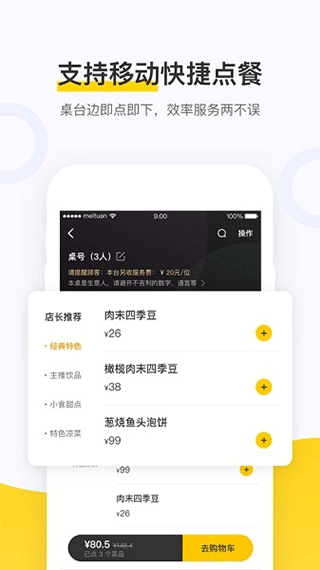
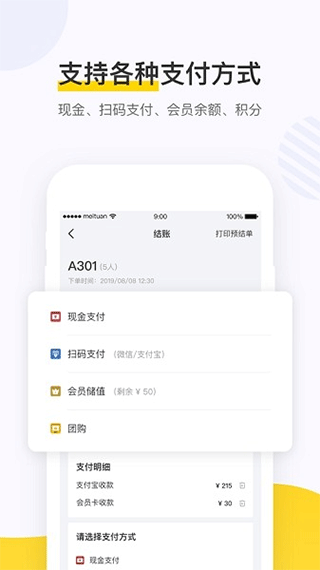
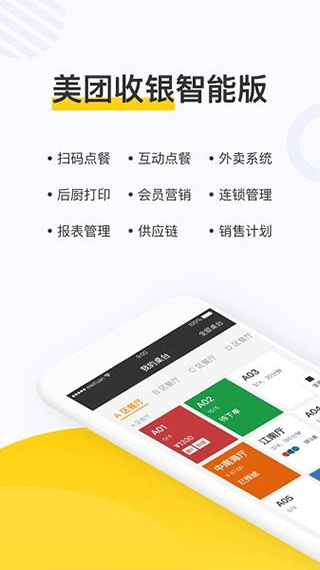
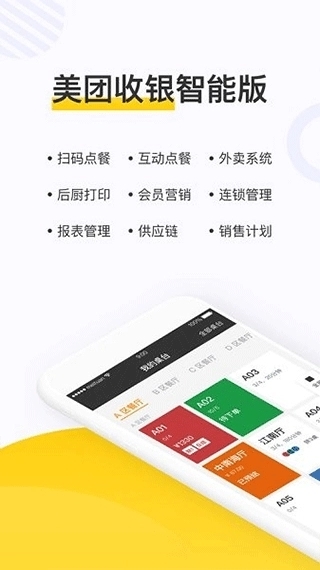
美团点餐助手最新版是专为餐饮门店打造的轻量化移动点餐与协同工具。它深度打通美团收银后台,让服务员手持手机或便携设备即可完成开台、点菜、加菜、催菜、结账等全流程操作。最新版重点优化了“厨房分单打印”速度,并新增了“会员实时识别”与“桌态看板”功能。无需往返收银台,服务员可随时随地为顾客服务,有效提升翻台率与响应效率,是正餐、快餐、火锅等多种业态的高效运营搭档。
在美团点餐助手中,“添加员工”是指给门店创建新的服务员/收银员账号,并分配不同的操作权限。该操作必须由门店管理员(老板或店长)在美团收银后台或“美团管家”电脑端完成。
具体步骤如下:
登录后台:
使用管理员账号登录美团收银系统后台(电脑端)或打开 “美团管家”App(老板版)。
进入员工管理:
在后台左侧菜单栏找到「人员管理」或「员工管理」→ 点击「员工账号」。
添加新员工:
点击右上角的 「+ 添加员工」 或「新建账号」按钮。
填写信息:输入员工姓名、手机号(必填,用于登录点餐助手)、工号、职位(服务员/传菜员/收银员/经理等)。
分配角色权限:这是关键步骤。你需要勾选该员工可以使用的功能,例如:
普通服务员:仅可点菜、开台、退菜(需审核)、催菜。
收银员:可点菜、结账、优惠券核销、打印账单。
管理员:可调整菜品、查看报表、管理员工。
保存并通知:
保存后,系统会自动生成初始密码(通常为手机号后六位或123456)。员工即可使用手机号+密码登录“美团点餐助手”App(或美团收银系统自带的店员端)。
注意事项:
员工数量受门店套餐限制(基础版可能仅支持5个员工账号,高级版不限)。
如需删除员工,在员工列表中左滑或点击“禁用”即可,不能物理删除记录。
对于新入职的服务员,以下是使用美团点餐助手完成一桌服务的标准流程:
下载与登录:
在手机应用商店搜索 “美团点餐助手” 或 “美团管家(店员版)” 下载。
使用店长分配的手机号和密码登录。首次登录建议修改密码。
查看桌态(开台准备):
登录后首页是「桌台地图」,会显示所有餐桌的状态(绿色:空闲;红色:已入座;黄色:已点菜未上齐;灰色:已结账待清理)。
点击一个绿色空闲的桌子,选择「开台」。
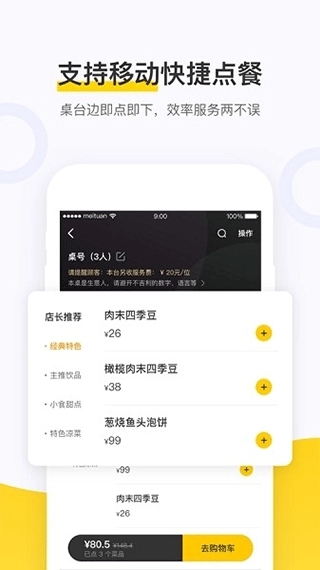
点菜操作:
进入点菜界面后,可以通过以下方式加菜:
分类浏览:点击“热销”、“招牌”、“主食”等分类。
搜索:输入菜品拼音首字母(如“KCS”可搜出“烤翅”)。
扫码点餐同步:如果顾客已扫码点餐,这里会自动显示已点菜品。
点击菜品后,可以修改数量、添加备注(如“免辣”、“多葱”)、选择规格(大/中/小份)。
确认后点击「加入清单」。
提交与后厨互动:
点完所有菜后,点击右下角「下单」→ 选择「正常下单」或「先下单后厨准备」。
系统会立即将菜品按分类(热菜、凉菜、主食)自动打印到后厨不同区域的打印机。
如果需要催菜,在桌台界面点击「催菜」按钮,后厨打印机和屏幕会显示“急催”。
结账与清台:
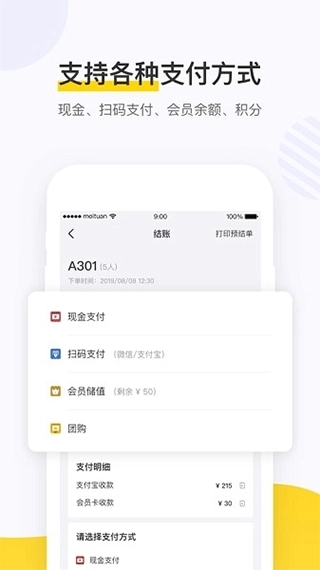
顾客用餐完毕,点击「结账」→ 可以选择现金、支付宝/微信、美团券、会员余额等多种支付方式组合。
结账后,桌台状态变为灰色,服务员可以「清台」,桌台恢复绿色空闲状态。
如果你是区域经理或负责多个门店,需要在点餐助手中切换门店。请注意:普通服务员通常只绑定一个门店,无法切换;只有拥有“多门店管理”权限的管理者才能切换。
具体步骤:
确认权限:
首先确认你的账号在后台被勾选了“多门店管理”或“区域经理”角色。如果没有,联系店长或老板在后台添加该权限。
在App内切换:
打开美团点餐助手App,点击底部导航栏的「我的」或左上角的「头像」图标。
在个人中心页面,找到当前门店名称(通常在顶部头像下方或“设置”入口旁边)。
点击门店名称区域,会弹出一个「选择门店」的列表,显示你所有有权限的门店(例如“望京店”、“三里屯店”)。
点击想要切换的门店,App会自动刷新,首页桌态图、菜品列表、打印机配置都会切换为新门店的数据。
通过后台切换(网页版):
如果你在电脑端使用美团收银后台,点击右上角的门店名称下拉菜单,直接选择其他门店即可切换数据视图。
注意事项:
切换门店后,你之前在该App内未完成的订单(如未结账的桌台)会保留在原门店,不会带过来。
频繁切换可能导致数据同步延迟,建议切换后重启一下App。
美团点餐助手App支持调整字体大小,以便不同视力的服务员或老年顾客(如使用服务员手机查看菜单)能够清晰阅读。有两种方法:
方法一:在App内部设置(推荐,仅影响点餐助手)
打开美团点餐助手App,点击底部「我的」。
点击右上角的「设置」齿轮图标 ⚙️。
在设置页面中找到 「通用设置」 或 「显示与字体」 (不同版本名称略有差异)。
点击 「字体大小」 ,会出现一个滑块或几个预设选项:
小:适合屏幕密集信息展示,一屏可看更多菜品。
标准(默认):适合大多数服务员。
大:适合老花眼或远距离查看。
超大:仅显示关键信息,按钮变大,减少误触。
拖动滑块或点击选择后,App界面会实时预览,确认后点击「完成」即可生效。
方法二:跟随手机系统字体(全局设置)
部分版本的美团点餐助手支持跟随手机系统的字体大小设置。
在手机上打开 「设置」 → 「显示与亮度」 → 「字体大小与粗细」 (安卓/iOS路径类似)。
将系统字体调大(例如拖动到右侧倒数第二格)。
重新打开美团点餐助手,如果该版本支持跟随,界面字体会自动变大。
缺点:这会导致手机上所有App的文字都变大,可能影响其他应用的使用习惯。
注意事项:
字体调大后,菜品列表可能从一屏显示8个变成一屏显示4个,需要更多滑动操作。
某些核心按钮(如“下单”、“结账”)的字体大小受系统限制,不能无限放大,以保证安全性。
如果你使用的是收银机一体机(大屏设备),通常在设备的「设置」-「显示」中可以调整系统缩放,效果类似。
展开全部

新月光宝盒免费版v3.0.8 生活服务 79.1MB
进入
POIPIKU官方版中文版v6.2 生活服务 88.3MB
进入
金砖弱网(禁止倒卖)v1.0 生活服务 213.8MB
进入
运满满司机版v8.98.10.0 生活服务 63.3MB
进入
花筒空间官方版v2.0.5 生活服务 8.4MB
进入
瓶子说软件v1.4.0 生活服务 76.5MB
进入
磁力狗v4.2.1 生活服务 53.8MB
进入
delta模拟器安卓v1.5.4 生活服务 128.0MB
进入
盼之代售最新版v4.0.9 生活服务 63.0MB
进入