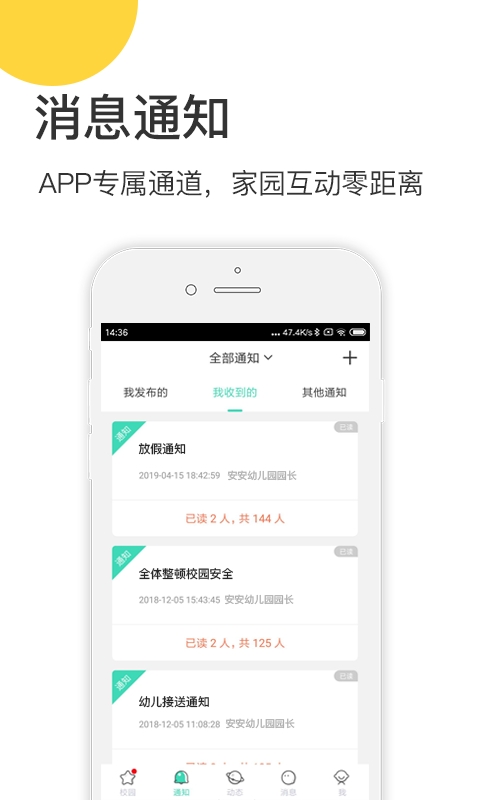
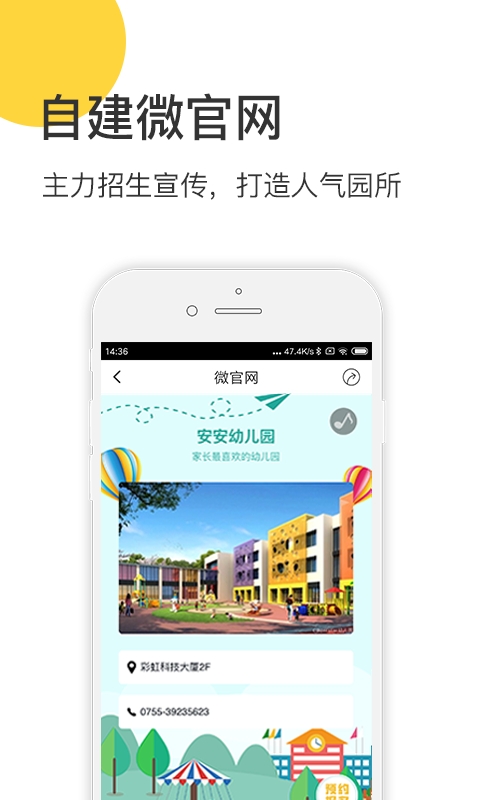
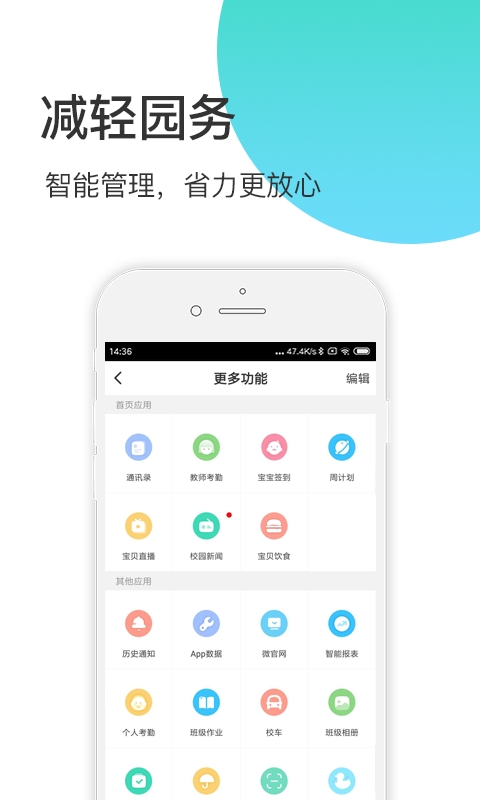
掌心宝贝家长版是一款专为幼儿园及托育机构设计的家校互联与远程视频监控App,让家长随时掌握孩子在园动态。它支持实时高清视频观看、历史回放、宝宝考勤与课程记录、成长相册等功能。通过安全的设备绑定机制,家长可同时关联多个孩子和班级,并接收老师的文字、图片及通知。掌心宝贝采用加密视频流传输,保障隐私安全。无论是查看孩子午睡、上课表现,还是与老师沟通,这款App都能让关爱跨越距离,时刻在线。
掌心宝贝家长版的“回放”功能用于观看云端存储的历史监控视频,适合查看孩子在特定时段(如下午活动、午睡期间)的表现。具体操作如下:
前提条件:
幼儿园已开通云存储服务(通常需付费套餐,如7天或30天循环存储)。
您的账号已被老师或园长授权查看对应摄像头。
操作步骤:
进入监控主界面:打开掌心宝贝家长版App → 底部导航栏选择“宝宝”或“监控”图标 → 进入实时视频画面。
打开回放面板:在实时视频画面的下方或右侧,找到并点击“回放”或“历史录像”按钮(图标通常为一个时钟或日历)。
选择日期与时间段:
日期选择:点击顶部日期栏,通过左右滑动或日历控件选择你想要回看的日期(仅显示有录像的日期,通常为近7-30天)。
时间轴拖动:下方会出现一条24小时时间轴,上面有蓝色或绿色的录像标记条。按住滑块左右拖动,或直接点击时间轴上的某个位置(如14:30代表下午2:30),视频会跳转到该时刻。
播放与控制:
点击“播放”按钮开始回放。支持暂停、倍速播放(1x、2x、4x)、截图保存到手机相册。
双指捏合可放大画面局部区域(如看清孩子在做什么手工)。
快速定位特定事件:
部分版本支持“事件标记”功能。如果老师在对应时间段发布了动态(如“宝宝午睡实况”),时间轴上会显示小红点或相机图标,点击可一键跳转到该时刻,无需手动拖动。
退出回放:点击角落的“X”或“返回实时”按钮,即可切回实时监控画面。
注意事项:
回放功能依赖幼儿园的本地录像设备(硬盘录像机NVR)或云端存储,如果幼儿园未开启该服务,则回放按钮为灰色不可用。
部分园所仅在工作日(周一至周五)录像,周末无录像。
回放视频一般会在存储周期结束后自动删除(如7天前的录像无法查看),请及时观看重要内容。
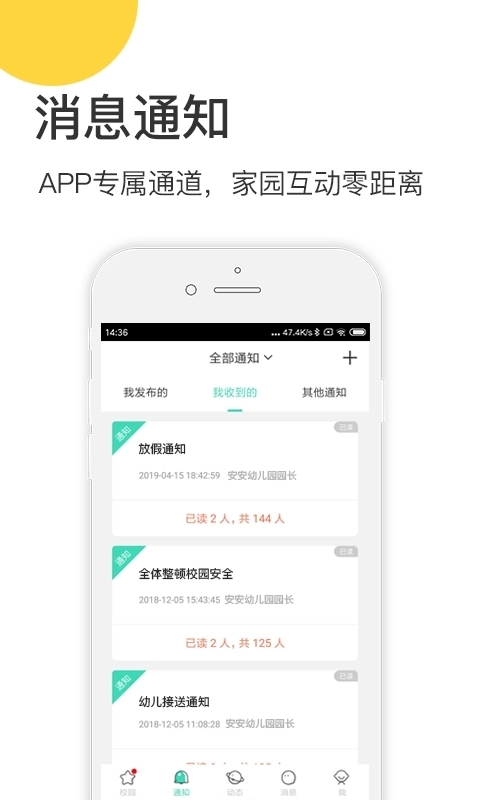
“看监控”即查看宝宝所在教室、午睡房或活动区的实时视频画面。掌心宝贝支持单画面、多画面及轮播模式。
方法一:直接观看实时视频
打开App并登录 → 首页默认显示您绑定的宝宝头像和名称。
点击宝宝头像下方的“视频监控”或“看宝宝”按钮 → 进入实时视频流加载界面。
首次观看可能需要授权“相机”和“麦克风”(部分版本支持双向语音对讲)。
加载成功后,画面会实时显示。网络正常情况下延迟通常在1-3秒。
方法二:切换不同摄像头(多机位)
如果一个班级中有多个摄像头(如教室、午睡室、操场),在实时视频画面的左上角或底部会有一个“摄像机”或“通道”图标。
点击它,会弹出一个列表,例如“1号机-教室全景”“2号机-午睡区”“3号机-活动区”。选择任一机位即可切换画面。
方法三:多宝宝/多班级同时观看
如果您有两个及以上孩子在不同班级或园区,可以在主界面顶部左右滑动切换宝宝。
切换后,点击“视频监控”即可看到对应孩子所在位置的摄像头。
部分版本支持“分屏观看”功能:点击监控画面右上角的“田”字格图标,可同时显示最多4个摄像头的画面(需要园所授权和带宽支持)。
方法四:对讲功能(双向语音)
在实时监控画面中,找到一个“麦克风”或“说话”按钮。长按该按钮,对着手机说话(例如“宝宝,好好吃饭”),声音会通过教室的音响设备播放出来。
松开按钮即停止发送语音。注意:该功能需要教室端配有拾音器和扬声器。
方法五:全屏与画质调节
点击画面右下角的“全屏”图标可横屏观看,视野更宽阔。
点击“高清/流畅”切换按钮,根据网络情况选择画质。使用移动数据时建议选择“流畅”以节省流量(约30-50MB/小时);WiFi下可选择“高清”。
常见问题解决:
黑屏/加载失败:检查手机网络;尝试关闭App重启;确认幼儿园当前时段是否开放监控(部分园所中午12:00-14:00为午休时间可能关闭摄像头)。
画面卡顿:切换至“流畅”画质;关闭其他占用网速的应用。
提示“设备不在线”:联系老师或园长确认教室摄像头是否断电或网络故障。
如果您有第二个孩子(或需要同时关注双胞胎、亲戚家孩子),可以在不重新注册账号的情况下添加到现有账号中。添加权限通常由班级老师或园长管理,家长端无法自行直接添加,需通过园所后台授权。具体流程如下:
标准流程(家长发起申请):
打开App进入“我的”或“个人中心”页面 → 找到“宝宝管理”或“我的宝宝”选项。
点击“添加宝宝”或“绑定新宝宝”按钮 → 系统会提示“请向宝宝所在班级的老师申请绑定”。
获取绑定凭证:联系新宝宝的班主任或幼儿园园长,告知您需要将第二个孩子绑定到您的掌心宝贝账号下。老师会在教师端或后台管理系统中(电脑端)进行以下操作之一:
生成一个班级二维码或邀请码发送给您。
直接输入您的手机号,将您添加到第二个宝宝的家庭成员列表中。
调整每个宝宝关联的摄像头权限。
扫描/输入邀请码:回到App,在“添加宝宝”界面选择“扫一扫”扫描老师提供的二维码,或手动输入6位数字邀请码。
确认绑定关系:系统会显示待添加的宝宝姓名、班级。确认无误后点击“确认绑定”。
完善信息(可选):您可以给第二个宝宝设置昵称(如“弟弟小宝”)、上传大头贴以便在首页区分。
补充方式:老师主动邀请
老师可以直接在教师端App中输入您的手机号,将您添加为第二个宝宝的“家长联系人”。添加成功后,您的掌心宝贝App首页会自动出现第二个宝宝的头像和班级信息,无需您手动操作。
添加后的管理功能:
切换查看:在首页顶部左右滑动或点击宝宝头像下拉列表,即可在不同孩子间切换。各自的监控、动态、成长相册、课程表完全独立。
删除宝宝:如果某个孩子毕业或不再需要关注,在“宝宝管理”中长按该宝宝条目,选择“解除绑定”即可。解除后所有该孩子的历史数据仍保留在园所端,但您无法再查看。
自定义顺序:您可以拖动排序,将最常关注的孩子放在首位。
注意事项:
一个掌心宝贝账号最多可绑定5个宝宝(具体数量取决于园所套餐)。
不同宝宝可以位于不同幼儿园,只要老师或园长协助添加即可。
如果您的伴侣或老人也想同时关注同一个宝宝,他们需要下载App并另外注册账号,由老师将他们的手机号也加入该宝宝的家庭成员名单中。
当遇到技术问题(如无法观看监控、账号异常、忘记密码、账单纠纷)或咨询功能时,您可以通过以下多种渠道联系掌心宝贝的人工客服。
方法一:App内在线客服(最推荐)
打开掌心宝贝家长版App → 底部导航栏点击“我的”或“个人中心”。
找到并点击“帮助与反馈”或“联系客服”选项。
在弹出的页面中,选择“在线客服”或“人工客服”(部分入口可能藏在右上角的“耳机”图标)。
系统可能会先推送机器人自动回复。直接在对话框中输入“人工客服”或“转人工”两次,一般会排队接入真人客服。
人工客服工作时间通常为周一至周日 9:00 - 21:00(具体以App内公告为准)。非工作时间可留言,次日会得到回复。
方法二:电话客服
在“我的”→“关于我们”或“帮助中心”中查找客服热线。根据公开信息,掌心宝贝客服电话通常为 400-830-9638(如有变更以App内显示为准)。
拨打后按语音提示选择“家长咨询”或“技术故障”。建议准备好您的注册手机号和宝宝所在幼儿园名称,以便客服快速定位问题。
方法三:微信公众号留言
微信搜索并关注官方公众号“掌心宝贝”或“掌心宝贝家长版”。
进入公众号后,点击底部菜单栏的“联系我们”或“在线客服”。
可以直接发送文字或语音描述问题。公众号后台通常有值班客服,人工响应时间为工作日内1-2小时。
也可以通过公众号菜单中的“意见反馈”提交表单,包含问题描述、截图、账号信息等。
方法四:通过幼儿园老师转达
如果以上方式均无法解决(如App无法登录导致进不去在线客服),可以直接联系孩子的班主任或园长。
老师可以通过教师端后台的“帮助中心”或专用的园所客服通道快速联系掌心宝贝的技术支持,通常反馈速度比家长个人联系更快。
方法五:官网联系方式
在电脑浏览器中访问掌心宝贝官方网站(通常为 www.palmbaby.net 或类似域名,以最新实际为准)。
官网底部通常提供客服电话、商务合作邮箱及在线客服入口。部分官网会在工作时段弹出“立即咨询”聊天窗口。
联系人工客服前准备事项(提高效率):
注册手机号:提供您登录App的手机号码。
宝宝姓名和班级:便于客服确认权限归属。
问题截图/录屏:尤其是错误提示弹窗、黑屏界面等直观证据。
手机型号和系统版本:例如“小米14,Android 14”。
App版本号:在“我的”→“关于”中查看(如v4.2.1)。
发生的具体时间:例如“今天上午10:30左右无法打开监控”。
替代方案:自助查询常见问题
在联系人工客服之前,强烈建议先查阅App内置的“常见问题”或“帮助中心”,里面涵盖了90%以上的家长常见问题(如“为什么监控画面是灰色的”“如何修改密码”“收不到通知怎么办”),自助解决更快更方便。
投诉与建议通道:
如果对客服处理结果不满意,可以在App内“我的”→“意见反馈”中提交文字和截图,该通道直接关联后台管理层,通常会在24小时内由高级专员回复。
展开全部

搜韵官方版V1.1.8 学习教育 53.4MB
进入
诗歌本2026最新版V1.0.6 学习教育 193.8MB
进入
轻舟云课堂v0.0.1 学习教育 13.4MB
进入
五矿e学v1.0.2 学习教育 218.7MB
进入
历史地图汇编v1.0 学习教育 25.9MB
进入
职教云appv4.0.8 学习教育 9.4MB
进入
百度日历2026v1.5 学习教育 4.3MB
进入
普特英语听力官网版V2.6.0 学习教育 6.6MB
进入
考试酷v5.4.2 学习教育 1.3MB
进入