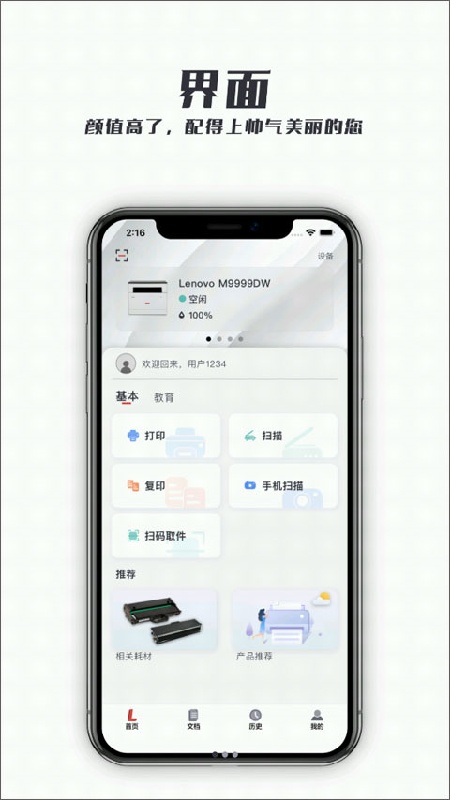
至像打印app是联想至像系列打印机的官方智能控制软件。它彻底告别了传统打印机的驱动安装与复杂配置,支持手机无线直连、远程打印、耗材余量监控等功能。无论是文档、照片还是证件照,都可以通过手机轻松打印。同时,App提供了“智能加墨指引”和“故障自检”服务,让家庭用户和小型办公用户无需专业知识也能轻松维护打印机,真正实现“至简打印”。
通过App查看墨量并获取加墨教程:打开至像打印app,在首页点击打印机图标进入“设备信息”页,可看到墨水/碳粉的剩余百分比。当某色墨量低于10%时,App会自动弹窗提醒,并直接提供该型号打印机的“加墨/换墨盒”视频教程(分型号),跟随步骤操作即可。
墨盒式打印机加墨(换墨盒):至像部分型号使用一体式墨盒。打开打印机前盖,墨盒架会自动移动到更换位置。向下按压旧墨盒将其取出,拆开新墨盒包装,撕掉喷嘴保护胶带(注意不要触碰金属触点),将新墨盒斜着推入卡槽,听到“咔哒”一声说明安装到位。关闭前盖,App上点击“复位”即可刷新墨量。
连供式打印机加墨(加墨水):对于L系列等连供打印机,打开机身右侧墨仓盖。App会显示C/M/Y/K四色墨水对应的加墨瓶颜色。拧开对应颜色的墨水瓶,将瓶嘴垂直插入墨仓的加墨口,墨水会自动流入。观察墨仓窗口的刻度线,加至上限线后立即拔出并拧紧盖子。App上点击“墨水重置”按钮,机器会进行充墨(约3-5分钟),期间不要断电。
加墨注意事项:加墨时务必“对号入座”,一旦加错颜色(如将黑色墨水加入彩色墨仓),会污染整个打印头,维修成本较高。建议加墨时戴上包装内附赠的手套,避免墨水沾到皮肤。加墨后要等待2分钟再开始打印,让墨水充分沉淀。
非原装耗材提醒:App具有耗材芯片识别功能。若使用非原装墨盒或加墨后未更换芯片,App会显示“墨量未知”并持续弹窗提示。虽然不影响打印,但可能无法准确显示剩余墨量。官方建议优先选购带有“至像原装”标识的耗材。
方式一:Wi-Fi直连(同一局域网):确保手机连接了家庭/办公室的2.4GHz Wi-Fi(至像打印机不支持5GHz Wi-Fi)。打印机开机后,同时按住面板上的“Wi-Fi”和“取消”键3秒,指示灯交替闪烁进入配网模式。回到至像打印app,点击“添加设备” → “搜索打印机”,App会自动发现同网络下的打印机,点击绑定即可。
方式二:打印机热点直连(无路由器):如果附近没有Wi-Fi,可开启打印机自带的“热点模式”。操作步骤:在打印机面板上连续按“信息”键两次,打印机会打印出一张带有“SSID”和“密码”的配置页。然后在手机系统设置里找到该热点名称(通常以“PRN_”开头),输入配置页上的密码连接。再打开至像打印app,即可通过热点进行打印,无需互联网。
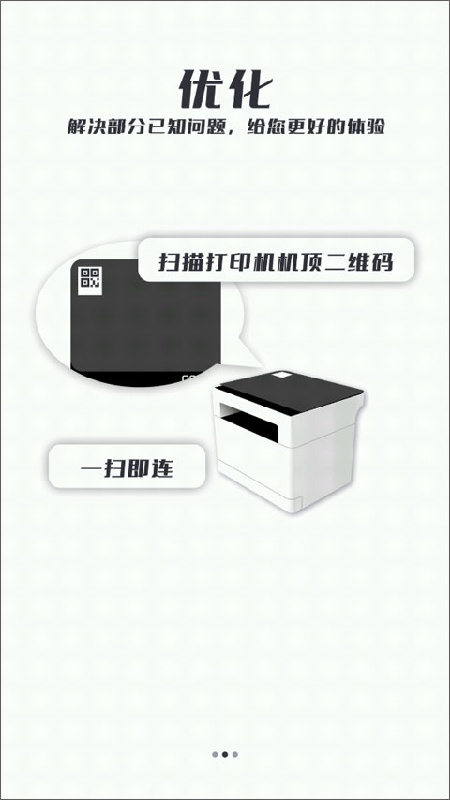
方式三:扫码配网(快捷方式):新机型开箱后,打印机屏幕会显示一个动态二维码。打开至像打印app的“扫一扫”,扫描该二维码,手机会自动将当前连接的Wi-Fi信息发送给打印机,完成配网。这是最省心的方式,适用于首次安装。
远程打印设置(云打印):想要在公司或外地远程操作家里打印机,需要先将打印机绑定至“至像云”。在打印机已连接家庭Wi-Fi的前提下,App内进入“设置” → “云打印服务” → “开启”。成功后,手机会收到“已绑定设备”通知。此后无论手机在哪里,只要选择稿件并点击打印,就会通过云端发送给家里的打印机执行。
连接故障排查:如果App搜索不到打印机,请检查手机和打印机是否连接到同一路由器的同一频段(不要一个连2.4G一个连5G);关闭手机VPN和网络代理;尝试重启打印机的Wi-Fi模块(断电1分钟再开);部分安卓机型需要在“位置权限”中允许精确位置,否则无法搜索到设备。
基础复印操作(使用手机扫描再打印):至像打印app本身不直接控制打印机面板的“复印键”,但可以通过“扫描+打印”的方式实现复印:打开App,点击“复印”功能(或“扫描”),将待复印的证件/文件平放在打印机扫描玻璃板上(文字面朝下)。用手机拍照或App调用扫描仪(取决于型号),调整裁切区域和色彩模式(黑白/彩色),点击“开始复印”,App将指令发送给打印机,打印出一份复印件。
使用打印机面板直接复印(支持此功能的机型):部分中高端至像打印机带有液晶屏和物理按键。直接复印步骤:把原稿放在扫描台上 → 在打印机面板上按“复印”按钮 → 通过+-键设置复印份数(如按到“3”表示3份) → 按“黑白复印”或“彩色复印”即可执行。App可用来预先设置“默认复印参数”(如浓度、缩放比例)。
身份证智能复印(排版方便):在App内选择“身份证复印”模式。按照提示先后扫描身份证正反面 (两次扫描),App会自动将正反面排版到同一页A4纸上,并支持调整边距、旋转角度。再也不用担心手动摆放位置不准导致正反面错位了,这对于办公和证件办理场景特别实用。
多页连续复印:如果要复印多页文件(如合同),将原稿逐页放入自动输稿器(ADF,需机型支持)中。在App上选择“多页复印” → 输入总页数 → 选择“单面到单面”或“单面到双面”。每次放入一叠纸,打印机会自动吞纸复印,无需守在旁边一页页来操作。
复印质量与省墨设置:在App的“复印设置”中可以调整“质量”(草稿/标准/最佳)和“省墨模式”。日常文档用“草稿+省墨”模式,速度快且耗材省;重要照片或证件照需要选择“最佳”模式,并关闭省墨。这些设置会保存下来,下次复印无需重新调整。
智能故障自检与解决方案推送:当打印机出现卡纸、墨盒未识别、打印头堵塞等情况时,App会自动弹出诊断提示,并用动画演示如何清除卡纸或执行打印头清洗。用户不必翻说明书,跟着App的步骤走即可解决70%以上的常见故障。
证件照/证件扫描一键排版:内置“证件照打印”功能,可以拍摄或上传照片,自动抠图、换底色(红/白/蓝)、排版成1寸/2寸照片的证件照布局。同时支持多证件同页复印(如户口本、银行卡),自动识别边缘并拉正,省去PS软件。
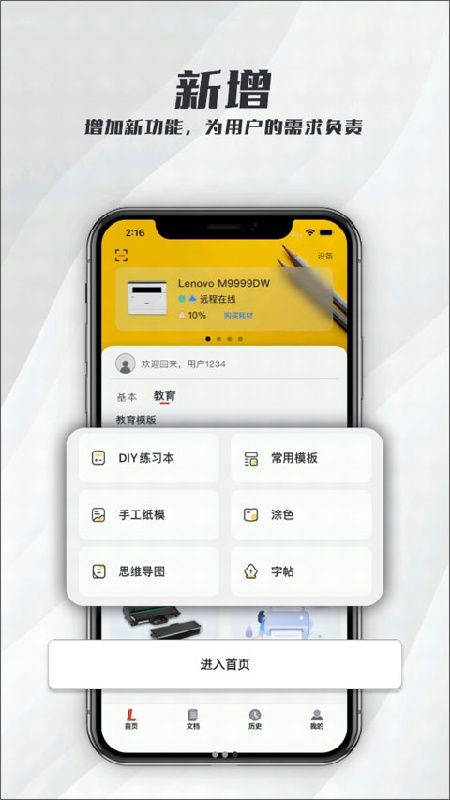
教育资源整合:对于有学生的家庭,App内集成了“学习专区”——直接打印字帖、口算题、课程表、儿童简笔画等模板。部分内容免费,部分需要会员。家长无需在网络上到处找资源,打开App就能生成并打印。
云文档与多平台打通:支持从微信、钉钉、企业微信中选择文件直接调起至像打印app进行打印,也接入了百度网盘、Dropbox和OneDrive。你可以把打印任务预先存入“云端队列”,等到打印机空闲时再执行,避免多任务阻塞。
用量统计与环保提醒:在“统计中心”可以按月/季度查看打印页数、彩色/黑白占比、估算的耗材使用量。当打印量较大时,App会建议双面打印以节约纸张,并提供“碳中和”计算(如“本月打印相当于砍伐0.3棵树”),适合注重环保的企业或个人用来培养节约习惯。
展开全部

新月光宝盒免费版v3.0.8 生活服务 79.1MB
进入
POIPIKU官方版中文版v6.2 生活服务 88.3MB
进入
金砖弱网(禁止倒卖)v1.0 生活服务 213.8MB
进入
运满满司机版v8.98.10.0 生活服务 63.3MB
进入
花筒空间官方版v2.0.5 生活服务 8.4MB
进入
瓶子说软件v1.4.0 生活服务 76.5MB
进入
磁力狗v4.2.1 生活服务 53.8MB
进入
精读圣经软件V3.3.3 生活服务 28.1MB
进入
delta模拟器安卓v1.5.4 生活服务 128.0MB
进入