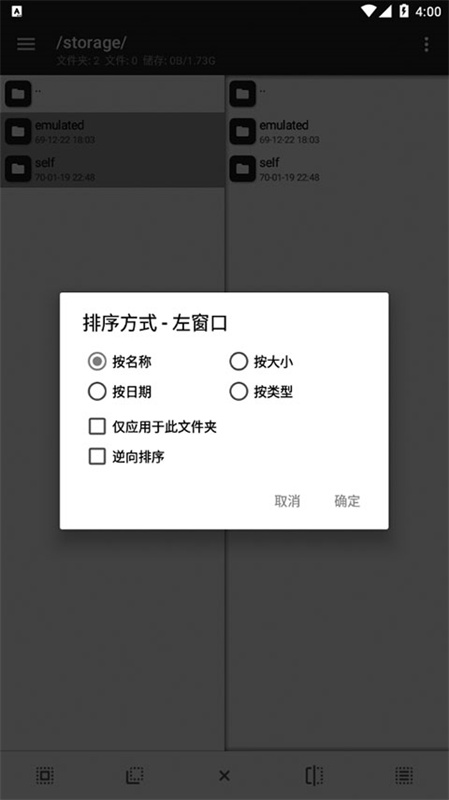
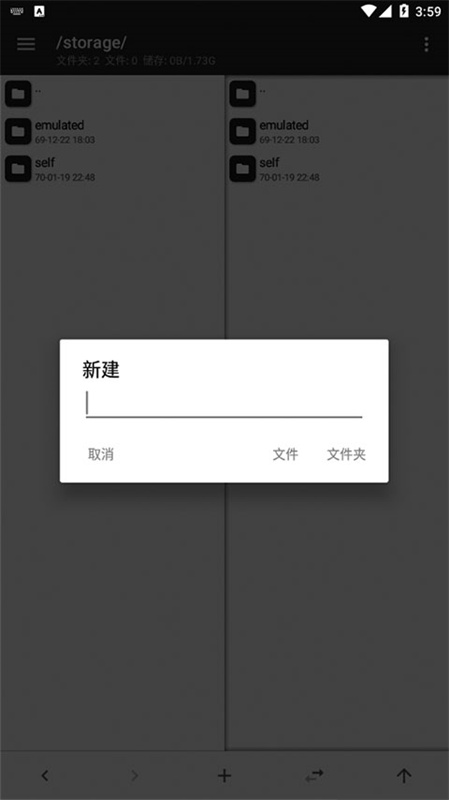
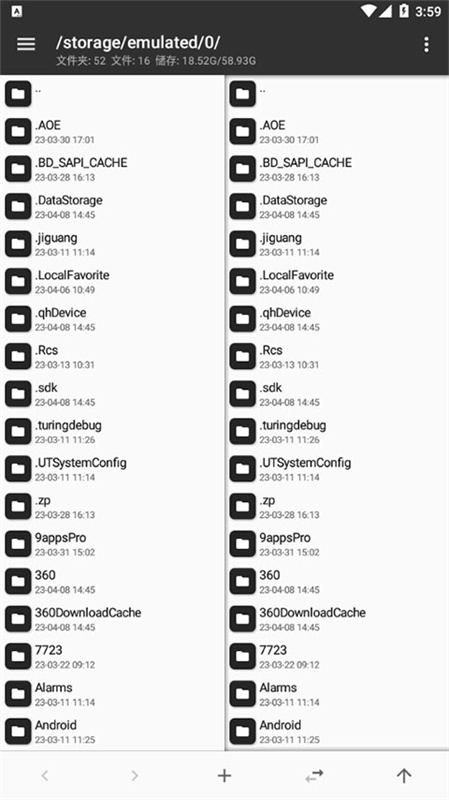
MT文件管理器官网版是一款专为Android设计的双窗口文件管理工具,支持root权限操作、APK编辑、文本翻译等高级功能。不同于普通文件管理器,它内置了强大的APK签名、Dex编辑、XML修改、Arsc资源查看器等逆向工具。无论是精简系统应用、修改游戏数值,还是汉化国外软件,MT文件管理器都能提供便捷的可视化操作。其双窗口设计支持跨目录拖拽,极大提升了文件管理效率,是安卓玩机爱好者的必备利器。
双窗口界面导航:打开MT文件管理器后,默认显示左右两个窗口(可通过手势关闭其中一个)。每个窗口独立显示不同目录,方便复制、移动文件。点击左上角的“手机图标”可切换内部存储/SD卡/Root目录(需授权)。长按顶部路径栏可手动输入路径快速跳转。
文件基本操作:单击文件/文件夹可展开或选中(取决于设置);长按弹出操作菜单(复制、剪切、删除、重命名、压缩等);双窗口间的文件传输只需在一个窗口中长按文件,选择“复制”或“剪切”,再切换到另一窗口粘贴。支持多选后批量操作。
Root权限使用:如果手机已经root,MT管理器会提示授权root权限。获得root权限后,你可以访问 /data、/system 等系统分区,修改或删除系统应用、修改hosts文件、备份应用数据等。建议在Root模式下操作谨慎,避免误删系统文件导致手机变砖。
文本编辑器与语法高亮:双击任意文本文件(如 .txt、.xml、.json、.js 等)即可打开内置编辑器。支持语法高亮、行号显示、编码转换(UTF-8/GBK等)、正则搜索替换。对于Android开发相关的 AndroidManifest.xml、styles.xml 有自动格式化功能。
书签与文件夹收藏:长按路径栏可“添加当前路径到书签”;在左侧抽屉菜单可管理书签。对于经常访问的目录(如 /data/app、/sdcard/Download),可以添加快速入口,节省导航时间。
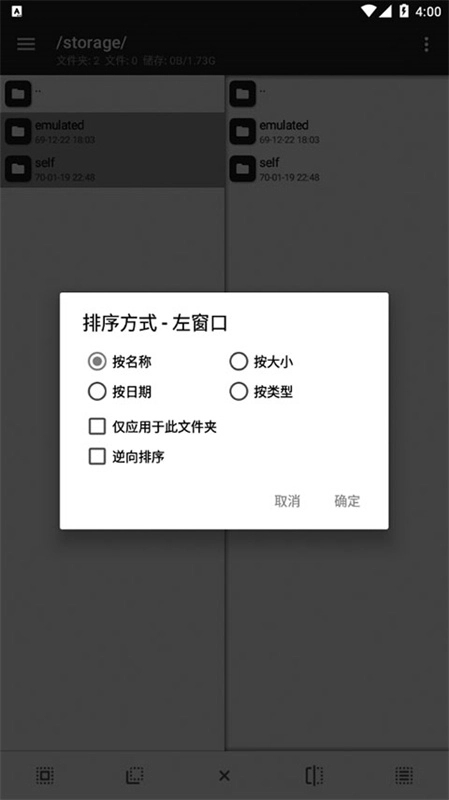
长按进入多选模式:在任意窗口,长按一个文件/文件夹,会出现复选框,即进入多选模式。此时可以继续点击其他文件进行勾选,屏幕底部会显示已选中的数量。点击右上角的“全选”按钮可一键选中当前窗口所有项目。
滑动连续多选:在多选模式下,按住一个文件并上下滑动,可以连续勾选滑动经过的所有文件。这对于选中一长串列表中的连续文件非常方便(类似相册应用的滑动多选)。再次长按已选中的文件可取消全部选择。
按类型筛选多选:点击窗口右上角的菜单按钮(三个点)→“选择” → “按类型选择”。在弹出的对话框中输入文件扩展名(如 png、apk、txt),系统会自动选中所有匹配的文件。支持多个扩展名用英文逗号隔开(如 jpg,png,gif)。
反选与清除选择:在多选模式下,点击右上角菜单→“选择”→“反选”,可切换选中与未选中的项目。点击菜单→“清除选择”或直接点击窗口空白区域即可退出多选模式。
跨窗口多选操作:可以分别在不同窗口中各自多选文件,然后执行批量复制、移动(从一个窗口到另一个窗口)。操作时先在一个窗口多选 → 剪贴/复制 → 切换到另一窗口 → 粘贴即可。
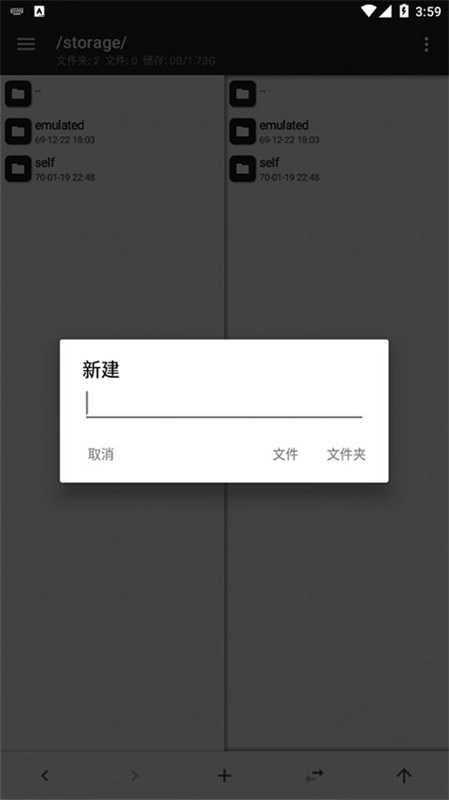
基本修改思路:在MT管理器框架下,修改游戏通常指修改游戏的APK安装包文件(如修改金币、钻石数值、解锁付费内容、去除广告等)。这需要解包→修改→重新打包→签名安装的流程。MT管理器内置了完整的APK编辑工具,无需额外软件。
修改Dex文件中的数值(最常用):
使用MT管理器找到游戏的APK文件,点击它 → 选择“查看” → 进入APK内部目录。
找到 classes.dex(可能有多个:classes2.dex、classes3.dex)文件,点击它并选择“Dex编辑器++”。
在Dex编辑器界面,点击右上角的“搜索”按钮(放大镜图标),搜索你想要修改的数值或关键字(如金币英文名 coin、gold、money;攻击力 attack、damage)。注意可以使用整数搜索或常量搜索。
搜索出结果后,点击进入对应的函数或常量,将数值修改为你想要的(例如将 const/4 v0, 0x64(100) 改为 const/4 v0, 0x2710(10000))。
保存修改,退出Dex编辑器,MT会自动重新打包Dex文件。
回到APK编辑界面,选择“签名” → 生成新签名(或使用已有签名)→ 保存修改后的APK到指定目录。
卸载原游戏,安装修改并签名后的APK即可。
修改XML或Arsc资源文件:对于不想修改代码,只想替换图片、文本或布局的情况,可以:
替换 res 文件夹中的图片资源:直接打开APK查看,进入 res/drawable 或 res/drawable-hdpi 等目录,将同名的自制图片拖入替换。
修改 AndroidManifest.xml:可以编辑应用权限、启动Activity等。
修改 resources.arsc:可以修改字符串资源(如游戏内文本、错误提示)。
这些文件修改后同样需要重新签名安装。
注意事项:
修改游戏存在封号风险,尤其是联网竞技类游戏(如王者荣耀、和平精英)。建议仅用于单机游戏或自己架设的私服。
修改后的APK可能不兼容某些机型。如果安装失败,尝试先卸载原版再安装修改版。
不要修改游戏版权信息或用于商业分发,这涉及侵权问题。
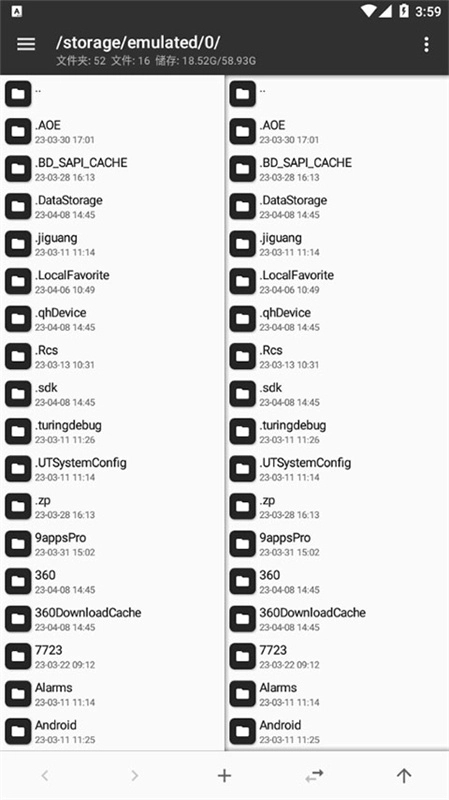
什么是APK签名:Android系统要求所有APK安装包必须有数字签名,用于验证开发者身份和包完整性。未签名的APK无法安装;修改过的APK(如修改了Dex或资源)原有的签名会失效,需要重新签名。MT管理器内置了两种签名方案:V1(JAR签名)和V2(全文件签名,Android 7.0+)。
对单个APK文件签名:
在MT管理器界面找到你要签名的APK文件,长按它。
在弹出的菜单中选择“签名” → “APK签名”(或“签名”按钮位于底部工具栏)。
MT会弹出签名选项窗口:可以选择签名方案(推荐同时勾选V1和V2,兼容性最好);可以选择使用“测试密钥”(MT内置的公共证书,适合个人修改)或者“自定义密钥”(自己创建独特的keystore文件)。
点击“确定”,MT会自动完成签名,并在同目录下生成一个 [原文件名]_sign.apk(如 原版_sign.apk)的文件。这个就是已签名的APK,可以直接安装。
自定义密钥创建与管理:
在签名选项窗口中选择“自定义密钥” → “创建新密钥”。
填写密钥信息:密钥库密码、密钥别名、别名密码、有效期(默认25年),以及你的姓名、组织单位等(非必填,随意填写)。
设置密钥保存路径(例如 /sdcard/mykey.jks)。建议将密钥文件备份到电脑或云端,因为一旦丢失,未来无法升级用此密钥签名的应用。
创建成功后,该密钥会出现在密钥库列表中,下次可直接选用。
批量签名:如果你的文件夹中有多个未签名的APK文件,可以使用MT管理器的“批量签名”功能。
进入包含多个APK的文件夹。
多选需要签名的APK文件(参考“怎么多选”)。
点击底部工具栏的“更多” → “签名” → “APK签名”。
设置签名方案和密钥,MT会逐个签名并生成对应的 _sign.apk 文件。
注意事项:
签名后的APK与原始APK被视为不同的应用(因为签名指纹不同)。如果你之前安装了原版,想覆盖安装修改版,会提示“签名不一致”,必须先卸载原版再安装修改版。
某些游戏或应用有签名校验保护(检查签名是否为正版签名),修改后即使重新签名也无法运行。这种情况需要额外的“去签名校验”操作(MT管理器部分版本支持“去除签名校验”功能,但并非对所有应用有效)。
不要使用他人的密钥签名你的个人作品,也不要分享你的私有密钥,否则可能导致应用被冒名更新。
展开全部

木瓜玩V1.0 系统工具 7.6MB
进入
上海智慧保安appV1.1.25 系统工具 102.1MB
进入
神威超自然v1.0 系统工具 23.5MB
进入
996传奇盒子最新版本v3.9.0 系统工具 490.7MB
进入
p站浏览器v1.2 系统工具 20.0MB
进入
996传奇盒子安卓版v3.9.0 系统工具 490.7MB
进入
磁力猫torrent kittyV3.45.00 系统工具 21.3MB
进入
淘应用1.6官网版v1.6 系统工具 9.3MB
进入
游戏魔盒正版 v11.2.00.04 系统工具 33.3MB
进入