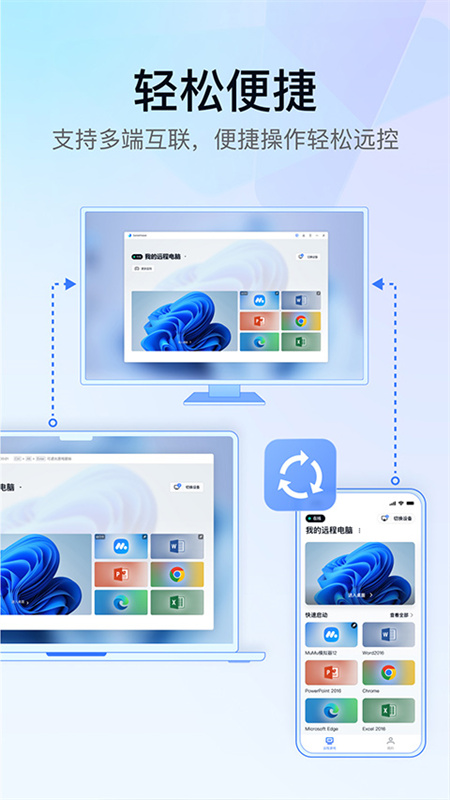
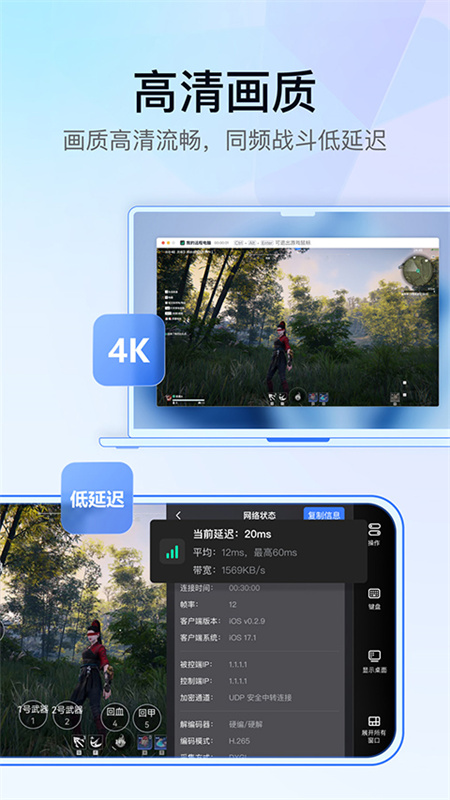
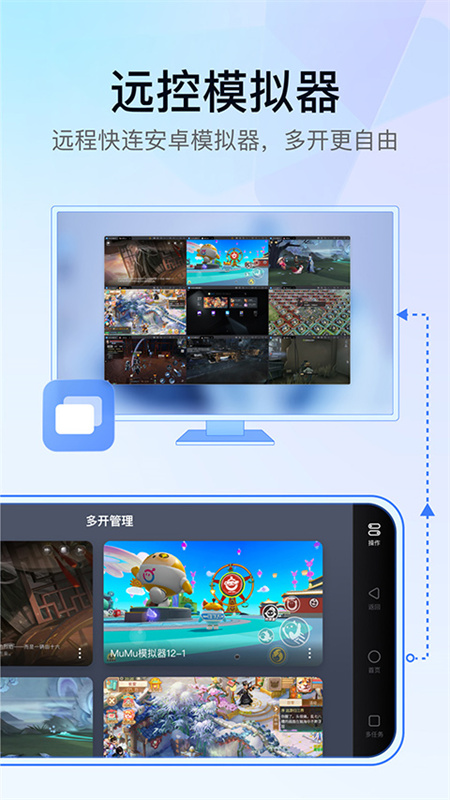
UU远程官网版是一款由知名游戏加速器厂商推出的免费、高清、低延迟的远程控制软件。它专为跨设备协作与远程办公场景设计,无需复杂的内网穿透设置或公网IP,输入配对码即可秒级建立连接。无论是用手机远程操作家里电脑玩游戏、处理紧急工作文档,还是协助家人解决电脑故障,UU远程都能提供流畅的画质和灵敏的操控反馈。软件体积小巧,无广告弹窗,是个人及家庭用户的轻量级远程首选。
准备阶段:在电脑上下载并安装“UU远程”电脑客户端,同时在需要被控制的安卓手机上安装“UU远程”手机端(目前一般支持安卓端被控,iOS端控制权限受系统限制)。
登录同一账号:电脑和手机端登录同一个UU账号(可用手机号或扫码登录)。
发起连接:电脑端主界面点击“手机控制”或“添加设备”,此时手机端会收到连接请求通知,点击“同意”即可。
授权必要权限:首次连接时,手机会引导你开启辅助功能权限(用于模拟点击)和屏幕录制/投屏权限(用于传输画面)。按照弹窗指引进入手机设置中开启即可。
开始控制:权限开启后,电脑屏幕上会实时显示手机画面,你可以直接用电脑鼠标点击手机屏幕上的任意位置,实现滑动、打开App、输入文字等全操作。手机端屏幕会同步显示“正在被控制”的提示条。
按ESC键(最快捷):当远程画面处于全屏模式时,直接按下键盘左上角的 Esc 键,即可立即退出全屏,回到软件的窗口模式。
移动鼠标到屏幕顶部:在全屏模式下,将鼠标指针移动到电脑屏幕的最顶端中间位置(或最顶端边缘),会悬浮出一个半透明的工具栏。点击工具栏上的 “退出全屏” 图标(通常是一个带有双向箭头的方框或“X”号)。
使用快捷键 Alt+Enter:按下键盘上的 Alt + Enter 组合键,可以在全屏和窗口模式之间来回切换。
右键菜单退出:在远程画面任意位置点击鼠标右键,在弹出的菜单中选择“退出全屏模式”。
触摸板手势(笔记本适用):部分版本支持四指上滑或捏合手势来退出全屏,具体可在“设置→快捷键”中查看。
要实现真正的远程开机,需要电脑硬件及网络环境支持 Wake-on-LAN(网络唤醒,简称WOL)。步骤如下:
BIOS设置:重启电脑,开机时按Del/F2进入BIOS,找到“Power Management”或“高级电源管理”,开启 “PCI-E/网络唤醒” 或 “Wake-on-LAN” 选项,保存退出。
网卡设置:在Windows中进入“设备管理器”→找到“网络适配器”→右键你的网卡→“属性”→“电源管理”→勾选 “允许此设备唤醒计算机”;再进入“高级”选项卡,将“关机 网络唤醒”设为“开启”。
记录MAC地址:在被控电脑的UU远程客户端中,找到“设备信息”或“本机属性”,记下它的 MAC地址(如 00:1A:2B:3C:4D:5E)。或者在路由器后台查看。
发送唤醒包:打开控制端(手机或另一台电脑上的UU远程),点击“远程开机”功能,输入刚才记下的MAC地址。UU远程会通过网络向该电脑发送“魔术包”,如果电脑处于插电且网线或WiFi连接正常的状态,它会在几十秒内自动启动。
注意:仅支持同一局域网内或通过公网绑定IP映射的方式唤醒。如果被控电脑完全断电(拔插头或电源耗尽),则无法唤醒。
当你在控制电脑时,鼠标很可能被“锁”在远程电脑的画面上,无法操作本地电脑。释放鼠标的方法如下:
快捷键释放(最常用):按下键盘上的 Ctrl + Alt + Del 组合键。这三键是远程控制行业通用的“鼠标释放/中断”指令,按下后鼠标将立刻从远程屏幕中解锁,变回本地电脑的正常指针。
移动至屏幕边缘:将鼠标指针快速移动到远程窗口的四个角落(通常是左上角或右上角),然后继续向外移动。部分版本支持这种“穿墙式”释放方式,鼠标会自然离开远程画面。
点击非远程区域:如果你是在窗口模式(非全屏)下进行远程,直接点击UU远程窗口之外的任何桌面区域,鼠标会自动释放。这也是最简单的方式——切到窗口模式就不用担心锁鼠标了。
按Scroll Lock键:有些版本会把 Scroll Lock 键作为专门的鼠标捕获/释放开关。按一下锁定鼠标到远程画面,再按一下释放。
菜单手动释放:在UU远程窗口的顶部工具栏上,点击一个“鼠标指针形状”(或“锁”图标)的按钮,切换状态为“未锁定”即可。
展开全部

木瓜玩V1.0 系统工具 7.6MB
进入
上海智慧保安appV1.1.25 系统工具 102.1MB
进入
神威超自然v1.0 系统工具 23.5MB
进入
996传奇盒子最新版本v3.9.0 系统工具 490.7MB
进入
p站浏览器v1.2 系统工具 20.0MB
进入
996传奇盒子安卓版v3.9.0 系统工具 490.7MB
进入
磁力猫torrent kittyV3.45.00 系统工具 21.3MB
进入
淘应用1.6官网版v1.6 系统工具 9.3MB
进入
游戏魔盒正版 v11.2.00.04 系统工具 33.3MB
进入