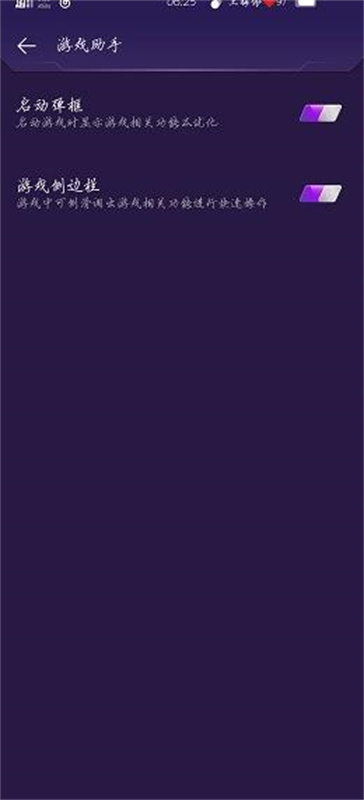
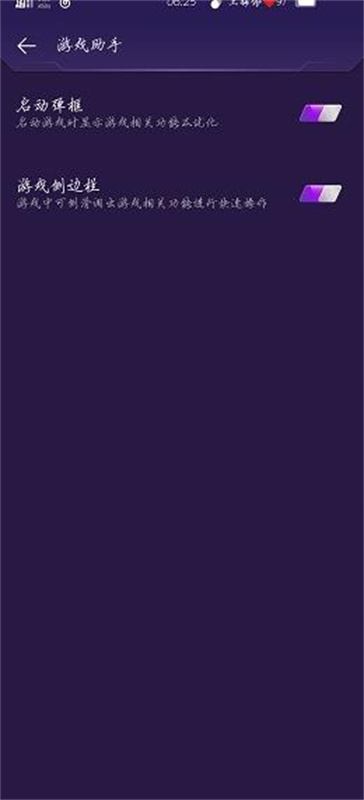
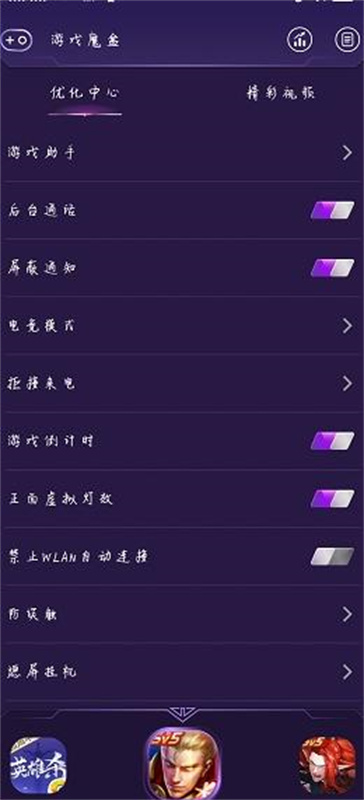
游戏魔盒vivo最新版是vivo手机专为游戏玩家打造的系统级优化工具,最新版进一步强化了性能调度、触控响应与沉浸式体验。它不仅能自动识别并加速游戏进程,还提供后台通话、屏蔽通知、4D游戏震感等实用功能,并支持将游戏以独立图标添加至桌面。通过游戏魔盒,你可以在不切换出游戏的情况下快速回复消息、开启电竞模式,真正实现“玩得爽、不打扰、不卡顿”。
首次开启:安装任意游戏后,打开游戏时系统会自动提示启用游戏魔盒;也可以在「设置 > 游戏魔盒」中手动开启。
游戏内呼出:游戏过程中,从屏幕左上角(或右上角,取决于机型)向内滑动,即可呼出游戏魔盒控制面板。
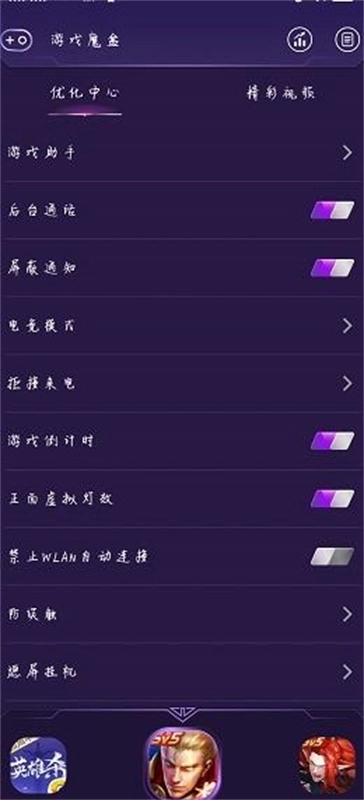
常用操作:在控制面板中可一键开启性能模式(Monster模式)、屏蔽通知、锁定亮度、开启触控优化等。
退出与设置:滑出面板后点击“退出游戏模式”可恢复普通模式;长按面板空白区域可进入魔盒详细设置。

性能专精:提供均衡、省电、Monster(满血)三档性能模式,Monster模式下CPU/GPU调度更激进,帧率更稳。
免打扰沉浸:可单独屏蔽通知、来电(或仅后台通话)、控制中心与导航手势,防止误触退出游戏。
游戏辅助工具:支持游戏画质增强、触控采样率提升、4D游戏震感、游戏变声器、精彩时刻自动录屏。
后台与多任务:支持游戏小窗(边玩边回消息)、游戏倒计时(等待复活时切出,返回提醒),以及后台挂机不断线。
网络与操作优化:可开启Wi-Fi与5G双路加速、屏蔽下拉通知栏、锁定屏幕方向、调整灵敏度/跟手性。

注意:游戏魔盒本身是系统级服务,通常没有独立的“桌面快捷方式”,但可以将魔盒内的快捷控制或游戏应用固定到桌面。以下为两种实际场景:
将游戏以快捷方式添加到桌面(推荐)
打开「设置 > 游戏魔盒」,确保“添加游戏到桌面”开关已开启。
之后新安装的游戏会自动弹出询问“是否添加到桌面”,选择“添加”即可。
手动添加:长按桌面空白处 → 点击“添加快捷方式”或“微件” → 选择“游戏魔盒”或“游戏快捷方式” → 勾选指定游戏 → 完成。
将游戏魔盒悬浮窗/控制面板快捷入口添加到桌面
部分vivo机型支持:在「设置 > 游戏魔盒」中找到“桌面快捷控制”或“创建桌面图标”,开启后桌面会出现“游戏魔盒”图标,点击可直接调起控制菜单。
自动添加:当你从应用商店(vivo应用商店或第三方)安装游戏后,系统会自动识别并加入游戏魔盒列表,无需手动操作。
手动添加(极少数游戏未被识别时):
打开「设置 > 游戏魔盒」。
点击“游戏列表”或“管理游戏”。
点击“+”或“添加游戏”,从已安装应用中选择未在列表中的游戏。
确认后,该游戏便会被游戏魔盒识别并享受加速、免打扰等优化。
从桌面添加:长按桌面上的游戏图标 → 点击“应用信息” → 找到“游戏魔盒”或“加入游戏列表”开关,打开即可。
如果需要移除某个游戏的魔盒管理,同样在“游戏列表”中取消勾选即可。
展开全部

木瓜玩V1.0 系统工具 7.6MB
进入
上海智慧保安appV1.1.25 系统工具 102.1MB
进入
神威超自然v1.0 系统工具 23.5MB
进入
996传奇盒子最新版本v3.9.0 系统工具 490.7MB
进入
p站浏览器v1.2 系统工具 20.0MB
进入
996传奇盒子安卓版v3.9.0 系统工具 490.7MB
进入
磁力猫torrent kittyV3.45.00 系统工具 21.3MB
进入
淘应用1.6官网版v1.6 系统工具 9.3MB
进入
游戏魔盒正版 v11.2.00.04 系统工具 33.3MB
进入