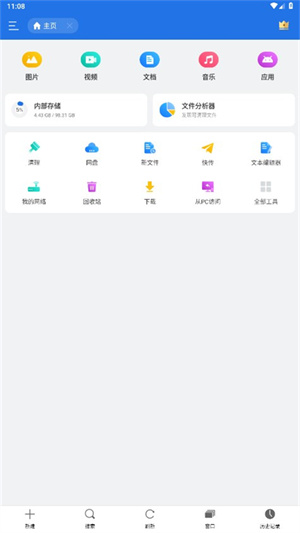
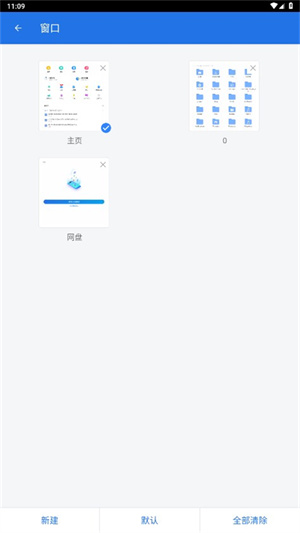
ES文件浏览器最新版是全球下载量领先的安卓文件管理工具,最新版在保持强大本地与局域网文件管理能力的同时,进一步优化了界面与性能。它支持手机、电脑、云存储及NAS间的无线传输,内置压缩解压、应用管理、隐私保险柜等功能。尽管新版尝试通过会员订阅去广告,但基础文件操作依然免费,是清理垃圾、备份数据的效率之选。注意部分版本可能包含广告或推荐应用,需手动设置关闭。
定位压缩包:在ES主界面点击“内部存储”或相应目录,找到.zip、.rar、.7z等格式的压缩文件。
一键解压:单击该压缩包 → 弹出菜单选择“解压到...” → 可修改目标路径(默认为当前文件夹下同名子目录)→ 点击“确定”立即解压。
带密码解压:若压缩包有密码,点击“解压”后系统会弹出密码输入框,输入正确密码才能继续。
部分解压:长按压缩包 → 右下角“更多” → “查看” → 进入压缩包内部,勾选需要的单个文件 → 点击顶部解压图标,仅解压所选文件。
常见问题:解压失败多因存储空间不足或压缩包损坏;不支持分卷压缩(如.z01)的直接解压,建议用专业工具如ZArchiver。
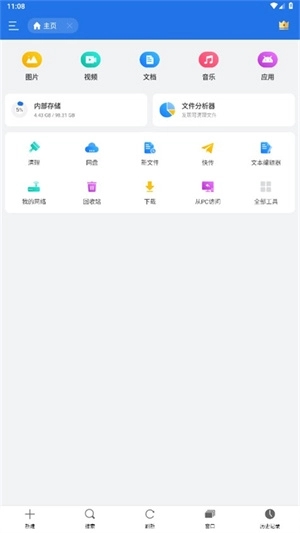
注意:ES免费版依靠广告盈利,无法彻底移除所有广告,但可大幅减少干扰。
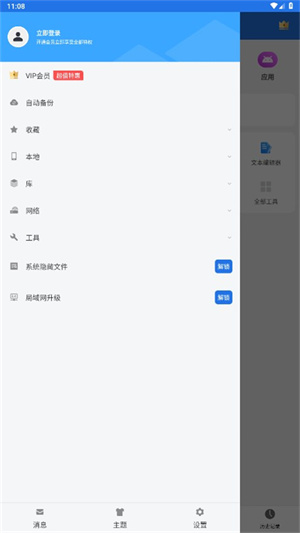
关闭锁屏推荐:打开ES → 左滑或点击左上角菜单(三横线)→ 进入“设置” → “显示设置” → 关闭“锁屏壁纸”和“锁屏推荐”(若存在)。
禁止通知栏广告:手机系统设置 → 应用管理 → ES文件浏览器 → 通知 → 关闭所有通知类别(尤其是“营销”或“推荐”)。
阻止主页应用推荐:在ES“设置” → “清理设置” → 关闭“推荐应用”和“应用推广”。
终极方案:使用修改版或旧版本(如v4.2.3.9),但存在安全风险;或购买“去广告”会员(部分新版提供该选项)。
非官方建议:使用“AdGuard”等网络拦截工具,但可能影响正常功能。
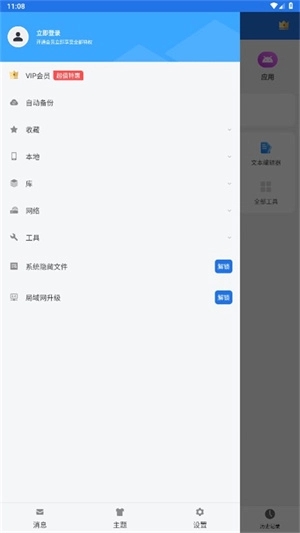
ES需要多项权限才能完整工作,最好一次性全部授予。
存储权限(必需):首次打开时会自动弹窗请求“允许访问所有文件”;若错过,可去手机设置 → 应用管理 → ES文件浏览器 → 权限 → 开启“文件和媒体”或“存储”为“允许”。
悬浮窗权限(便捷操作):开启后可在任何界面悬浮ES小圆点,快速复制/移动文件。设置方法:手机设置 → 应用管理 → ES → 权限 → 开启“悬浮窗”或“显示在其他应用上层”。
后台弹出界面权限(解压时避免失败):某些手机需要授权ES在后台打开界面。路径:设置 → 应用 → 特殊权限 → 后台弹出界面 → 允许ES。
访问局域网/云存储:无需额外系统权限,只在ES内登录账号或扫描网络设备时,会请求“位置权限”(用于WiFi扫描),建议允许。
授权文件管理器权限(Android 11+):点击ES内提示“授予访问权限”按钮 → 系统会跳转到系统文件管理器 → 点击“允许访问”即可。
1. WiFi传输(手机 ⇌ 电脑)
手机端:ES主界面 → 点击“网络” → “从PC访问” → 开启服务(显示ftp://192.168.x.x:3721地址)。
电脑端:打开资源管理器 → 在地址栏输入上述地址 → 即可像本地文件夹一样拖拽传输文件(无需数据线)。
2. 快传(手机 ⇌ 手机)
两部手机都安装ES → 发送方:点击“网络” → “快传” → “发送” → 选择文件;接收方:点击“快传” → “接收” → 等待连接。
无需WiFi网络,使用热点直连,速度可达20MB/s。
3. 网盘挂载
ES支持网盘:点击“网络” → “网盘” → 添加百度网盘、OneDrive、Google Drive等 → 登录后可在ES内直接上传下载,跨盘互传。
4. 蓝牙传输(小文件应急)
长按文件 → 右上角“更多” → 发送 → 选择蓝牙 → 配对设备。速度慢,不推荐大文件。
5. 访问电脑共享文件夹(SMB)
电脑需开启共享(文件夹属性→高级共享)。手机端:ES“网络” → “局域网” → 扫描或手动输入电脑IP、用户名密码 → 连接后可无线存取电脑文件。
展开全部

木瓜玩V1.0 系统工具 7.6MB
进入
上海智慧保安appV1.1.25 系统工具 102.1MB
进入
神威超自然v1.0 系统工具 23.5MB
进入
996传奇盒子最新版本v3.9.0 系统工具 490.7MB
进入
p站浏览器v1.2 系统工具 20.0MB
进入
996传奇盒子安卓版v3.9.0 系统工具 490.7MB
进入
磁力猫torrent kittyV3.45.00 系统工具 21.3MB
进入
淘应用1.6官网版v1.6 系统工具 9.3MB
进入
游戏魔盒正版 v11.2.00.04 系统工具 33.3MB
进入