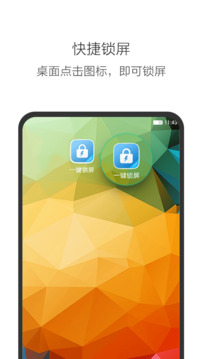
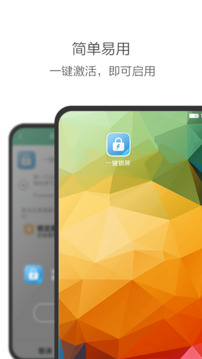
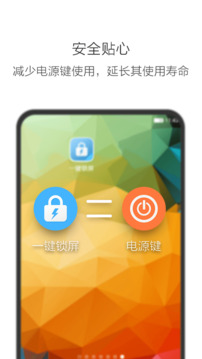
一键锁屏官方版正版是荣耀手机系统内置的桌面快捷工具,用于替代物理电源键实现屏幕锁定。它并非独立App,而是一个系统小工具,占用空间极小,无后台进程、无广告、不收集任何隐私数据。与第三方锁屏软件不同,荣耀官方版本深度适配系统指纹、人脸识别及抬起亮屏功能,锁屏后不会误触或异常唤醒。同时支持双击桌面空白处锁屏、悬浮球锁屏等多种快捷方式。适用于延长电源键寿命、避免机械按键老化,或单手操作不便按压电源键的场景。
在荣耀手机(MagicOS 7.0/8.0 及更高版本)中,一键锁屏功能通常不在“设置”的主菜单里,而是需要通过桌面和个性化或辅助功能路径添加。具体位置如下:
方法一:通过“桌面设置”添加(最常用)
在主屏幕双指捏合(像缩放图片一样)→ 进入桌面编辑模式。
点击屏幕下方的 “桌面卡片” 或 “添加小工具”(部分版本显示为“窗口小工具”)。
在工具列表中向左滑动或直接搜索,找到 “一键锁屏” 图标(通常是一个带锁的圆圈)。
长按该图标,拖拽到桌面空白处即可。
方法二:通过“设置”搜索
打开手机 “设置” → 点击顶部的 搜索框(放大镜图标)。
输入关键词 “一键锁屏” 或 “锁屏”。
搜索结果中会出现 “添加一键锁屏到桌面” 或 “一键锁屏小工具”,点击后系统会自动跳转到添加界面。
方法三:通过“辅助功能”添加(部分旧版本)
“设置” → “辅助功能” → “快捷启动及手势” → “锁屏快捷方式” → 开启“双击桌面锁屏”或“悬浮球锁屏”(不同版本路径有差异)。
注意:荣耀手机没有一个名为“一键锁屏”的独立App图标在应用列表里,它是一个桌面小工具(Widget),必须通过以上方法添加到桌面才能使用。
设置主要分为添加快捷方式和调整触发方式两部分。
1. 添加桌面一键锁屏图标(核心设置)
按照上述“在哪里设置”的方法,将“一键锁屏”小工具拖到桌面后:
你可以长按该图标并拖动,调整它在桌面上的位置(比如放到底部Dock栏或常用文件夹内)。
点击该图标,屏幕会立即锁定并进入息屏状态。再次点亮屏幕时,可使用指纹、人脸或密码解锁。
2. 开启“双击桌面锁屏”(可选)
无需点击图标,直接在桌面空白处双击即可锁屏:
路径:“设置” → “辅助功能” → “快捷启动及手势” → “亮屏/锁屏” → 开启 “双击桌面锁屏”。
注意:该功能仅在主屏幕有效,在App内双击不会锁屏(防止误触)。
3. 开启“悬浮球一键锁屏”(适合单手操作)
路径:“设置” → “辅助功能” → “智慧感知” → “悬浮球” → 开启悬浮球 → 在“自定义菜单”中将其中一个按钮设为“锁屏”。
设置后,点击悬浮球上的锁屏图标即可锁屏,且悬浮球可拖动到屏幕任意边缘。
4. 设置锁屏后的附加行为
立即锁定:点击锁屏图标后,屏幕立即熄灭,并禁用指纹/人脸(需输入密码才能解锁)。
路径:“设置” → “生物识别和密码” → “安全锁定设置” → 开启“电源按钮立即锁定”。
延迟锁定:保持默认设置,锁屏后短时间内可用指纹/人脸快速解锁。
5. 移除一键锁屏图标(如果不需要)
长按桌面上的“一键锁屏”图标 → 点击“移除”或拖动到顶部的“移除”区域即可。
这只是删除了桌面快捷方式,并非卸载系统功能,可随时重新添加。
“调出来”指在锁屏或使用过程中,快速触发锁屏而不必按压电源键。荣耀手机提供多种调出方式:
1. 点击桌面一键锁屏图标(最直接)
桌面上添加好的圆形锁图标,点一下立即锁屏。这是官方推荐的方式,最稳定可靠。
2. 双击桌面空白处(需预先开启)
开启“双击桌面锁屏”后,在主屏幕任意空白处快速双击(非文件夹、非图标上),即可锁屏。
注意:在App界面或抽屉桌面模式下无效。
3. 使用悬浮球锁屏按钮
开启悬浮球后,在任意界面点击悬浮球 → 再点击悬浮球菜单中的“锁屏”图标。
适合当前手指正在屏幕底部操作时,无需移动到桌面。
4. 通过“控制中心”快捷开关(部分荣耀机型支持)
从屏幕顶部右侧下滑呼出控制中心 → 点击右上角的 “编辑”(铅笔图标)→ 找到“锁屏”快捷开关,拖到控制中心面板中。
之后下滑控制中心,直接点击“锁屏”即可熄屏。
5. 语音唤醒锁屏(需要预先设置)
路径:“设置” → “智慧助手” → “YOYO建议” → “语音唤醒” → 开启后,对手机说“YOYO,锁屏”,屏幕会锁定。
适合不方便动手的场景(如正在做饭、开车时)。
6. 通过“快捷手势”锁屏(部分荣耀折叠屏或高端机型)
“设置” → “辅助功能” → “手势控制” → “三指下滑锁屏”或“指关节双击锁屏”(不同机型差异较大,请以实际选项为准)。
“解除”通常指两种情况:不想用一键锁屏功能了(移除桌面图标) 或 锁屏后无法正常解锁(解决卡锁屏问题)。
场景一:不想再使用一键锁屏功能
移除桌面图标:长按桌面上的“一键锁屏”小工具 → 点击“移除”或拖到顶部“移除”按钮。移除后不会残留任何后台进程。
关闭双击锁屏:进入“设置” → “辅助功能” → “快捷启动及手势” → “亮屏/锁屏” → 关闭“双击桌面锁屏”。
关闭悬浮球锁屏:“设置” → “辅助功能” → “智慧感知” → “悬浮球” → 将悬浮球菜单中的“锁屏”按钮移除或直接关闭悬浮球功能。
从控制中心移除锁屏开关:下拉控制中心 → 长按或点击编辑 → 将“锁屏”开关从面板中移除。
解除后,你仍然可以使用物理电源键锁屏,手机不会受到影响。
场景二:点击一键锁屏后无法正常解锁(卡在锁屏界面)
这种情况极少发生,但若遇到,请尝试以下方法:
强制重启:长按手机侧面的电源键 + 音量上键(或仅长按电源键15秒以上),直到手机震动重启。
用密码/图案解锁:如果指纹或人脸没反应,滑动屏幕后输入锁屏密码(不要使用生物识别)。
检查是否开启了“禁止所有锁屏方式”:进入“设置” → “安全” → “锁屏和密码” → 确保“锁屏方式”不是“无”(应设为“数字密码”或“图案”)。
更新系统版本:部分旧版本MagicOS存在锁屏小工具冲突,进入“设置” → “系统和更新” → “软件更新” → 检查并安装最新补丁。
恢复桌面布局(如果图标点了没反应):
“设置” → “应用” → “应用管理” → 搜索“荣耀桌面” → 点击“存储” → 选择“删除数据”(会重置桌面布局,但不会删除App)。重新添加一键锁屏小工具。
场景三:不想让锁屏后立即禁用指纹/人脸
如果你点击一键锁屏后,再亮屏时必须输入密码而无法用指纹,说明开启了“电源按钮立即锁定”。
解除方法:“设置” → “生物识别和密码” → “安全锁定设置” → 关闭“电源按钮立即锁定”。
关闭后,点击一键锁屏(或按电源键)后,短时间内(默认5秒)仍然可以用指纹或人脸解锁。
展开全部

木瓜玩V1.0 系统工具 7.6MB
进入
上海智慧保安appV1.1.25 系统工具 102.1MB
进入
神威超自然v1.0 系统工具 23.5MB
进入
996传奇盒子最新版本v3.9.0 系统工具 490.7MB
进入
p站浏览器v1.2 系统工具 20.0MB
进入
996传奇盒子安卓版v3.9.0 系统工具 490.7MB
进入
磁力猫torrent kittyV3.45.00 系统工具 21.3MB
进入
淘应用1.6官网版v1.6 系统工具 9.3MB
进入
游戏魔盒正版 v11.2.00.04 系统工具 33.3MB
进入