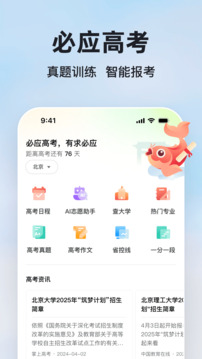
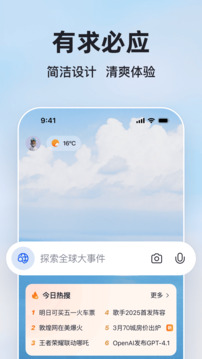
微软必应安卓版是微软推出的新一代AI驱动搜索引擎与智能助手应用。它不仅提供传统的网页、图片、新闻、视频搜索,更深度整合了Copilot(原Bing Chat),支持文本问答、图像生成、文档分析及语音对话。界面简洁无广告干扰,内置“积分奖励”系统,刷任务可兑换礼品卡或抽奖。必应安卓版还支持暗黑模式、跨设备历史同步、二维码扫描及比价购物功能,是谷歌搜索之外的高效替代品。
在必应安卓版中,“切换”可指多种场景,分别操作如下:
1. 切换微软账户
点击底部导航栏最右侧 “账户”图标(人头像) → 当前登录的邮箱地址下方 → 点击 “切换账户” 或 “添加账户”。
支持Outlook、Hotmail、Live、MSN及工作/学校账户。
添加后,可通过同一界面快速切换不同账户,书签、历史记录、积分余额各账户独立。
2. 切换搜索模式(网页/图片/新闻/视频)
在首页搜索框中输入关键词 → 点击搜索后,结果页顶部出现横向标签:全部、图片、新闻、视频、地图、购物。左右滑动或直接点击即可切换。
快捷方式:在首页直接点击底部的 “图片”、“新闻” 等独立图标,会直接进入对应垂直搜索频道。
3. 切换语言/地区(影响搜索结果倾向)
点击 账户图标 → 设置(⚙️)→ “语言和地区”。
可分别设置:
应用显示语言:中文/英文/日文等。
搜索区域:例如选择“美国”会优先显示英文结果,选择“中国”则侧重中文站。
切换后无需重启,立即生效。
4. 切换AI对话模式(Copilot聊天风格)
点击底部 “Bing”徽标(带AI图标的圆形)进入Copilot界面 → 点击顶部的 “平衡” 下拉菜单:
平衡(Balanced):回复兼具创造性与准确性,默认推荐。
精准(Precise):回答简短、更偏向事实与引用来源。
创意(Creative):输出更长、更具想象力的内容,适合写作或头脑风暴。
此切换仅影响AI回答风格,不影响传统搜索。
5. 切换浅色/深色模式
设置 → 主题 → 选择“浅色”、“深色”或“跟随系统”。
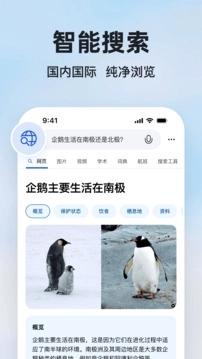
必应安卓版本身是一个搜索引擎和浏览器壳,下载任务实际由Android系统下载管理器处理。查看方式如下:
方法一:通过必应内置下载页面(最直接)
点击底部的 “更多”(三横线或三个点) → “下载”(部分版本在“历史记录”同级菜单)。
进入后显示所有通过必应下载的文件列表:
正在下载:显示文件名、剩余大小、速度、进度百分比。可点击暂停/继续。
已完成:按时间排序,点击文件名可直接打开(需关联应用)或分享。
支持长按批量删除、重新下载或复制链接。
方法二:通过手机系统通知栏
当你在必应中下载图片、文档或APK时,Android通知栏会常驻一个进度条。下拉通知栏即可看到百分比和速度。
点击该通知可直接跳转到方法一中的“下载”页面。
方法三:通过Android系统“文件管理”应用
打开手机自带的“文件管理”或“下载”应用 → 进入 Download 文件夹(或Bing默认存储路径:内部存储/Android/data/com.microsoft.bing/files/Download)。
可看到已下载完成的文件,但无法显示实时进度(仅适合完成后查找)。
注意:如果使用“网页另存为”功能下载较大文件,进度同样显示在上述位置。清空必应应用缓存或卸载应用会删除所有未完成的下载任务。
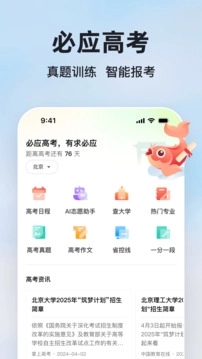
1. 基本搜索与语音输入
文字搜索:点击顶部搜索框,输入关键词(支持自动补全和热门推荐)。
语音搜索:点击搜索框右侧的麦克风图标 → 说出问题,自动转为文字并搜索(支持中文方言如粤语、四川话)。
图片搜索:点击搜索框左侧的相机图标 → 拍照或从相册上传图片,必应会识别图中物体、地标、动植物或文字(OCR)。
2. 使用Copilot AI(原必应聊天)
点击底部圆形Bing徽标进入聊天界面。
文本问答:例如输入“帮我写一份关于气候变化的演讲稿大纲”,AI会逐步生成。
图像生成:输入“画一张赛博朋克风格的猫”,调用DALL-E 3模型生成图片(需登录,每日有免费次数)。
文档/网页分析:点击输入框旁的回形针图标 → 上传PDF/Word/Excel/PPT或粘贴网页链接 → 提问“总结这份报告的核心观点”。
语音对话:点击输入框右侧的麦克风 → 直接说话提问,AI会语音回复(类似智能音箱体验)。
3. 个性化首页与信息流
首页向下滚动,会显示根据你的兴趣推荐的新闻卡片(科技、体育、娱乐、财经等)。
点击卡片右上角 “…” → 选择“不感兴趣”或“减少类似内容”,算法会逐步优化。
长按卡片可固定或屏蔽特定新闻源。
4. 积分奖励任务(Microsoft Rewards)
点击 账户图标 → “奖励”。每日可完成以下任务赚取积分:
必应搜索每日上限(PC端+移动端各60分)。
阅读新闻文章(每篇5分,每天上限10篇)。
每日测验和投票(10-30分)。
用Edge浏览器搜索额外加分。
积分可兑换:亚马逊礼品卡、星巴克券、游戏点卡、慈善捐赠或抽奖。
5. 购物与比价功能
搜索商品名后,切换到顶部 “购物” 标签。必应会自动对比多个电商(淘宝、京东、亚马逊等)价格,并显示历史价格趋势。
开启 “价格提醒”:在商品详情页点击小铃铛图标,降价时推送通知。
6. 扫二维码与翻译
点击搜索框左侧相机图标 → 切换到 “扫码” 模式,对准二维码即可打开链接或添加联系人。
实时翻译:相机模式下选择 “翻译”,对准外语路牌或菜单,图片上直接覆盖中文(支持100+语言)。
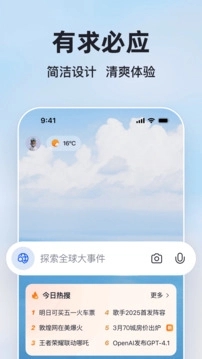
必应安卓版区分搜索历史(存在云端)和浏览历史(本地缓存),分别删除方式如下:
1. 删除搜索历史(已登录账户,影响多设备同步)
点击 账户图标 → “搜索历史”(或设置 → 隐私和安全 → 查看搜索历史)。
进入后你会看到按天分组的搜索记录列表:
单条删除:点击某条记录右侧的 “…” → 选择“删除”。
批量删除:点击右上角 “选择” → 勾选多条 → 点击垃圾桶图标。
清空全部:点击右上角 “…” → “删除所有历史记录” → 确认弹窗。
注意:此操作不可恢复,且会同步删除PC端必应/Edge中的同一账户搜索历史。
2. 清除本地浏览记录(Cookies、缓存、表单数据)
设置 → “隐私和安全” → “清除浏览数据”。
可选择时间范围:过去1小时、24小时、7天、全部时间。
勾选要清除的项目:
浏览历史(本地记录你访问过的网页URL)。
Cookie和站点数据(退出登录的状态,清空后需重新登录网站)。
缓存的图片和文件(释放存储空间,不会删除下载的文件)。
保存的密码和自动填充表单数据。
点击 “清除数据”,过程约2-5秒。
3. 关闭历史记录收集(主动预防)
设置 → “隐私和安全” → 关闭 “保存搜索历史” 开关。此后新搜索不再记录,但旧历史需按上述方法手动删除。
另可开启 “无痕模式”:点击底部“更多”→ “新建无痕标签页”(或直接使用Copilot聊天代替搜索,聊天记录也可独立删除)。
4. 删除Copilot对话历史
进入Copilot聊天界面 → 点击右上角 “时钟”图标(历史记录)。
长按某条对话 → 选择“删除” → 或点击“清空所有对话”。
注意:微软会保留部分对话用于模型训练(可在设置中关闭“改进AI”选项)。
展开全部

新月光宝盒免费版v3.0.8 生活服务 79.1MB
进入
POIPIKU官方版中文版v6.2 生活服务 88.3MB
进入
金砖弱网(禁止倒卖)v1.0 生活服务 213.8MB
进入
运满满司机版v8.98.10.0 生活服务 63.3MB
进入
花筒空间官方版v2.0.5 生活服务 8.4MB
进入
瓶子说软件v1.4.0 生活服务 76.5MB
进入
磁力狗v4.2.1 生活服务 53.8MB
进入
精读圣经软件V3.3.3 生活服务 28.1MB
进入
delta模拟器安卓v1.5.4 生活服务 128.0MB
进入