
亿图官网版(亿图图示 Edraw Max)是一款全能型图形图表设计软件,支持流程图、组织结构图、网络拓扑图、思维导图、甘特图等280余种图形绘制。它兼具Visio的专业性与傻瓜式操作的便捷性,内置海量模板与符号库,可一键拖拽使用。软件兼容Windows、Mac、Linux及网页端,支持导出为Word、PPT、PDF、SVG及图片格式,是职场办公、教学科研、项目管理的绘图利器。
鼠标拖拽调节
选中图形后,其四周会出现8个白色控制点(小方块)。将鼠标移动到任意控制点上,光标变为双向箭头,按住左键向内或向外拖动即可等比例或任意缩放。若按住键盘上的 Shift 键同时拖拽对角控制点,可保持图形宽高等比例缩放;若按住 Ctrl 键,则以图形中心为基准向四周均匀缩放。
精确数值设置
选中图形后,在右侧“属性”面板(或顶部工具栏的“大小与位置”区域)可以看到“宽度”和“高度”输入框。直接输入具体数值(如宽度5厘米、高度3厘米),支持单位切换(厘米、毫米、英寸、像素)。勾选“锁定纵横比”后,修改其中一个数值,另一个会自动按比例变化,防止图形变形。
快速复制并等比缩放
选中图形后,按住 Ctrl 键,再将鼠标移动到任意控制点上进行拖拽,系统会直接复制出一个新图形,并且新图形的大小按拖拽幅度自动调整。此技巧适合制作嵌套图形或递进式结构(如金字塔图)。
键盘快捷键微调
选中图形后,按住 Alt 键,再按小键盘上的 +(放大)或 -(缩小)键,每次增减1像素(像素级精调)。对于需要多个图形保持同一大小的场景,可先调好一个图形,然后选中其他图形,点击“开始”选项卡中的“大小”→“相同宽度/相同高度/相同尺寸”。
按参考线自动对齐缩放
从标尺区(页面顶部和左侧)拖出参考线,将图形靠近参考线缩放时,图形边缘会自动吸附到参考线位置。这一功能在制作流程图时,可保证同一层级的多个图形宽度完全一致。
修改画布背景色(整体背景)
在画布空白处单击(确保未选中任何图形),右侧“属性”面板中会出现“页面背景”选项。点击颜色块,可从标准色盘、最近使用颜色中选择,或点击“更多颜色”进行RGB自定义(如RGB 240,248,255为淡天蓝)。若需要渐变背景,点击“填充类型”→选择“渐变”,再设置起始色和结束色以及渐变方向(如从上到下、对角线)。
为单个图形或文本框改背景色
选中需要修改的图形,在“属性”面板中找到“填充”选项(一个油漆桶图标)。单击后选择纯色、渐变、图案或图片纹理填充。常用技巧:点击“取色器”图标,可吸取画布上任意元素的颜色(如公司Logo的主色调),保证设计风格统一。
设置页面背景为图片或水印
在“页面背景”设置中,点击“图片”或“纹理”。选择本地图片后,可调节图片的透明度(0~100%),适用于添加公司水印、信纸底纹或会议主题背景。若勾选“平铺”,小图片会重复铺满画布;取消勾选则可拉伸单张图片覆盖全部页面。
导出时保留或去除背景色
导出为PNG/PDF时,默认保留背景色。若需要透明背景(如用于PPT或网页叠加),可在“页面背景”中设置“无填充”,或导出时选择“透明背景”选项(支持PNG、SVG格式)。导出为Word或PPT时,背景色会随之一起导出。
多页面统一背景
若文档包含多个页面(如多页流程图),点击左侧“页面”缩略图,按住 Ctrl 键多选所有页面,再一次性设置背景色,可批量统一风格,无需逐页修改。
基础线条绘制
在左侧符号库中点击“基本形状”或“线条”分类,选择直线、弧线、肘形线(直角拐弯)、曲线等工具。然后在画布上单击确定起点,再次单击确定终点。绘制过程中,按住 Shift 键可约束直线方向为水平、垂直或45度角。绘制曲线时,单击确定节点,双击结束绘制。
连接线(自动粘连)的绘制方法
亿图核心功能之一是智能连接线。从符号库拖出两个图形后,点击顶部工具栏的“连接线工具”(或按快捷键 Ctrl+3)。鼠标靠近图形时,图形边缘会出现蓝色连接点(锚点)。从一个图形的锚点按住拖拽到另一个图形的锚点,即生成一条带有箭头的连接线。优势:移动图形时,连接线会自动跟随并重新规划最优路径,不会交叉或断开。
线条样式与格式调节
选中线条后,右侧属性面板可设置:
线型:实线、虚线、点线、双线等;
粗细:0.25pt ~ 6pt 或自定义;
颜色:标准色、取色器或RGB自定义;
端点样式:无箭头、箭头、圆点、菱形、燕尾箭头等,可分别设置起点和终点样式;
拐角样式:直角、圆角、弧形拐弯(适用于肘形连接线)。
自由绘制任意形状线条
点击“插入”→“形状”→“自由曲线”或“画笔工具”,可手绘任意轨迹(适合签名、标记或复杂示意图)。绘制后双击线条可进入“节点编辑模式”,拖动每个节点精细调整线条曲率。也可右键选择“转换为贝塞尔曲线”,实现更专业的矢量曲线调整。
使用“迷你工具栏”快速画线
选中一个图形后,鼠标悬停在其边缘,会自动弹出浮动迷你工具栏。点击其中的“连接线”图标(闪电形状),再单击或拖拽到另一个图形上,即可快速生成连接线。此法无需频繁切换工具栏,效率更高。
线条标注与距离测量
在“工程图”符号库中有“尺寸线”工具,可标注两点之间水平、垂直或斜向的实际距离(自动按页面比例显示数值)。适合制作房屋平面图、设备布局图或工程施工图。
软件内置的截图导出功能(推荐)
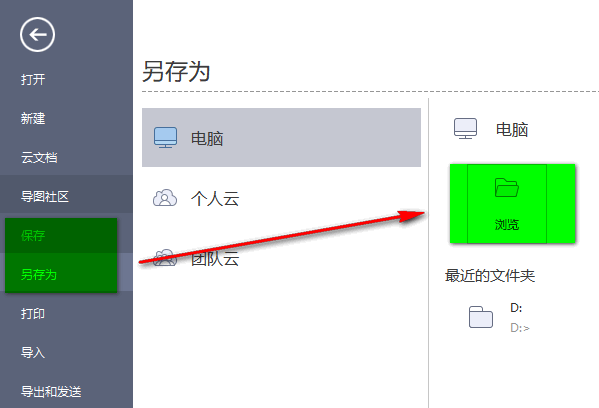
截取整个画布:点击“文件”→“导出”→“图片”(或直接按 Ctrl+E)。在导出对话框中,可选择导出格式(PNG、JPG、BMP、GIF、TIFF),设置分辨率为96~300 DPI。若勾选“透明背景”,则导出无背景色的图片。此方法导出的图片清晰度最高,且不会包含软件界面元素。
截取选中区域:先选中一个或多个图形,再点击“文件”→“导出”→“图片”下方的“仅导出所选对象”,系统只导出选中部分,自动裁剪空白边缘。
截取当前页面:如果文档有多个页面,在左下角“页面”区域选中某一页缩略图,然后点击“导出当前页面”。
使用Windows自带截图工具
按下键盘上的 Win + Shift + S,屏幕变暗后出现截图选择栏:
矩形截图:框选画布中任意区域;
任意形状截图:手绘不规则区域;
窗口截图:点击亿图软件窗口,自动截取整个窗口(包含菜单栏);
全屏截图:截取所有显示器内容。
截图保存在剪贴板,可直接 Ctrl+V 粘贴到微信、Word或PPT中。
使用亿图的“截图”插件功能
部分版本在“工具”或“插件”菜单中提供“屏幕截图”功能。点击后,软件最小化,屏幕出现十字光标,可拖拽截取任意区域。截取完成后,图片自动插入到当前亿图画布中,方便在原图上添加箭头、文字标注,非常适合制作操作教程或产品说明。
高分辨率输出技巧
如果需要300 DPI以上的高清图(如用于印刷或学术论文),在导出图片时,将“分辨率”设置为300或600,并将“缩放比例”设置为200%~400%。亿图会以矢量方式重新渲染后再输出,避免锯齿。对于超宽画布(如长流程图),建议导出为PDF或SVG格式,再通过Photoshop或Illustrator转存,可保证无限放大不失真。
快速截取并分享
使用 Ctrl + T 快捷键调出“截图到剪贴板”模式(需在设置中开启该快捷键)。截取后,可直接在微信、QQ或钉钉中粘贴发送,无需保存临时文件。此功能在远程协作、快速反馈设计方案时尤为高效。
展开全部

木瓜玩V1.0 系统工具 7.6MB
进入
上海智慧保安appV1.1.25 系统工具 102.1MB
进入
神威超自然v1.0 系统工具 23.5MB
进入
996传奇盒子最新版本v3.9.0 系统工具 490.7MB
进入
p站浏览器v1.2 系统工具 20.0MB
进入
996传奇盒子安卓版v3.9.0 系统工具 490.7MB
进入
磁力猫torrent kittyV3.45.00 系统工具 21.3MB
进入
淘应用1.6官网版v1.6 系统工具 9.3MB
进入
游戏魔盒正版 v11.2.00.04 系统工具 33.3MB
进入