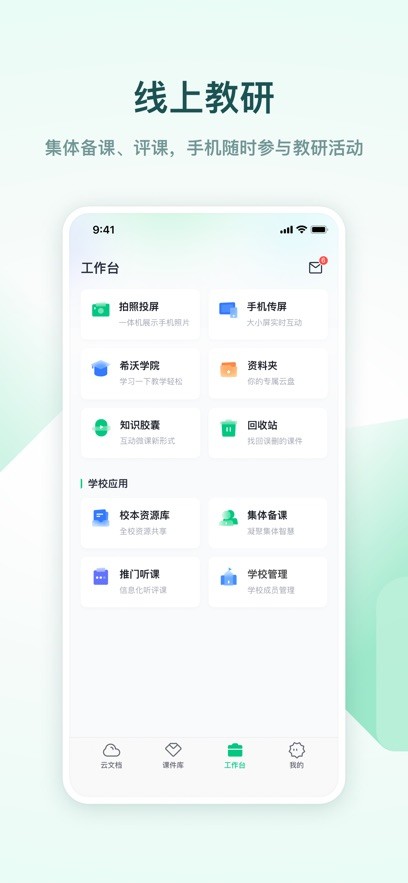
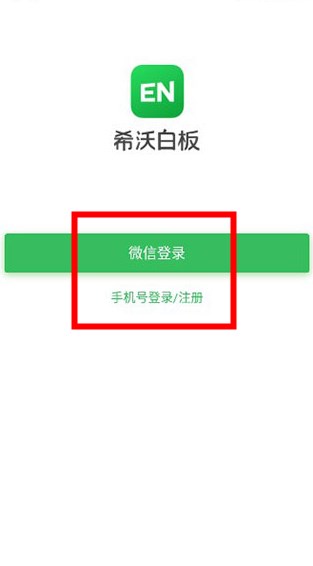
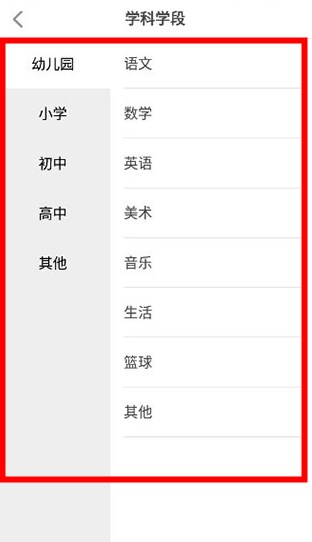
希沃白板5免费是一款专为互动教学设计的免费智慧白板软件,由希沃(Seewo)团队开发,被全国数百万教师称为“上课神器”。它彻底替代了传统黑板和PPT,将书写、批注、课件演示、课堂互动融为一体。更关键的是——个人版完全免费,无需购买任何硬件,在任何普通电脑上下载安装后,就能把你的笔记本电脑或教室触摸大屏变成一个功能强大的互动白板。它支持无限画布、手写识别、几何图形自动美化、课堂游戏模板、手机投屏、云端课件库等强大功能。无论是语文老师讲生字笔画,还是数学老师画函数图像,抑或英语老师组织分组竞赛,希沃白板5都能让课堂更生动、互动更高效。
希沃白板5提供了多种进入书写模式的方式,满足不同教学场景需求:
方法一:从备课模式进入(最常用)
双击桌面“希沃白板5”图标打开软件。如果没有快捷方式,可以从“开始菜单”或安装目录找到。
默认进入“云课件”页面,点击顶部菜单栏的“开始授课”按钮(快捷键F5)。这时会全屏进入白板授课模式。
授课模式下,屏幕底部会出现一个浮动工具栏。点击工具栏上的“画笔”图标(看起来像一支笔),鼠标指针会变成一个小圆点或笔尖形状。
此时按住鼠标左键(如果是触摸屏直接用手指或触控笔),在白色背景区域拖拽,即可写出任意笔迹。释放鼠标左键,一笔结束。
方法二:直接在备课模式下书写(无需点击授课)
如果你只是想快速写几个字,不想进入全屏模式,可以点击软件左上角的“新建白板”。这时会出现一个白板页面,顶部工具栏同样有画笔、橡皮擦、形状等工具。写完后可以保存为图片或导出PDF。
方法三:使用浮动小工具(随时呼出)
即使你在播放PPT、浏览网页或使用其他软件,也可以按下快捷键Ctrl + Shift + W(Windows默认,可自定义),屏幕上会弹出一个迷你白板悬浮窗。你可以在这层透明或半透明区域上写字,写完后一键截图保存。这个功能特别适合线上直播课时临时板书。
写字的高级技巧:
手写识别成印刷体:选中你写的手写字迹,右键选择“识别为文字”,潦草的手写体会自动变成标准楷体或宋体文字,字体大小和颜色可调。
智能图形美化:如果你随手画了一个歪歪扭扭的圆,选中后点击“变成标准图形”,会自动变成一个正圆。同样适用于三角形、矩形、箭头、五角星等。数学老师画几何图特别省力。
笔迹颜色与粗细:在画笔图标旁边,有颜色盘和粗细滑条。推荐设置:红色(强调重点)、蓝色(常规板书)、绿色(批注)。粗笔画适合写标题,细笔画适合写小字或画细节。
无限画布与漫游:当写满一屏后,不需要擦除,可以用手掌(触摸屏)或按住右键拖拽来平移画布,继续往下写。理论上画布无限大,下课可以一键导出完整长图发给学生。
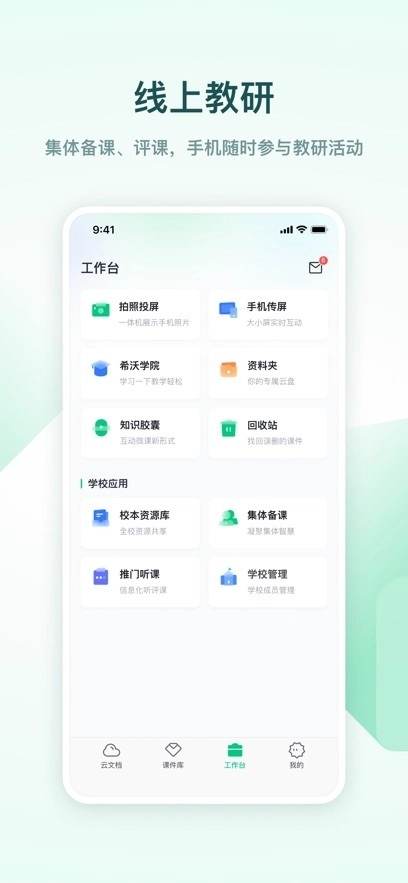
希沃白板5内置了多种课堂计时工具,倒计时器是其中最常用的(用于限时讨论、做题、演讲练习)。
添加倒计时器的详细步骤:
步骤一:进入授课模式
打开希沃白板5 → 进入“云课件”选择任一课件 → 点击“开始授课”(或按F5)。如果你没有课件,也可以直接“新建白板”进入。
步骤二:呼出工具箱
在全屏授课界面,将鼠标移动到屏幕最左侧(或最右侧,取决于你的版本设置),会滑出一个侧边工具栏。或者直接点击屏幕底部浮动工具栏的“更多”按钮(三个小点)。
步骤三:找到倒计时器
在展开的工具菜单中,找到“计时器”图标(有时显示为闹钟或时钟)。点击后,屏幕上会弹出一个独立的计时器悬浮窗口。
步骤四:设置倒计时间
计时器窗口默认显示“00:00”。你可以:
快速预设:点击数字区域上方的“1min”“3min”“5min”“10min”快捷按钮。
手动输入:点击数字,用键盘直接输入分钟和秒数,例如输入“5”代表5分钟,“130”代表1分30秒。
滚轮调节:鼠标悬停在分钟或秒数上,滚动鼠标滚轮可以微调。
步骤五:启动与运行
点击绿色的“开始”按钮。倒计时开始走动,同时会有“滴答”声(可静音)。屏幕上的数字会实时变化,秒数最后10秒数字会变红并闪烁。
在倒计时过程中,你可以拖动悬浮窗到屏幕任意角落,不会干扰板书书写。
步骤六:结束与提醒
时间归零时,会出现三种提醒:
弹窗提示:屏幕中央弹出“时间到”的大字提示。
声音提醒:默认播放3秒钟的铃声(可在设置里更换为鼓掌声、下课铃等)。
振动效果:如果是在希沃触摸一体机上使用,屏幕会轻微闪烁一下,吸引学生注意。
点击“关闭”或“重新开始”可重置计时器。
进阶技巧:
同时运行多个计时器:你可以多次点击计时器按钮,创建多个不同时间的倒计时窗口。例如一个3分钟用于小组讨论,另一个1分钟用于收尾提醒。
结合课堂活动:在布置“限时做题”时,可以将倒计时器直接拖拽到题目旁边。倒计时结束后,自动弹出“提交答案”按钮(需要配合班级优化大师使用,但基础版也可手动操作)。
保存计时设置:在“我的课堂活动”中,可以把常用倒计时(如考试倒计时15分钟、发言倒计时1分钟)保存为模板,下次一键调用。
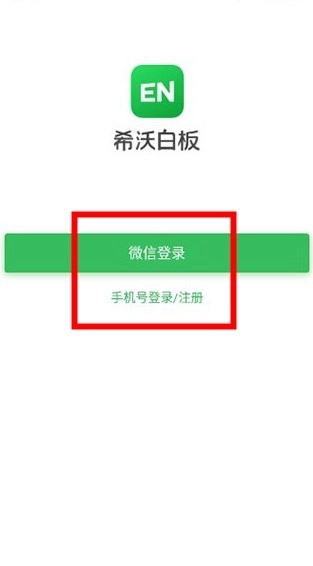
希沃白板5的投屏功能分为两种场景:手机投屏到电脑(展示学生作业或手机课件)和电脑投屏到教室大屏(无线显示),以下分别详解。
场景一:手机投屏到电脑/大屏(展示手机画面)
这个功能不需要任何数据线,教师可以拿着手机在教室走动,同时把手机屏幕实时投射到大屏幕上。
准备工作:
电脑上已打开希沃白板5软件。
手机上下载“希沃白板5”App(iOS和安卓均可,完全免费)。
电脑和手机连接同一个Wi-Fi网络(重要!如果教室没有Wi-Fi,可以电脑开启手机热点让手机连接)。
操作步骤:
电脑端:打开希沃白板5,点击右上角的“投屏”图标(一个手机+屏幕的符号,或者叫“移动授课”)。会弹出一个二维码和一个6位数的连接码。
手机端:打开希沃白板5 App,点击首页左上角的“扫一扫”,扫描电脑屏幕上的二维码。或者点击App里的“投屏”按钮,手动输入电脑上的6位数连接码。
连接成功:手机屏幕上会显示“已连接至XX电脑”。此时手机画面会实时同步到电脑大屏幕上,延迟一般在0.5秒以内。
投屏中的常用操作:
拍照上传:点击手机App底部的“拍照”按钮,可以现场拍一张学生作业或实验现象,照片立即出现在大屏幕上,还可以用画笔在大屏幕上圈点批注。
直播摄像头:点击“直播”,手机摄像头成为无线摄像头,可以展示老师的手部操作(比如科学实验、书法示范),或者展示某个学生的发言过程。
触摸反控:在大屏幕上可以直接触摸/鼠标操作来控制手机画面(例如在大屏幕上滑动手机相册、翻页手机PPT)。
断开投屏:手机端点击“断开”,或电脑端关闭投屏窗口。
场景二:电脑投屏到教室大屏(无需HDMI线)
如果教室的大屏幕也是希沃品牌的(或者支持AirPlay/Chromecast),可以通过无线方式投屏。
方法A:使用希沃自带的“传屏”功能
确保电脑和大屏在同一Wi-Fi下。
大屏上打开“希沃白板”App(或进入系统自带的“无线投屏”接收端)。
电脑上按快捷键Win + K(Windows 10/11),在右侧弹出的投影列表中选择教室大屏设备名称。
连接后,电脑画面会出现在大屏幕上,且支持扩展模式(大屏显示课件,电脑显示备注)。
方法B:使用HDMI无线投屏器(硬件)
如果教室大屏较旧,不支持无线投屏,可以购买一个无线投屏器(如希沃自家的“传屏宝”或市面上的同屏器)。将投屏器插入大屏HDMI口,电脑安装对应驱动后,按一下投屏器按钮即可投屏。这种方法最稳定,适合高清视频播放。
常见问题排查:
找不到设备:检查Wi-Fi是否同一网络;关闭电脑防火墙;重启希沃白板软件。
投屏卡顿:关闭其他占用网络的应用;将电脑和大屏靠近路由器;降低投屏分辨率(在手机App设置里调整)。
没有声音:部分投屏方式默认只传画面,不传声音。需要声音时,使用HDMI有线连接或蓝牙音箱辅助。
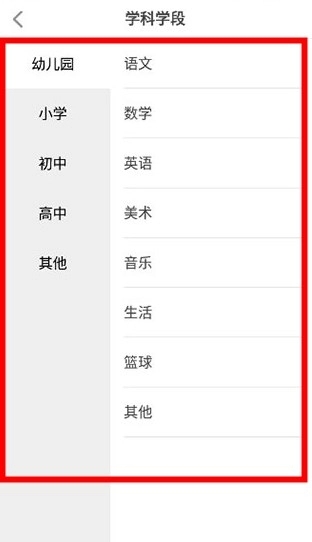
保持希沃白板5为最新版本,可以获得新功能、修复漏洞和更稳定的投屏体验。更新方式分为自动更新和手动更新。
方法一:自动更新(推荐,省心)
打开希沃白板5软件,点击左上角的“希沃白板”菜单(或直接点击你的头像)。
在下拉菜单中选择“设置”(齿轮图标)。
在设置窗口左侧选择“通用设置”,右侧找到“自动更新”选项。
勾选“自动检测并安装更新”。建议同时勾选“仅在空闲时自动更新”,避免在上课途中突然弹窗重启。
当官方发布新版本时,软件会在后台静默下载。下次你关闭软件时,会提示“有更新可用,现在安装还是下次启动时安装?”。选择“下次启动时安装”,不影响当前使用。
方法二:手动检查更新(适合想立刻体验新功能)
同样进入“设置” → “通用设置”。
点击下方的“检查更新”按钮。
系统会联网对比当前版本与官网最新版本号。如果有新版本,会弹出窗口显示更新内容(例如“新增课堂小测模板”“优化投屏稳定性”)。
点击“立即更新”,软件会下载更新包(大约100-300MB,取决于网速)。下载完成后,点击“重启并安装”。
安装过程中不要强制关闭电脑或断电。安装完成后,软件自动打开,版本号会显示为最新。
方法三:官网下载覆盖安装(适合自动更新失败的情况)
如果自动更新一直报错(例如提示“网络错误”或“权限不足”),可以手动从官网下载完整安装包:
打开浏览器,访问希沃官网:www.seewo.com。点击顶部导航栏的“产品” → “希沃白板”,或者直接搜索“希沃白板5下载”。
在下载页面选择“个人免费版”。注意不要误下载“机构定制版”(那个需要学校授权码)。
下载最新的安装包(文件名通常为 EasiNote5_Setup_xxxx.exe)。
无需卸载旧版本,直接双击运行安装包。安装程序会自动识别已有版本,并覆盖升级,同时保留你的所有云课件、本地草稿和设置。
安装完成后,重启电脑(非必需但建议),再打开软件。
如何查看当前版本号?
打开希沃白板5,点击左上角菜单 → “关于希沃白板”。在弹出的窗口里可以看到版本号(例如 5.2.3.1024)。建议每学期开学前检查一次是否为近3个月内的版本。
更新时的注意事项:
不要在课堂上课中途进行更新。最佳更新时间是下课或放学后。
如果你的电脑系统是Windows 7或更老版本,建议不要更新到最新的6.x版本(部分新功能需要Win10及以上)。可以在设置里关闭自动更新,停留在5.x的稳定版。
更新后如果发现某些功能不会用了(比如工具栏位置变了),可以点击软件右上角的“帮助中心”或按F1键查看新版操作指南。
展开全部

搜韵官方版V1.1.8 学习教育 53.4MB
进入
诗歌本2026最新版V1.0.6 学习教育 193.8MB
进入
轻舟云课堂v0.0.1 学习教育 13.4MB
进入
五矿e学v1.0.2 学习教育 218.7MB
进入
历史地图汇编v1.0 学习教育 25.9MB
进入
职教云appv4.0.8 学习教育 9.4MB
进入
百度日历2026v1.5 学习教育 4.3MB
进入
普特英语听力官网版V2.6.0 学习教育 6.6MB
进入
考试酷v5.4.2 学习教育 1.3MB
进入