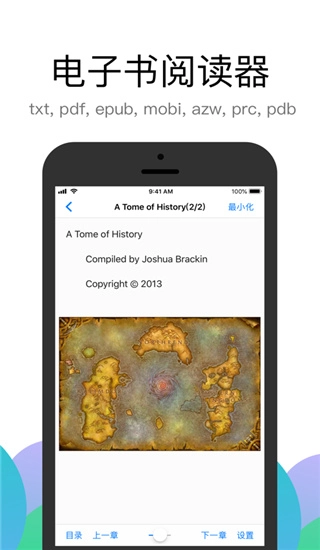
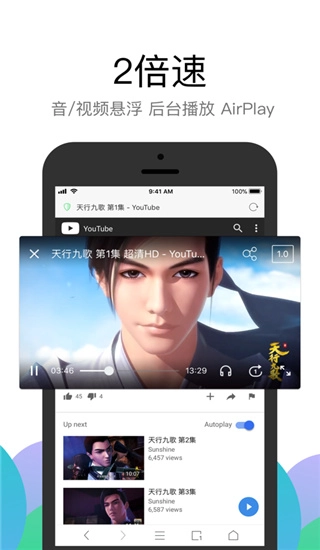

alook浏览器旧版被誉为“极简神级浏览器”,旧版以其轻量、无推送、无新闻、无广告的核心特点深受用户喜爱。它内置强劲内核,支持视频倍速播放、文件解压、网页智能去广告等实用功能,且体积不足20MB。无论是看小说、刷网课还是保存网页资源,旧版Alook都能提供流畅、干净的浏览体验。没有繁琐的账户系统,即开即用,是追求效率与纯净上网用户的理想选择。
Alook旧版的无痕模式可让您在不留下任何历史记录、搜索记录或缓存文件的情况下浏览网页。开启方法如下:
通过底部菜单开启:
打开Alook浏览器,点击底部工具栏最右侧的“菜单”图标(通常是三个点或三条横线)。
在弹出的菜单中,找到“无痕模式”或“隐私模式”选项(图标通常为一个小面具或锁形图案)。
点击该选项,此时浏览器界面会有明显变化——顶部或底部状态栏通常会变为深色(如黑色或深灰色),同时地址栏旁会出现“无痕”或“隐身”字样提示。
通过标签页管理开启:
点击底部工具栏的“标签页”图标(两个重叠的方形),进入标签页管理界面。
在标签页列表的顶部或底部,找到“无痕模式”开关或“新建无痕标签”按钮。
点击后,新打开的标签页将自动处于无痕状态。
确认无痕模式生效:
开启后,关闭所有普通标签页,仅保留无痕标签。
浏览任意网站后,退出浏览器再重新打开,检查“历史记录”页面应为空白,即表示无痕模式正常工作。
退出无痕模式:
关闭所有无痕标签页,或再次点击“无痕模式”按钮将其关闭,即可恢复正常浏览模式。
注意:无痕模式仅不在本机留下记录,无法完全防止网络运营商、网站服务器或第三方追踪您的访问行为。
Alook旧版提供了细粒度的自动播放控制,可有效避免网页视频或音频未经允许自动播放带来的流量消耗和干扰。设置方法如下:
进入设置页面:
打开Alook浏览器,点击底部工具栏的“菜单”图标 → 选择“设置”(通常为齿轮图标)。
找到媒体播放设置:
在设置列表中,向下滑动找到“视频”或“媒体播放”相关选项(旧版中可能直接命名为“自动播放”)。
点击进入“自动播放策略”或“媒体自动播放”设置项。
选择关闭方式:
通常提供三个选项:
允许所有自动播放(默认):网页可自动播放带声音的视频。
仅允许静音自动播放:视频会自动播放但保持静音,不打扰用户。
禁止任何自动播放:完全阻止网页自动播放视频或音频,需要手动点击播放按钮。
选择“禁止任何自动播放”即可彻底关闭自动播放功能。
针对单个网站的临时设置(可选):
在浏览某个特定网站时,如果希望临时允许自动播放,可以点击地址栏左侧的“锁”或“站点信息”图标,在弹出的菜单中选择“网站设置”,找到“自动播放”选项进行单独调整,此设置不会影响全局策略。
验证设置是否生效:
打开一个包含自动播放视频的网站(如新闻门户或视频平台),关闭自动播放后,视频应显示为暂停状态或需要点击才能播放。
注意:某些网站(如网课平台、直播网站)强制要求自动播放才能正常观看,若遇到无法加载的情况,可临时恢复“仅允许静音自动播放”。
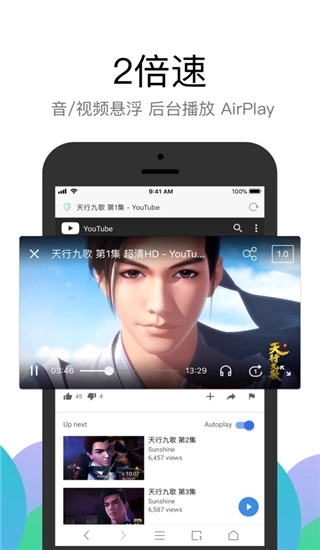
这里的“悬窗”通常指悬浮播放窗(小窗播放)或悬浮广告窗。Alook旧版主要支持关闭视频悬浮播放窗功能。具体操作如下:
关闭视频悬浮播放窗(小窗模式):
当您在使用Alook播放视频时,如果点击了“小窗播放”按钮(通常是一个飘出方框的图标),视频会变成一个可拖动、可缩放的小窗口悬浮在其他应用或页面上方。
关闭方法:直接点击悬浮窗右上角的“×”关闭按钮;或者点击悬浮窗使其恢复全屏/原始大小,然后再次点击小窗图标即可退出悬浮模式。
永久禁止自动弹出小窗:进入Alook“设置” → 找到“视频”或“播放器设置” → 找到“启用视频悬浮窗”或“手势启用小窗”选项 → 将其开关关闭。此后,即使误触也不会自动进入悬浮播放模式。
关闭网页内部的悬浮广告窗或弹窗:
借助广告过滤功能:Alook旧版内置了较强的广告屏蔽引擎,可自动拦截大部分悬浮广告窗。开启方法见下一节“怎么屏蔽广告”。
手动关闭悬浮元素:如果某个悬浮窗未被自动屏蔽,可长按该悬浮窗(或点击菜单中的“屏蔽此广告”功能,旧版具体名称可能为“拦截元素”)。浏览器会进入元素选择模式,点击要屏蔽的悬浮窗即可将其加入黑名单,刷新后不再显示。
关闭JavaScript悬浮调用:某些悬浮窗依赖JavaScript脚本弹出。进入“设置” → “隐私与安全” → 禁用“JavaScript”可阻止所有脚本生成的悬浮窗,但可能导致部分网站功能异常(如登录、评论等),不建议常规使用。

Alook旧版以“自带广告过滤”为核心卖点之一,无需安装额外插件即可有效拦截网页广告。具体设置方法如下:
开启内置广告过滤引擎:
打开Alook浏览器,点击底部菜单 → 进入“设置”。
找到“广告过滤”或“内容拦截”选项(旧版可能直接命名为“屏蔽广告”)。
打开“启用广告过滤”开关。部分版本还提供过滤强度选择:“标准模式”(过滤大部分展示广告)和“激进模式”(尝试拦截更多伪装广告,但可能导致部分页面布局异常),建议先使用标准模式。
订阅第三方过滤规则(旧版支持):
在“广告过滤”设置页面中,通常会有一个“过滤规则”或“规则订阅”入口。
默认已内置几条常用规则(如EasyList)。您可以点击“添加规则”,输入规则订阅链接(例如知名的“乘风广告过滤规则”或“CJX规则”),粘贴后点击确定。Alook会自动下载并更新规则库,增强广告拦截能力。
手动屏蔽残留广告:
对于未被自动过滤的单个广告图片或悬浮窗,可长按该广告元素。
在弹出的菜单中选择“屏蔽此广告”或“拦截元素”(旧版具体文字可能略有差异)。
系统会提示“该元素将被加入拦截列表,刷新页面后生效”。点击确认,刷新网页后该广告即消失。
清除广告缓存:
如果发现广告过滤失效,可能是因为广告缓存残留。进入“设置” → “清除数据” → 勾选“缓存”和“Cookie”,执行清除后重新加载网页,广告过滤功能即可恢复正常。
验证屏蔽效果:
开启广告过滤后,访问一个常见广告较多的网站(如某些小说站、下载站)。您会明显感觉到页面变得干净,原来的横幅广告、弹窗广告和悬浮广告大幅减少或完全消失。
展开全部

木瓜玩V1.0 系统工具 7.6MB
进入
上海智慧保安appV1.1.25 系统工具 102.1MB
进入
神威超自然v1.0 系统工具 23.5MB
进入
996传奇盒子最新版本v3.9.0 系统工具 490.7MB
进入
p站浏览器v1.2 系统工具 20.0MB
进入
996传奇盒子安卓版v3.9.0 系统工具 490.7MB
进入
磁力猫torrent kittyV3.45.00 系统工具 21.3MB
进入
淘应用1.6官网版v1.6 系统工具 9.3MB
进入
游戏魔盒正版 v11.2.00.04 系统工具 33.3MB
进入