龙神模拟器官网版(Ryujinx)是一款免费开源的Nintendo Switch模拟器,专注于在PC上精准还原Switch游戏的运行环境。它支持超过3400款商业游戏,其中大部分可流畅运行。与同类模拟器相比,龙神以高兼容性和持续更新著称——几乎每周都会发布新版本,修复游戏Bug或增加功能。它支持4K分辨率、60帧插值、自定义控制器等特性,且完全免费无广告。无论你是想重温《塞尔达传说:王国之泪》,还是体验《宝可梦》系列,龙神模拟器都提供了稳定、可配置的解决方案。
龙神模拟器不直接运行游戏文件夹或安装包,而是需要你先拥有从正版Switch卡带中导出的游戏文件(通常为.XCI或.NSP格式),以及对应的密钥(prod.keys)。以下是完整步骤:
第一步:准备工作(必须)
获取游戏文件:使用你的正版Switch游戏卡带,通过破解机或特定光驱工具导出为.XCI或.NSP格式。请不要在网络上随意下载未经授权的游戏文件,这涉及版权问题。
获取密钥:龙神模拟器需要Switch系统密钥来解密游戏。你需要从自己的Switch主机中导出prod.keys文件。网上也有一些公开的密钥,但版本较旧可能无法运行新游戏。
第二步:设置游戏文件夹
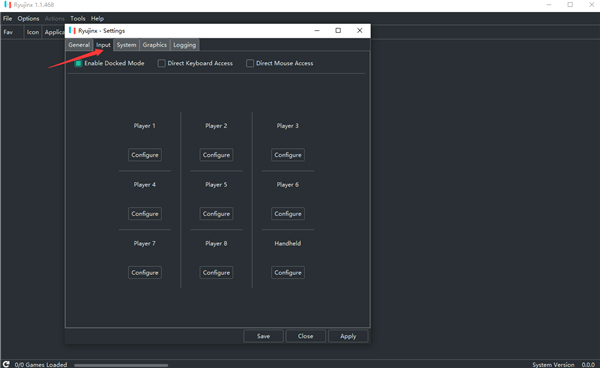
打开龙神模拟器,点击菜单栏的 Options → Settings。
在弹出的设置窗口中,切换到左侧的 General 选项卡。
在右侧找到 Game Directories(游戏目录)部分,点击下方的 Add 按钮。
在文件浏览窗口中,新建一个文件夹(例如取名为Ryujinx Games),或者选择一个你已经存放了游戏文件的文件夹。
点击 Select Folder 确认。龙神模拟器会自动扫描该文件夹及其子文件夹中的所有.XCI、.NSP文件。
第三步:确认游戏已添加
关闭设置窗口后,回到龙神模拟器主界面。左侧的游戏列表中会显示刚刚添加的所有游戏(以封面图和游戏名呈现)。
如果游戏没有显示或提示“Missing Keys”,说明你的prod.keys文件有问题。请检查prod.keys是否放在了正确的位置:通常需要将其放入 %AppData%\Ryujinx\system 目录下。
额外说明:
你可以添加多个游戏文件夹(例如一个放常玩游戏,另一个放测试游戏),龙神会合并显示。
支持的文件格式:.XCI(卡带导出)、.NSP(数字版导出)、.NSZ(压缩格式,需安装NSZ插件)。.XCI建议先转换为.NSP以获得更好的兼容性。
无法添加的情况:如果添加后游戏显示为灰色,可能是文件损坏或密钥不匹配。可以尝试用工具(如NSCB)重新打包游戏。
龙神模拟器的存档文件不保存在游戏文件夹中,而是独立存放在用户数据目录下。找到存档位置的方法如下:
方法一:通过模拟器直接打开(最方便)
在龙神模拟器主界面的游戏列表中,右键点击你想要查看存档的游戏。
在弹出的菜单中,选择 Open Mods Directory(打开Mod目录)——不对,这是Mod目录。对于存档,应该选择 Open Save Directory。
注意:不同版本的菜单项可能叫 Open Save Folder 或 Browse Save Data。
系统会直接打开资源管理器,并定位到该游戏的存档文件夹。
方法二:手动进入全局存档路径
Windows系统:
打开文件资源管理器,在地址栏输入 %AppData%\Ryujinx\ 然后回车。
进入 mods 文件夹?不,存档位于 games 文件夹?也不是。
正确定位:龙神模拟器的存档路径为 %AppData%\Ryujinx\games\ 但里面不是直接的游戏名。
更准确:进入 %AppData%\Ryujinx\bis\user\save\ 目录。里面会有以数字和字母命名的子文件夹(如 0100F2C0115B6000),这些是游戏的Title ID(每个游戏唯一标识)。
如何知道哪个文件夹对应哪个游戏?
使用方法一最直接。或者先打开任意一个游戏的存档文件夹,看地址栏里的最后一段数字就是该游戏的Title ID,记下来。以后想找其他游戏,就根据Title ID去 bis\user\save\ 下寻找。
方法三:备份或替换存档
备份:将存档文件夹(包含save.dat等文件)复制一份到别的目录。
替换:如果你下载了别人的完美存档,需要先进入自己游戏的存档目录,删除原有文件(或备份后删除),然后将下载的存档文件(通常也是save.dat或slot_0等名称)复制进去。注意游戏版本要匹配,否则可能不识别。
常见问题:
为什么找不到存档文件夹?→ 需要至少运行过一次游戏并建立存档后,该目录才会生成。
想从Switch实机导出存档到模拟器?→ 用工具Checkpoint或JKSV从Switch导出存档文件夹,然后按照上述方法覆盖到模拟器的对应Title ID文件夹中。
龙神模拟器的“加速”主要有两种含义:提升游戏渲染速度(如解锁更高帧率) 和游戏内部加速(如快速跳过对话)。以下分情况说明:
一、提升模拟器性能(让游戏跑得更快、更流畅)
开启VSync(垂直同步):如果不开启,模拟器会全力跑最大帧率,但可能导致画面撕裂。但这里“加速”通常指关闭垂直同步来突破60帧限制。
点击 Options → Settings → Graphics。
找到 Vertical Sync(垂直同步),设置为 Off。
这样游戏帧率就不再被锁定在显示器刷新率(如60Hz)的一半或等值,可能会达到90、120甚至更高,游戏速度随之提升(注意:部分游戏速度与帧率绑定,加速后游戏整体变快)。
使用“高精度”配置调整:
在 Settings → System → 将 System Time Zone 设置为你的本地时区(影响不大)。
真正的加速选项:在 Settings → Graphics → Resolution Scale(分辨率缩放)保持1x(或更低如0.5x可加快速度但画质下降)。
Anisotropic Filtering(各向异性过滤)设为默认(Auto)或关闭。
启用“Docked Mode”与“Handheld Mode”切换:
底座模式(Docked)会启用更高的分辨率和特效,但对性能要求也高。想加速可以改为掌机模式(Handheld):在模拟器主界面右下角点击图标切换,或通过 Options → Settings → System → 取消勾选 Enable Docked Mode。
使用Shader Cache(着色器缓存):
第一次运行游戏时会卡顿(构建着色器缓存),第二次及以后就会流畅很多。你可以下载别人分享的完整着色器缓存文件(.cache),放入 %AppData%\Ryujinx\shader_cache 中,大幅减少卡顿。
硬件加速:确保你的显卡驱动支持Vulkan或OpenGL。在 Settings → Graphics → Graphics Backend 选择 Vulkan(通常比OpenGL快10-20%)。
二、游戏内作弊加速(快进/慢放)
龙神模拟器内置了速度调整快捷键(类似于某些模拟器的“快进”功能):
默认快捷键:按住 Tab 键,模拟器会以2倍速运行(需在 Settings → Input → Hotkeys 中确认或修改)。松开即恢复正常速度。
自定义速度:在 Settings → System → Enable Virtual File System 下方有 Speed Limit(速度限制)滑块,设置为200%即强制2倍速运行。但这种方法可能使游戏不稳定。
注意事项:不是所有游戏都支持动态速度调整。有些游戏的物理引擎、动画逻辑与帧率强相关,加速后会出现“人物瞬移”“对话字幕跟不上”等现象。建议只用于RPG的跑路或回合制战斗跳过等待时间。
三、使用金手指(Cheat Codes)加速
通过安装EdiZon或特定金手指,可以修改游戏内部移动速度、动画速度等。但这属于游戏修改范畴,且需要对应游戏版本的代码。不展开详述。
龙神模拟器本身没有内置中文输入法,但在游戏内输入中文(例如为角色起中文名、在聊天框中打字)可以通过以下方法实现:
方法一:使用PC系统自带的输入法(最常用)
在龙神模拟器中启动游戏,当游戏出现文本输入框(例如起名界面)时。
直接用键盘敲击字母——正常情况下,你会发现键盘没有任何反应,因为模拟器默认没有将键盘输入传递给游戏。
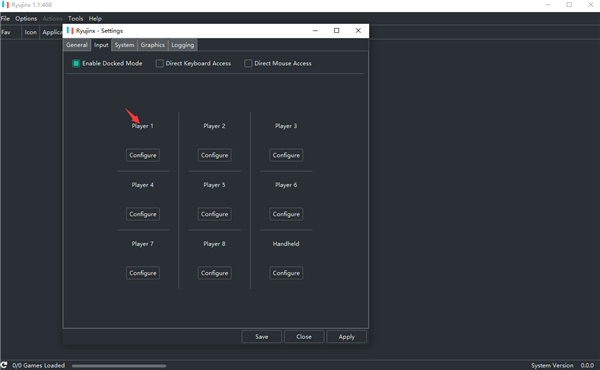
解决问题:点击模拟器菜单栏的 Options → Settings → Input → 在 Keyboard 选项卡中,确保 Enable Direct Keyboard Access 已勾选。
如果找不到此选项,更新到最新版龙神(旧版可能需要映射按键来模拟手柄打字,极其痛苦)。
开启该选项后,用鼠标点击一下游戏内的输入框(确保输入框处于激活状态),然后直接用电脑键盘输入拼音,系统输入法候选框会弹出,用鼠标或数字键选择汉字,即可输入中文。
方法二:复制粘贴法(万能但繁琐)
在任何地方(记事本、聊天软件)用中文输入法打好文字,复制(Ctrl+C)。
切换到龙神模拟器游戏界面,点击输入框,然后按 Ctrl+V 粘贴。前提同样是Enable Direct Keyboard Access为开启状态,且游戏支持粘贴操作(绝大部分支持)。
方法三:使用屏幕键盘(触屏设备)
如果你使用的是Windows平板或触摸屏电脑,可以打开Windows的触摸键盘(任务栏右下角右键→显示触摸键盘按钮)。点击游戏输入框后,触摸键盘会弹出,手写或点按输入中文。
方法四:针对特定游戏的设置
某些Switch游戏(如《动物森友会》起名)需要全键盘输入,但龙神模拟器可能将键盘映射为手柄按钮。此时需要:
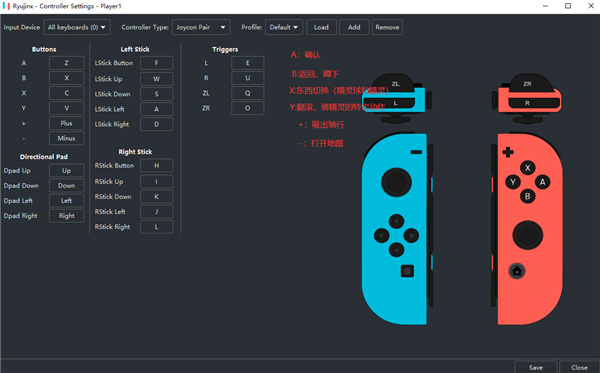
Options → Settings → Input → Keyboard 将按键映射全部清空(让键盘不再作为手柄输入)。
然后开启 Enable Direct Keyboard Access。
进入游戏后,键盘即可正常工作。
常见问题排查:
输入法弹不出来:检查游戏输入框是否真正聚焦(通常会有光标闪烁)。如果没反应,用鼠标多点击几次输入框。
输入的是英文字母而非中文:确认你的系统输入法已切换到中文模式(如“拼”字样的状态栏)。按Shift键可中英切换。
粘贴无效:有些游戏禁用了粘贴事件,此时只能用方法一。
中文显示乱码:Switch系统字库包含中文字符,一般不会乱码。若出现方块字,可能是游戏版本不支持中文(例如日版游戏无中文字库),需下载汉化补丁或使用对应区域版本。
展开全部

木瓜玩V1.0 系统工具 7.6MB
进入
上海智慧保安appV1.1.25 系统工具 102.1MB
进入
神威超自然v1.0 系统工具 23.5MB
进入
996传奇盒子最新版本v3.9.0 系统工具 490.7MB
进入
p站浏览器v1.2 系统工具 20.0MB
进入
996传奇盒子安卓版v3.9.0 系统工具 490.7MB
进入
磁力猫torrent kittyV3.45.00 系统工具 21.3MB
进入
淘应用1.6官网版v1.6 系统工具 9.3MB
进入
游戏魔盒正版 v11.2.00.04 系统工具 33.3MB
进入