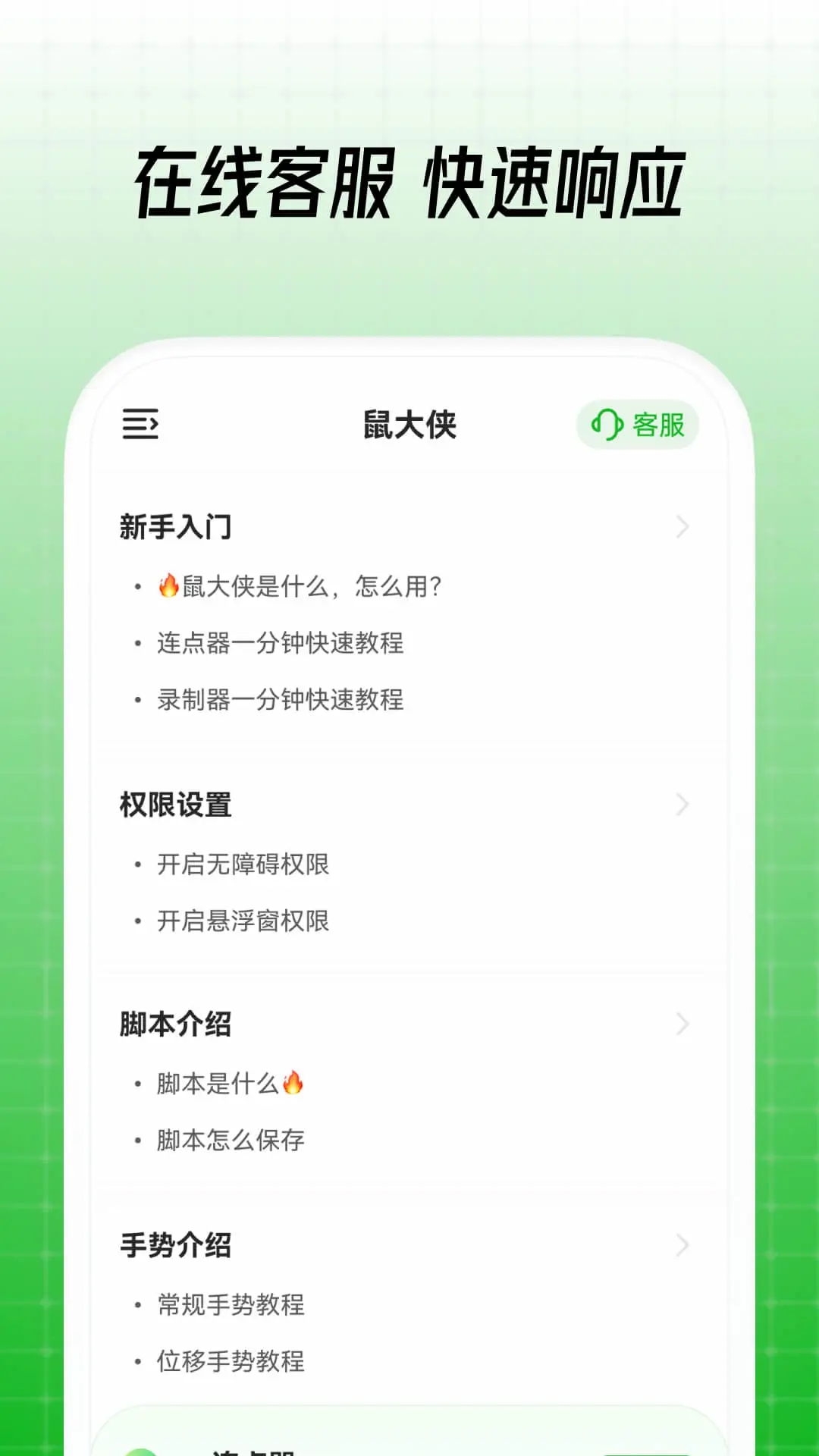



鼠大侠连点器是一款轻量、免费且无广告的鼠标自动点击工具,专为需要重复点击操作的用户设计。无论是游戏挂机刷资源、软件测试高频点击,还是办公时批量勾选文件,它都能模拟鼠标按固定频率或位置自动点击。软件占用极低(不到5MB),支持自定义点击热键、点击次数与间隔时间,并可录制鼠标轨迹实现复杂循环操作。鼠大侠连点器不修改任何游戏或软件数据,纯模拟人工点击,安全可靠。
第一步:下载与安装
在官网或正规软件管家搜索“鼠大侠连点器”下载安装包。安装过程无捆绑插件,按默认选项即可完成。
第二步:启动软件并设置基本参数
打开软件后,主界面非常简洁,主要设置项包括:
点击间隔:设置每次点击之间的毫秒数(例如 100 毫秒 = 0.1 秒)。建议游戏中使用 50-200 毫秒,办公场景用 500-1000 毫秒。
点击类型:选择左键、右键、中键,或双击。
点击次数:可指定有限次数(如 100 次)或选择“无限次”直到手动停止。
第三步:启动与停止点击
启动快捷键:默认按 F3 开始自动点击。
停止快捷键:按 F4 立即停止所有点击动作。
临时暂停:部分版本支持 F2 暂停/恢复。
第四步:观察鼠标状态
连点器运行时,鼠标指针附近会出现一个小的“连点中”图标或颜色变化(可自定义),方便确认是否在激活状态。
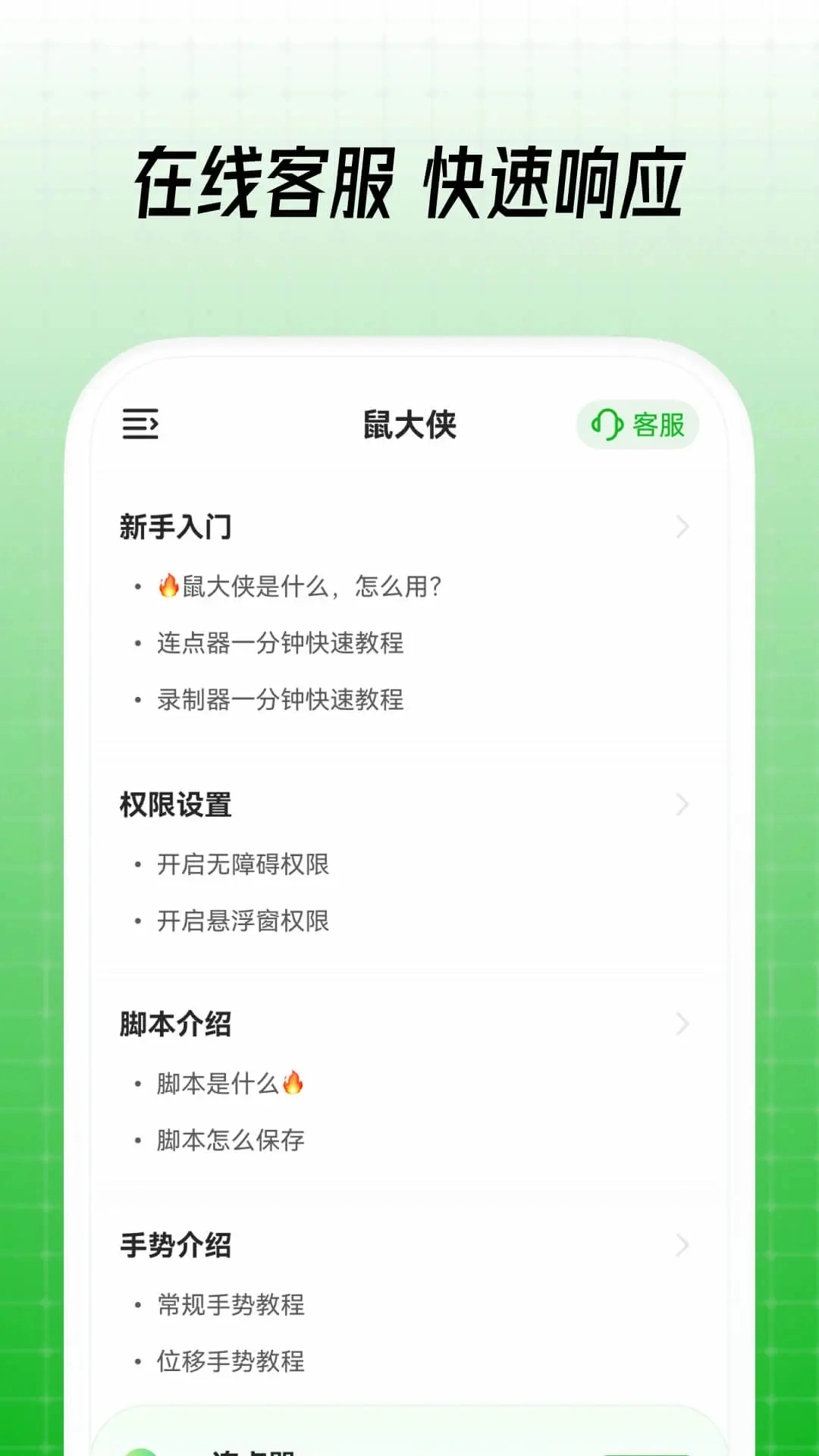
鼠大侠连点器支持录制鼠标的移动轨迹和点击序列,用于完成更复杂的循环任务(如自动填写表单、重复打开多个文件等)。
录制步骤:
打开录制面板
在主界面点击“录制”按钮,或者按下快捷键 Ctrl + Shift + R(可自定义)。
开始录制
点击“开始录制”后,连点器会隐藏界面并开始记录你所有的鼠标操作,包括:
鼠标移动路径
点击位置(左键/右键/双击)
等待时间(两个操作之间的停顿)
执行操作并结束录制
在屏幕上按你想要的顺序进行鼠标操作。完成后,按下 F4 或点击系统托盘图标选择“结束录制”。
保存录制文件
录制完成后会弹出预览窗口,你可为这段动作序列命名(如“自动钓鱼循环”),并保存为 .mcr 文件。
播放录制内容
在主界面选择“加载录制”,导入刚才保存的文件。设置播放次数(循环1次、10次或无限循环),然后按 F3 即可让鼠标自动重复你录制的全部动作。
注意:录制时请确保屏幕分辨率不变,且窗口位置固定,否则回放时可能点击到错误位置。

设置两个不同的点击位置(例如在游戏里先点A坐标,再点B坐标,重复循环),可以通过以下两种方法实现:
方法一:使用“添加坐标点”功能(最常用)
在主界面找到 “多点循环” 或 “坐标列表” 选项卡。
点击 “添加坐标” 按钮,此时连点器会缩小并显示十字准星。
获取第一个点击位置:将鼠标移动到目标位置(例如“攻击按钮”),按下热键(如 F6),软件会记录该坐标。
获取第二个点击位置:移动鼠标到另一个目标位置(例如“拾取按钮”),再次按下 F6 记录。
为每个坐标分别设置:
点击类型(左键/右键/双击)
点击前等待时间(例如先等待0.5秒再点第一个点)
两个坐标之间的延迟时间
设置循环方式:可选择“按顺序轮流点一次”或“第一个点执行10次,然后点一次第二个点”。
按 F3 启动后,鼠标就会自动在两个位置上按你设定的顺序和频率执行点击。
方法二:录制后编辑
先使用录制功能(见上一章节),在录的时候依次点击位置A和位置B。
停止录制后,在编辑界面可以对每个点击点的坐标、延迟进行微调。
将其保存为循环脚本,即可实现重复的两个位置点击。
小技巧:如果只需要让鼠标在同一位置左键、右键交替点击,可以直接在“点击类型”里选择“交替点击”,无需设置两个坐标。

鼠大侠连点器提供了多种退出方式,满足不同场景需求:
方法一:正常退出(最常用)
先按 F4 停止所有正在运行的点击任务(重要:不停止直接退出可能导致一直点击)。
在软件主界面右上角点击 “X” 关闭窗口。
系统托盘(屏幕右下角小箭头里)会残留鼠大侠图标,右键单击它,选择 “退出” 或 “Exit”。
方法二:一键彻底退出
直接按下快捷键 Ctrl + Shift + Q(部分版本默认支持),连点器会立即停止所有操作并完全退出进程,不留后台图标。
方法三:任务管理器强制退出(遇到卡死时)
按下 Ctrl + Alt + Delete 打开任务管理器。
在“进程”列表中找到 ShuDaXia.exe 或 MouseClicker.exe。
右键选择“结束任务”。
方法四:开机自启动状态下快速关闭
如果你设置了随系统启动,可右键单击托盘图标 → 选择“关闭自启动”并同时退出程序。
注意:某些游戏或软件运行时,连点器退出后可能依然在后台(因为需要驱动权限),建议退出后打开任务管理器确认一下进程是否完全消失。
展开全部

木瓜玩V1.0 系统工具 7.6MB
进入
上海智慧保安appV1.1.25 系统工具 102.1MB
进入
神威超自然v1.0 系统工具 23.5MB
进入
996传奇盒子最新版本v3.9.0 系统工具 490.7MB
进入
p站浏览器v1.2 系统工具 20.0MB
进入
996传奇盒子安卓版v3.9.0 系统工具 490.7MB
进入
磁力猫torrent kittyV3.45.00 系统工具 21.3MB
进入
淘应用1.6官网版v1.6 系统工具 9.3MB
进入
游戏魔盒正版 v11.2.00.04 系统工具 33.3MB
进入