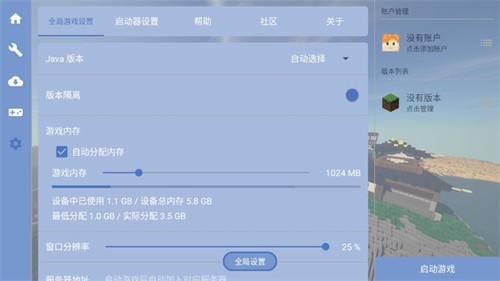
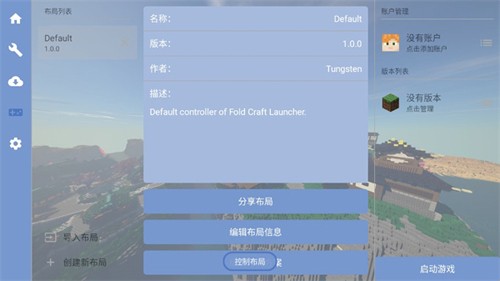
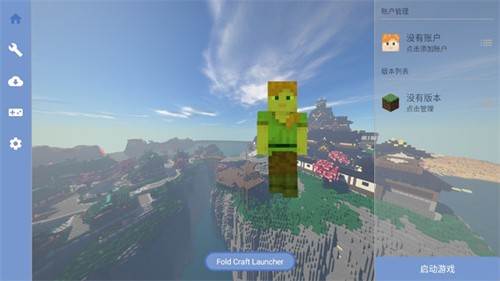
FCL启动器手机版是一款能够在安卓设备上流畅运行 Java版《我的世界》 的革命性启动器。它内置了强大的手机输入优化及显卡渲染修正,无需高配置即可体验完整的PC版生存与创造内容。官方版支持Forge与Fabric双模组加载器,完美兼容大量模组、光影及自定义皮肤。它解决了在移动端游玩Java版常见的卡顿与控制难题,让你随时随地享受原汁原味的PC级游戏体验。
准备工作:确保FCL启动器已安装且处于已解压/初始化完成状态。首次打开启动器并下载完游戏本体后,生成的文件目录通常在 内部存储/fcl/ 路径下。
方法一:通过启动器直接安装(推荐)
打开FCL启动器 → 点击首页底部的 「下载」 或 「模组」 选项卡 → 进入内置的模组市场(CurseForge或Modrinth镜像源)→ 搜索你想装的模组(如“暮色森林”、“OptiFine”)→ 点击「安装」→ 启动器会自动下载并放入对应版本文件夹 → 重启启动器后模组即生效。
优势:自动适配版本,无需操心API依赖。
方法二:手动导入模组文件(Jar/压缩包)
步骤1:使用电脑或手机浏览器下载模组文件(后缀通常为 .jar 或 .zip)。注意模组版本必须与FCL内的游戏版本(如1.20.1)完全匹配,同时注意是Forge还是Fabric模组。
步骤2:打开手机文件管理器 → 进入 内部存储/fcl/.minecraft/mods/ 文件夹(如果没有 mods 文件夹,请先在启动器中安装一次Forge版本以自动生成)。
步骤3:将下载好的模组文件复制/移动进 mods 文件夹。
步骤4:返回FCL启动器,点击右上角 「重启客户端」 或彻底划掉后台重进,模组便会加载。
常见问题:
模组不加载:检查模组是否放在对应版本的 mods 文件夹(FCL支持多版本隔离)。或尝试删除 config 文件夹中的冲突缓存。
崩溃闪退:多半是模组冲突或分配内存不足。建议前往启动器设置 → 将 最大内存 调整为 2048MB(2G)或更高(视手机运存而定)。
核心前提:要加光影,通常需要安装 OptiFine 或 Iris Shaders(对于Fabric)。FCL启动器对光影的支持主要依赖渲染器切换。
方法一:使用 OptiFine 加光影(适合Forge)
安装OptiFine:在启动器内置下载页搜索“OptiFine”,选择匹配版本安装。
放入光影包:下载后缀为 .zip 的光影文件(如SEUS、BSL)→ 放入 内部存储/fcl/.minecraft/shaderpacks/ 文件夹(若无此文件夹,请先在游戏内打开一次光影设置页面自动生成)。
应用光影:进入游戏 → 选项 → 视频设置 → 光影 → 选择你放入的光影包 → 等待编译即可。
注意:部分机型需在FCL设置里启用 “开启着色器渲染” 否则画面全黑。
方法二:使用 Iris 加光影(Fabric高性能选择)
安装 Fabric 版本的FCL客户端。
下载 Iris Shaders 模组和 Sodium(钠,优化模组)放入 mods 文件夹。
同样将光影包放入 shaderpacks 文件夹。
进游戏后按 O 键(或从视频设置进入)打开光影选择菜单。
优势:Iris搭配Sodium在手机上帧率通常比OptiFine更高。
性能建议:手机加光影极易发热。建议选择“低配友好”型光影(如Chocapic Lite、Sildurs Basic),并在启动器设置中开启 限制帧率(锁30帧) 及降低渲染分辨率。
方法一:使用启动器自带皮肤功能(最简单)
打开FCL启动器 → 点击主页 「设置」 或顶部的 「账户」 管理 → 选择你的游戏账号(或新建离线账户)→ 点击 「编辑皮肤」 → 你可以:
从相册选择:选一张PNG格式的皮肤图片(64x64或128x128标准双层皮肤)。
拍照生成:部分版本支持直接拍摄大头照转化为史蒂夫风格皮肤。
使用默认皮肤:内置几十款原创皮肤可直接套用。
应用后,进入游戏按 F5 切换视角即可看到皮肤生效。
方法二:替换本地皮肤文件(进阶)
如果你下载了皮肤文件,可将其重命名为 steve.png 或 alex.png,然后覆盖到 内部存储/fcl/.minecraft/assets/skins/ 目录下。不过这种方法需要确保文件名与账号绑定一致,较为繁琐,建议用方法一。
方法三:使用皮肤站(联机或百人服适用)
注册一个第三方皮肤站(如LittleSkin、Blessing Skin)。
在FCL启动器的账户设置里,将 登录方式 从“离线”切换为 “第三方认证”,填入皮肤站的API地址(如 https://littleskin.cn/api/yggdrasil)。
输入皮肤站账号密码登录后,你在皮肤站上传的皮肤就会自动应用到游戏内。
适合需要在联机时显示统一皮肤且不想手动操作的玩家。
常见问题:
皮肤不显示/显示为默认:检查皮肤文件是否为双层格式,或重启启动器/重进存档。联机时对方需安装皮肤模组才能看见你的皮肤。
皮肤看起来破碎:可能是使用了旧版1.8以前格式的单层皮肤,建议下载新版标准双层皮肤。
方法一:直接复制存档文件夹
找到存档源文件:你可以从电脑上拷贝自己玩的Java版存档(即 .minecraft/saves/ 里面的某一整个文件夹),或从网上下载的存档压缩包(解压后得到一个带地图名字的文件夹)。
手机操作:打开手机文件管理器 → 进入 内部存储/fcl/.minecraft/saves/。
粘贴:将存档文件夹(例如“My Survival World”)复制进 saves 文件夹。
刷新:返回FCL启动器 → 点击 「启动游戏」 → 在游戏主菜单的 「单人游戏」 中就能看到导入的存档了。
方法二:使用启动器的导入功能(便捷)
打开FCL启动器 → 在主页找到 「导入本地存档」 或 「管理存档」 按钮(不同版本界面略有差异)→ 点击 「导入」 → 选择手机中存储的 .zip 或 .mcworld 格式的存档压缩包 → 启动器会自动解压并放入正确位置。
注意:.mcworld 是基岩版格式,但FCL也能智能转换大部分基岩版简单地图。
方法三:从基岩版导入(互导存档)
如果你的存档原本来自手机基岩版(Minecraft PE),且建筑范围不大:
使用工具如 MCCToolchest PE 将基岩版 .mcworld 转换为Java版 .zip。
再通过方法二导入FCL。
注意:基岩版的实体数据(如箱子内物品)可能部分丢失。
跨设备/云同步技巧:
WiFi传输:可以使用“文件极客”或“CX文件管理器”在电脑和手机间直接发送 saves 文件夹。
网盘备份:将 saves 文件夹定期压缩上传到网盘,换手机时下载解压即可,所有地图进度完整保留。
常见问题:
存档显示“未知或损坏”:检查存档文件夹内是否有 level.dat 文件。可能是因为存档版本过高(比如1.20的存档用1.12的FCL打开),需在启动器里切换游戏版本。
导入后发现建筑乱了/区块错位:可能由模组或数据包引起。建议导入前把原存档里的 mods 相关数据删除,只保留 region 和 level.dat。
展开全部

木瓜玩V1.0 系统工具 7.6MB
进入
上海智慧保安appV1.1.25 系统工具 102.1MB
进入
神威超自然v1.0 系统工具 23.5MB
进入
996传奇盒子最新版本v3.9.0 系统工具 490.7MB
进入
p站浏览器v1.2 系统工具 20.0MB
进入
996传奇盒子安卓版v3.9.0 系统工具 490.7MB
进入
磁力猫torrent kittyV3.45.00 系统工具 21.3MB
进入
淘应用1.6官网版v1.6 系统工具 9.3MB
进入
游戏魔盒正版 v11.2.00.04 系统工具 33.3MB
进入