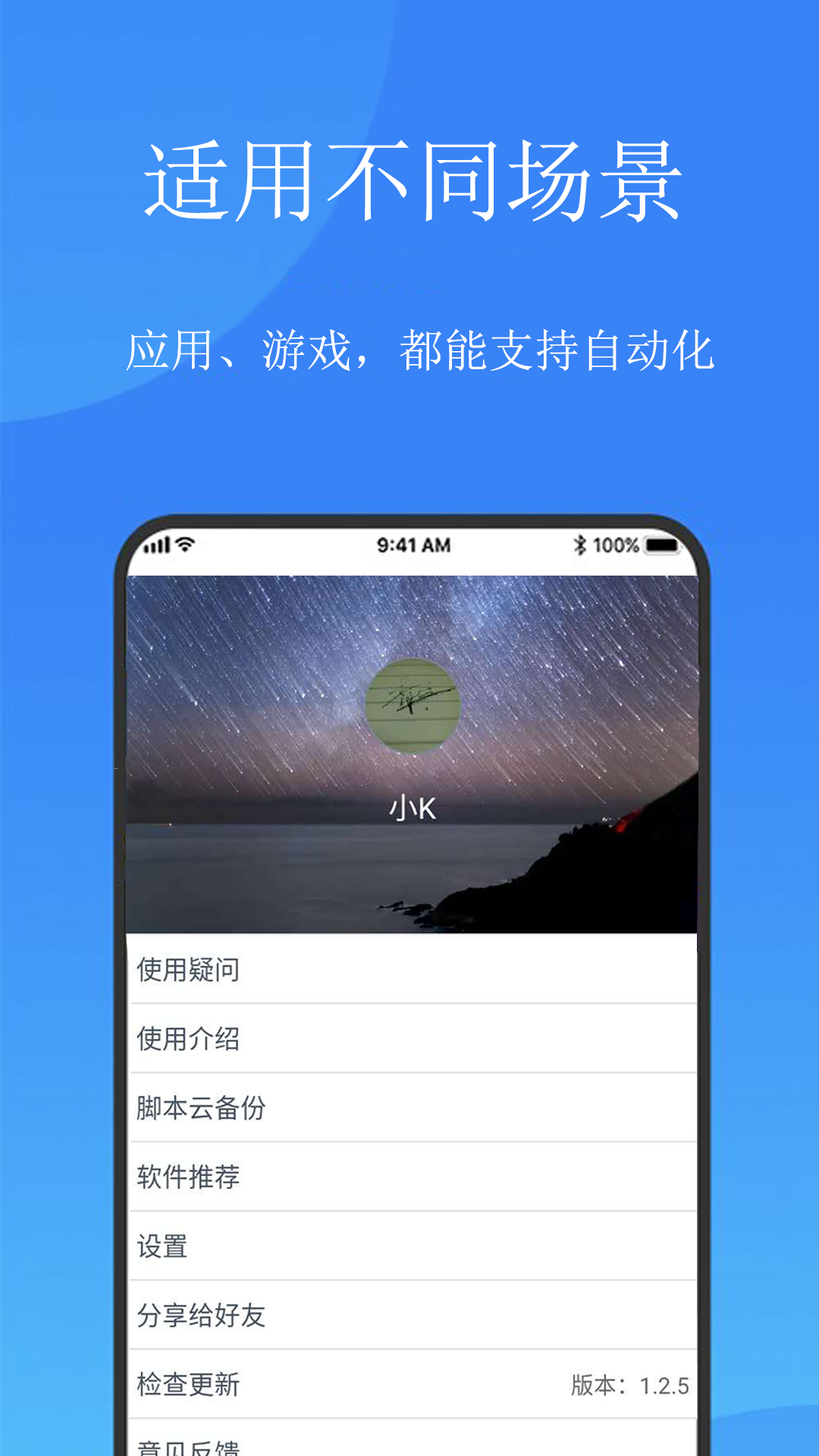
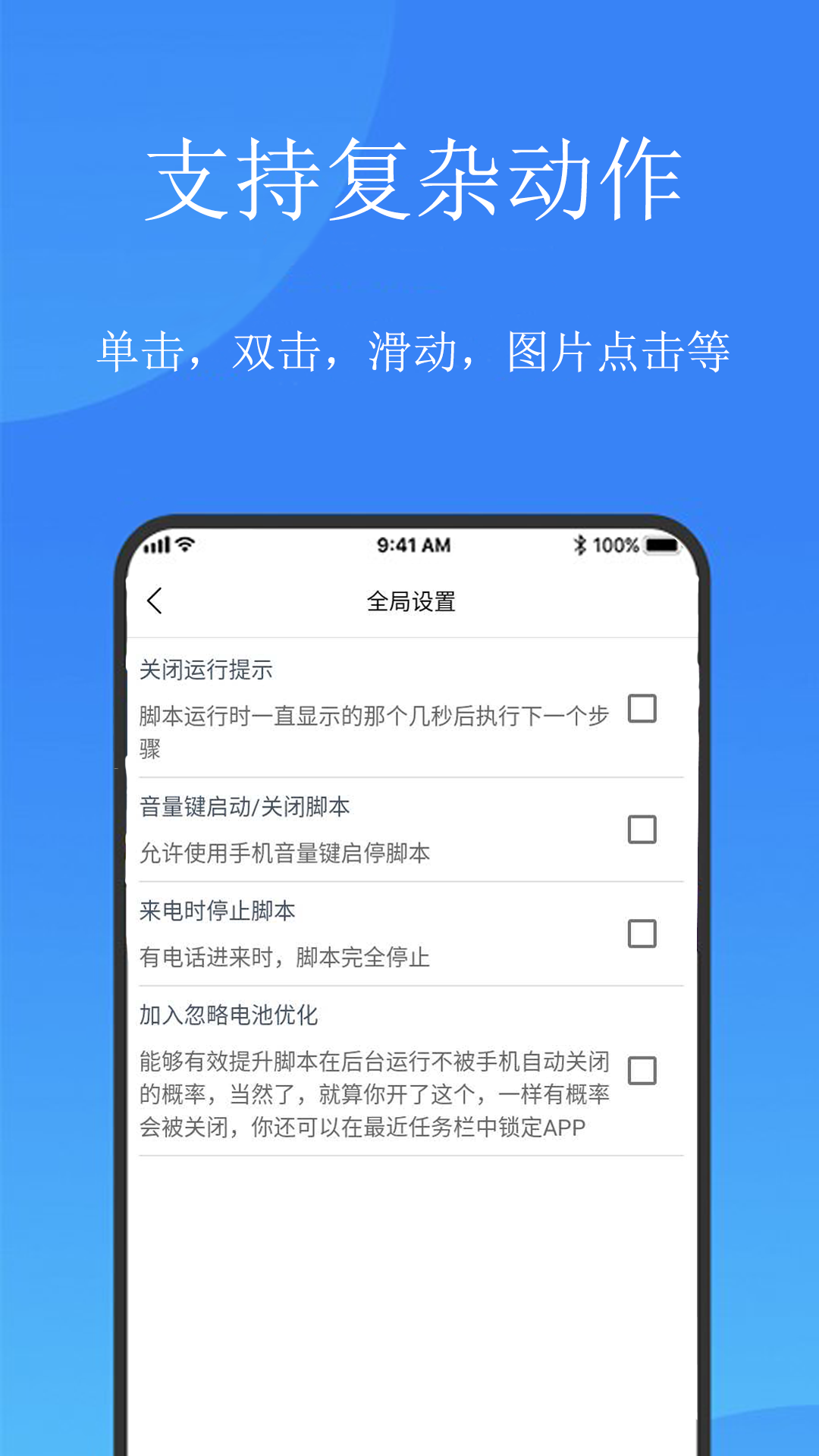
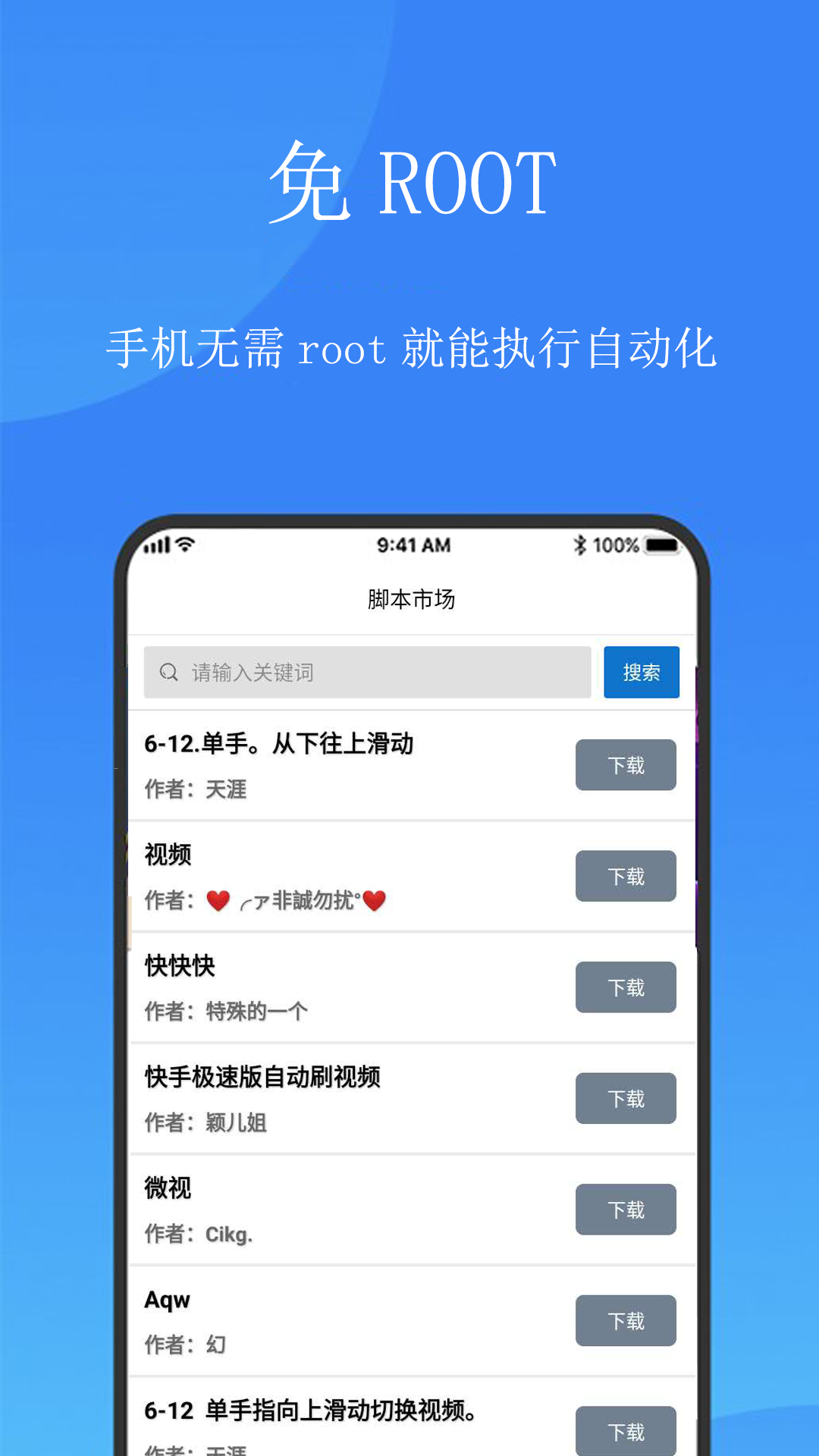
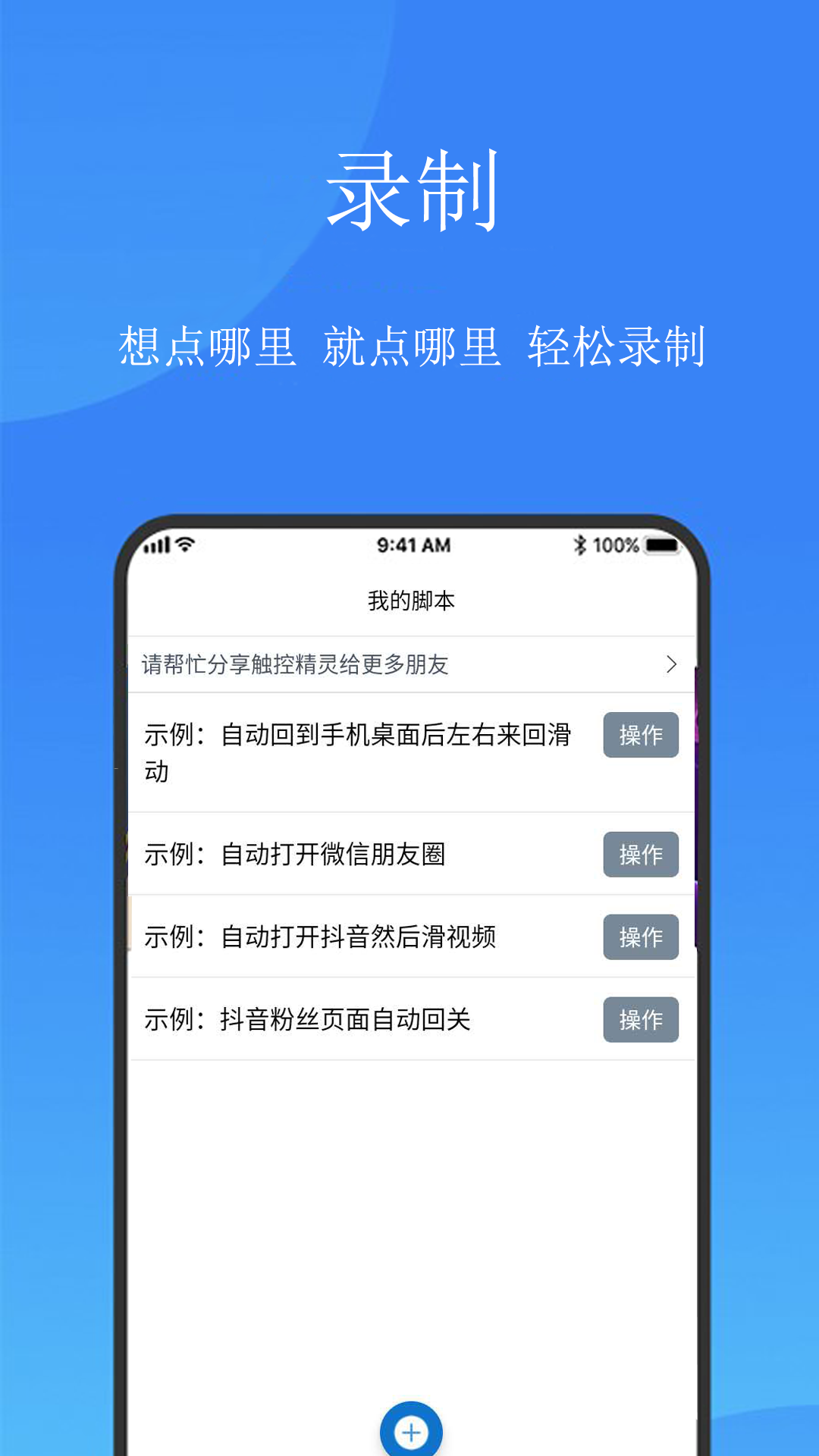
触动精灵最新版是一款功能强大的手机脚本自动化工具,无需ROOT权限即可模拟点击、滑动、输入等操作。它支持Lua语言编写脚本,内置录制器可一键生成操作流程,广泛应用于游戏挂机、日常任务自动化、应用测试等场景。最新版优化了多点触控模拟、OCR文字识别与UI界面,支持安卓与iOS双平台,并提供脚本云盘、定时启动、异常监控等高级功能,是提升手机操作效率的利器。
启动录制器: 打开触动精灵 → 点击悬浮窗或通知栏中的“录制”图标(通常为红色圆点)→ 进入录制模式,此时屏幕顶部会显示“正在录制”状态条。
执行操作序列: 在录制模式下,正常操作手机即可。系统会自动记录每一次点击(记录坐标)、滑动(记录轨迹)、输入文字(记录内容)、等待时间(相邻操作间隔)。例如依次点击“设置”→“Wi-Fi”→“开关”,录制的脚本将完整复现这一流程。
插入关键节点: 录制过程中可点击悬浮窗上的“+”号,手动添加以下辅助命令:
截图判断: 设定当某区域出现特定图像时执行下一步。
循环/跳转: 标记某个位置为“循环起点”,后续操作可重复指定次数。
等待控件出现: 设置最长等待10秒,直到“确认”按钮弹出再点击,避免网络延迟导致脚本错位。
保存与编辑: 停止录制后,脚本自动保存为.lua文件,可在“我的脚本”中找到。点击“编辑”可查看生成的Lua代码,修改坐标、延迟时间或添加判断逻辑。对于不熟悉代码的用户,建议保持默认参数直接运行。
录制注意事项:
录制前建议关闭通知栏、悬浮球等可能遮挡屏幕的元素。
操作间隔尽量自然,不要过快(可在编辑时统一增加延迟)。
涉及输入密码等敏感操作时,录制后建议手动从代码中删除,避免脚本泄露。
优化录制脚本: 使用“调试运行”功能逐步执行录制的操作,观察是否有步骤错位。若坐标偏移,可启用“相对坐标”模式(基于分辨率百分比而非绝对像素),使脚本在不同分辨率的设备上通用。
开启无障碍服务(安卓):
打开触动精灵APP → 点击“开启服务”或“无障碍服务”按钮。
系统会自动跳转到“无障碍设置”页面 → 找到“触动精灵”或“触动服务”。
点击进入 → 开启开关 → 在弹出的确认窗口点击“允许”或“确定”。
返回触动精灵,若提示“服务已开启”且悬浮窗出现,即表示成功。部分机型还需开启“悬浮窗权限”和“后台弹出界面权限”。
开启辅助触控(iOS):
对于非越狱iOS设备:设置 → 辅助功能 → 触控 → 辅助触控 → 开启。然后在“自定顶层菜单”中添加触动精灵快捷方式。
对于越狱iOS设备:在Cydia中安装触动精灵服务守护进程,重启后APP自动激活。
开启录制与播放通知: 在“设置” → “通知栏”或“悬浮窗管理”中,开启“录制状态显示”“播放进度提示”“异常弹窗提醒”。这样脚本运行时屏幕边缘会有颜色条提示当前状态(绿色表示录制,蓝色表示播放,红色表示出错)。
授予root权限(可选): 若手机已root,可进入“设置” → “高级” → 开启“root模式”。此模式下的脚本执行速度更快,且能模拟更底层的输入事件,兼容性更佳。未root设备也能正常使用无障碍模式完成绝大多数操作。
开机自启动服务: 在“设置” → “通用” → 开启“开机自启服务”。之后手机重启时,触动精灵的后台守护进程会自动运行,无需手动启动,适合放在无人值守的挂机设备上。
安装模拟器并开启ADB:
在电脑安装雷电、夜神、MUMU等安卓模拟器。
打开模拟器设置 → 找到“其他设置”或“高级” → 开启“Root权限”和“ADB调试”。
模拟器中安装触动精灵APK(可通过拖动APK文件到模拟器窗口直接安装)。
获取模拟器IP与端口:
通常模拟器的默认端口为:雷电(5555)、夜神(62001)、MUMU(7555)。在模拟器标题栏或设置中可查看具体端口。
或打开模拟器的命令提示符(模拟器安装目录下),输入 adb devices 查看已连接设备列表及端口。
触动精灵连接模拟器:
打开电脑浏览器访问触动精灵官网,下载Windows版“触动精灵IDE”或“触动手机助手”。
运行助手 → 点击“添加设备” → 输入模拟器的IP地址和端口(例如 127.0.0.1:5555)。
点击“连接”,待设备状态变为“已连接” → 此时助手界面会显示模拟器的屏幕镜像。
在模拟器中激活服务: 通过助手屏幕镜像直接操作模拟器,或在模拟器中手动打开触动精灵APP → 按照前面“开启服务功能”的步骤,为模拟器内的虚拟设备开启无障碍服务(方法与实体手机完全一致)。
传输与调试脚本:
电脑端编写或录制的脚本,可通过助手直接“上传脚本”到模拟器。
在助手中点击“运行”,脚本会立即在模拟器中执行,电脑端同步显示运行日志和实时截图,方便调试坐标和延迟。
多模拟器批量控制: 若需同时控制多个模拟器(例如游戏多开挂机),可在助手中添加多个设备(不同端口),然后选择“同步操作”或“群控”功能,一个脚本同时在所有模拟器中运行。
使用系统剪贴板复制:
在Lua脚本中使用 setClipboardText("要复制的文字") 将文本写入系统剪贴板。
在其他应用中长按输入框 → 选择“粘贴”。或在脚本中使用 inputText(getClipboardText()) 直接粘贴到当前焦点输入框。
示例代码:
setClipboardText("触动精灵脚本") toast("已复制到剪贴板", 1)
使用触动函数复制界面文字(OCR):
如果屏幕上有无法直接选取的文字(如游戏聊天框、图片中的文字),可使用 ocrText(x1,y1,x2,y2) 函数识别指定区域的文字。
示例:local text = ocrText(100,200,300,100) 识别矩形区域内的文字并返回字符串。
将识别结果复制到剪贴板:setClipboardText(text)。
支持中英文混合识别,最新版优化了数字和小字号识别率,适合验证码、金额数字等场景。
读取控件文本复制(适用于标准应用):
对于使用了Android原生控件的应用(如设置、短信),使用 getNodeText("控件ID") 或 getNodeTextByIndex(索引) 直接获取指定控件的文本内容,比OCR更快更准。
示例:local account = getNodeText("com.tencent.mm:id/account") 提取微信账号。
模拟长按菜单复制:
在脚本中使用 press(300,500, 2) (2秒长按坐标300,500处)。
屏幕上会弹出“复制”“全选”等菜单 → 再使用 click(400,550) 点击“复制”选项。
此方法适用于不支持直接剪贴板操作的控件(如部分网页内容)。
脚本间文字传递(全局变量):
若多个脚本需要共享文字数据(如账号密码、配置参数),可使用 setGlobalVar("key", "value") 存储,其他脚本用 getGlobalVar("key") 读取,避免重复复制到剪贴板导致覆盖。
示例:
脚本A:setGlobalVar("serverIP", "192.168.1.100")
脚本B:local ip = getGlobalVar("serverIP")
展开全部

木瓜玩V1.0 系统工具 7.6MB
进入
上海智慧保安appV1.1.25 系统工具 102.1MB
进入
神威超自然v1.0 系统工具 23.5MB
进入
996传奇盒子最新版本v3.9.0 系统工具 490.7MB
进入
p站浏览器v1.2 系统工具 20.0MB
进入
996传奇盒子安卓版v3.9.0 系统工具 490.7MB
进入
磁力猫torrent kittyV3.45.00 系统工具 21.3MB
进入
淘应用1.6官网版v1.6 系统工具 9.3MB
进入
游戏魔盒正版 v11.2.00.04 系统工具 33.3MB
进入