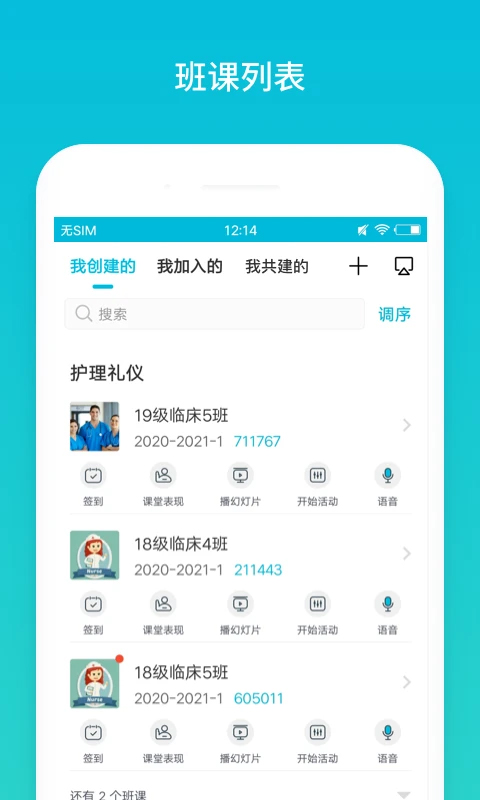
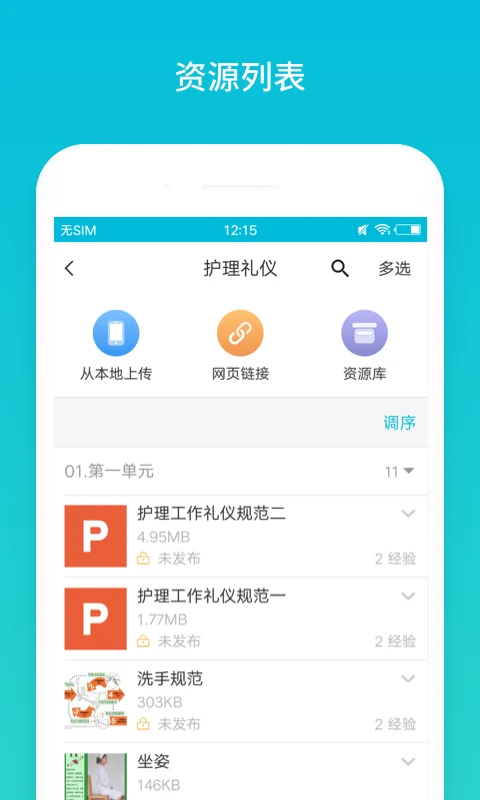
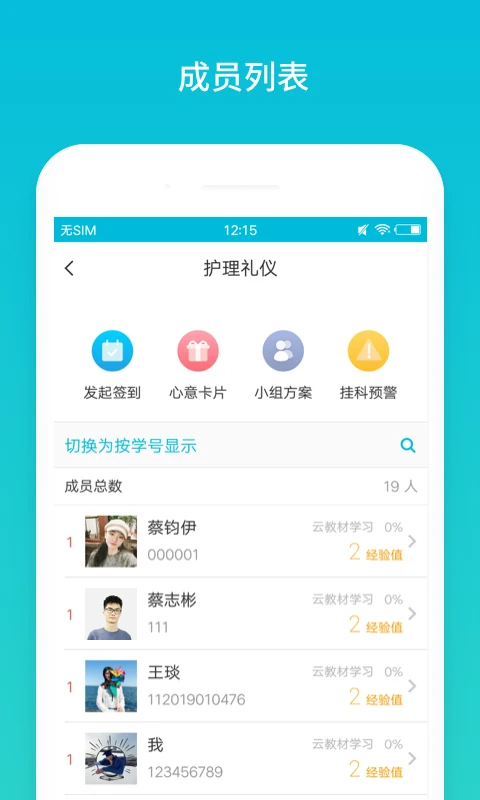
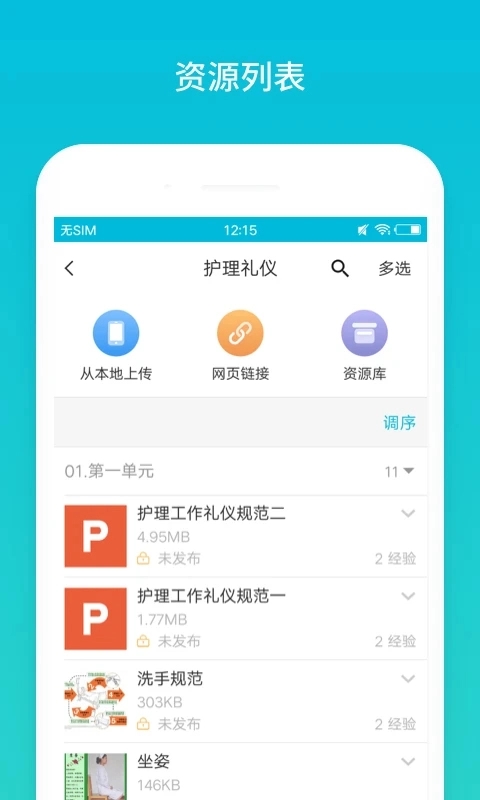
云班课最新版是一款专为师生设计的移动教学互动平台,支持课堂签到、资源推送、作业提交、头脑风暴及小组任务等多样化教学场景。最新版优化了互动界面,新增AI助教、智能分组与学情分析功能。教师可轻松组建班级并发布活动,学生能随时随地学习课件、参与讨论并接收即时反馈。平台打通电脑端与手机端,数据实时同步,有效延伸传统课堂,提升教学效率与参与感。
教师端查看班课号:
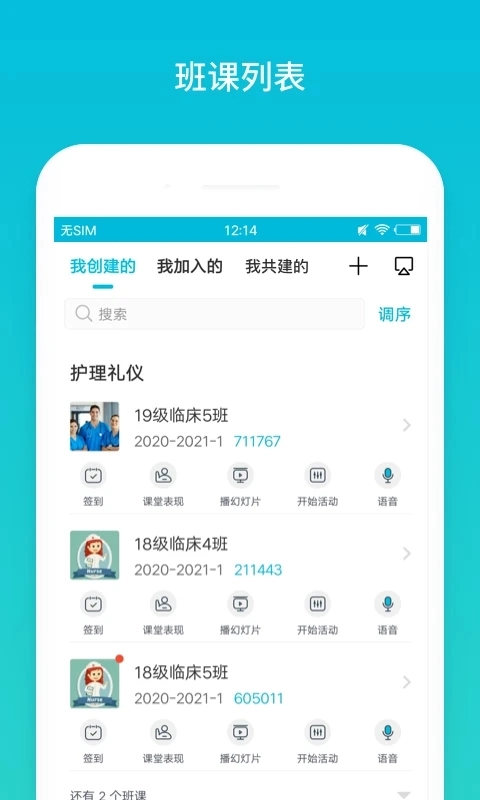
打开云班课APP → 登录教师账号 → 在首页“我的班课”列表中,点击需要查看的班级封面。
进入班课详情页后,班课号会显示在班级名称下方,格式通常为“1234567”或“ABCDEF”的6-8位数字/字母组合。
若未显示,可点击右上角“...”菜单图标 → 选择“班课信息”或“设置” → 第一项即为班课号。教师可点击右侧“复制”按钮,将班课号分享到微信或QQ群。
修改班课号: 教师可在“班课信息”页面点击班课号右侧的编辑图标,自定义为有意义的数字(如202503CS),但注意班课号必须是唯一的不重复组合。
学生端查看已加入班级的班课号:
学生登录后,在首页点击已加入的班级封面 → 进入班课后,班课号同样显示在班级名称下方。
学生无法修改班课号,仅用于查看记忆。如果忘记班课号,可以让教师重新分享,或查看教师屏幕上的投影。
班课号的用途:
学生加入班级的唯一凭证(相当于教室门牌号)。
教师用于跨班级管理(例如在发布通知时选择多个班课号对应的班级)。
学校教务系统对接时,可用班课号将线上班级与线下课表绑定。
常见问题:
班课号不存在: 检查输入的数字/字母是否正确,注意区分大小写(云班课班课号通常不区分大小写,但部分学校定制版可能区分)。确认教师是否已发布该班课号(新创建的班课需要教师点击“发布”后才生效)。
班课号过期: 教师可以设置班课号的有效期(如本学期内有效)。过期后需要教师重新生成并分享新的班课号。
找到作业入口:
打开云班课APP → 进入对应班级 → 在底部导航栏点击“活动”(或“作业/小组”选项卡)→ 找到教师发布的“作业/小组任务”活动卡片。
注意活动状态:只有“进行中”的作业可以提交,已截止或未开始的作业无法提交。
提交Word文档(手机端):
点击作业卡片进入详情页 → 点击底部“提交作业”按钮。
在弹出的选择菜单中,选择“文件”或“从本地选择” → 在文件管理器中找到Word文档(支持.doc、.docx格式)。
注意事项:
iOS用户:可以从“文件”App(iCloud Drive、On My iPhone)中选择。
安卓用户:可以从“文件管理”或“微信/QQ下载目录”中选择。
不支持WPS格式(.wps),需另存为.doc或.docx后再提交。
确认文件名无误后,点击“上传”或“提交” → 上传完成后会显示“提交成功”,并可在作业详情页看到自己的提交记录。
提交Word文档(电脑端):
访问云班课网页版(mb.bluefocus.com 或学校提供的网址)→ 登录账号 → 进入班级。
点击“活动”中的目标作业 → 点击“提交作业” → 点击“上传文件”或直接拖拽Word文档到上传区域。
电脑端支持大文件上传(最大200MB,教师可设置),且上传速度通常比手机端快。
提交后管理:
重新提交: 在作业截止前,可以多次提交,新提交的文件会覆盖旧文件(教师端会显示历史版本,但默认查看最新版)。点击“重新提交”按钮即可。
查看已提交文件: 在作业详情页,点击“我的提交”或“已提交”标签,可以预览或下载自己提交的Word文档。
补充文字说明: 提交文件时,可以在“备注”框中输入对作业的补充说明(如“第三章习题,第5题未做”),方便教师理解。
常见问题与解决:
上传失败: 检查网络连接 → 文件是否过大(教师可能设置了10MB上限)→ 文件名是否含特殊字符(如“/”、“\”、“*”等),建议重命名为“姓名_作业名称.docx”。
格式错乱: 教师端看到的文档格式可能因版本差异错乱。建议提交前将Word另存为PDF格式(选择“文件”类型上传PDF),确保排版不变。
未显示提交入口: 确认作业是否要求“小组提交”或“附件+文字混合提交”,部分特殊类型作业需先加入小组或填写文字才能上传文件。
教师邀请学生加入:
方式一(分享班课号): 进入班级 → 查看班课号(如1234567)→ 将班课号和邀请链接(点击“分享”按钮生成)通过微信、QQ或短信发给学生。学生打开云班课APP → 点击首页“+”→“加入班课”→ 输入班课号即可。
方式二(二维码邀请): 在班课详情页点击“...”→“生成邀请二维码”→ 保存二维码图片并发到班级群。学生用云班课APP扫描二维码(点击首页“扫一扫”)直接加入,无需手动输入。
方式三(批量导入): 教师登录网页版 → 进入班级 → 点击“成员”→“导入成员”→ 下载Excel模板,填写学生姓名、学号等 → 上传文件,系统自动批量邀请(学生需用导入的账号登录后自动关联)。
方式四(链接邀请): 在班课详情页点击“分享” → 复制邀请链接,发送给学生。学生点击链接后,若已登录云班课会自动加入,若未登录会引导登录后加入。
教师邀请其他教师或助教加入:
进入班级 → 点击“成员” → 点击右上角“添加成员” → 选择“邀请教师/助教”。
输入对方云班课账号(手机号或邮箱)搜索 → 选择角色“教师”或“助教” → 发送邀请。
对方接受邀请后,可拥有部分教师权限(如发布活动、批改作业,但无法删除班级或移除其他教师)。
学生邀请其他学生加入:
学生无权直接邀请,但可以将班课号或二维码分享给同学,让同学自行输入加入。
教师可在“班课设置”中开启“允许学生邀请成员”权限(默认关闭),开启后学生在成员列表页会看到“邀请同学”按钮,点击后可生成专属邀请链接。
常见问题:
邀请失败: 检查班课是否设置为“允许加入”。教师可在“班课信息”中设置“加入权限”(公开/需审核/仅限邀请链接/禁止加入)。
学生重复加入: 同一学生账号不能重复加入同一个班课。如果学生转班或换账号,需要先退出原班课(在成员列表点击“退出班课”),再用新账号加入。
助教权限不足: 助教无法修改班课基本信息、无法移除教师、无法导出全班学情数据。如需更高权限,请联系教师将角色改为“教师”。
学生自行修改学号(部分版本支持):
打开云班课APP → 点击底部导航栏“我的” → 点击个人头像或昵称进入“个人资料”页面。
找到“学号”或“学生ID”字段 → 点击右侧的编辑图标(铅笔)→ 输入正确的学号 → 点击“保存”。
注意: 此功能需要教师在“班课设置”中开启“允许学生修改个人信息”(默认关闭)。如果无法编辑,请联系教师修改或由教师从后台导入。
教师为学生修改学号(推荐方式):
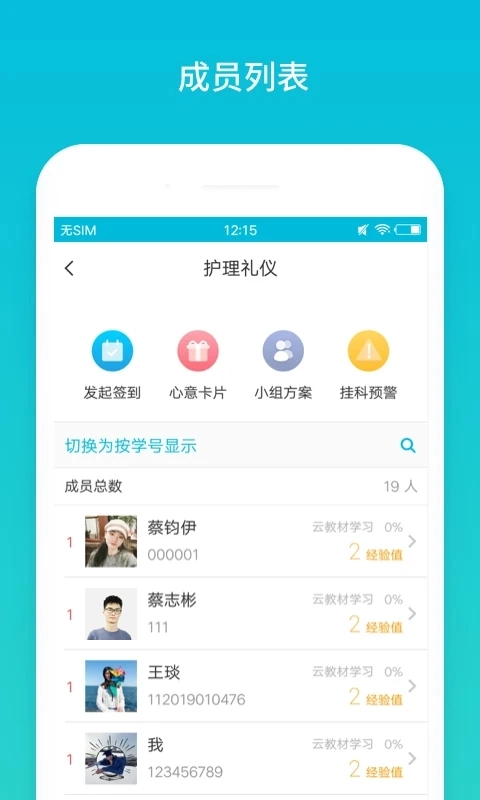
方式一(单个修改): 教师进入班级 → 点击“成员” → 找到需要修改的学生 → 点击学生姓名进入“成员详情” → 点击“学号”右侧的编辑图标 → 输入正确学号 → 保存。
方式二(批量修改): 教师登录网页版 → 进入班级 → “成员”→“导出成员”到Excel → 在Excel中修改学号列 → “导入成员”选择“更新现有成员” → 上传修改后的Excel文件,系统自动批量更新学号。
方式三(从学校教务导入): 若云班课与学校教务系统对接,教师可点击“成员”→“从教务同步”,系统会自动根据学生姓名匹配并更新学号(需提前绑定教务账号)。
修改学号后的影响:
成绩关联: 学号修改后,该学生之前的所有作业、签到、活动记录仍然保留,不会丢失。学号主要用于教师导出成绩表时与学校教务系统匹配。
身份验证: 部分学校使用学号作为登录账号,修改学号不会改变登录账号(登录账号通常是手机号或邮箱),仅改变班级内的显示学号。
多班级同步: 学生在一个班课中修改学号后,其他班课中的学号不会自动同步,需要在每个班课中分别修改(因为不同课程的任课教师可能使用不同的编号规则)。
常见问题与解决:
学号已被占用: 提示“学号已被其他学生使用”,说明这个学号已经绑定到另一个云班课账号。可能原因:① 学生自己注册了多个账号;② 教师重复导入了同一学生。解决方法:教师联系学生确认正确的账号,然后将错误账号从班级中移除,再修改正确账号的学号。
学号长度限制: 云班课学号字段通常支持20位以内,大多数学校的12位学号可以正常保存。如果学号超长,可以只输入后12位或联系客服。
学号显示为“未设置”: 学生加入班级时未填写学号,教师可以按照上述方法补充,不影响学生参与活动。
改名后学号是否变化: 学生改名(如转专业后姓名变更)不影响学号,学号和姓名是两个独立字段,需要分别修改。
建议做法:
开学初统一收集: 教师在第一节课时发布一个“信息收集”活动,要求学生提交姓名、学号、手机号,然后批量导入或手动修改。
开启“登录即绑定”: 若学校使用统一身份认证,学生首次登录云班课时会自动获取教务系统中的学号,无需手动修改。
定期导出核对: 教师每2-3周导出一次成员列表,与教务处提供的名单对比,及时修正错漏。
展开全部

搜韵官方版V1.1.8 学习教育 53.4MB
进入
诗歌本2026最新版V1.0.6 学习教育 193.8MB
进入
轻舟云课堂v0.0.1 学习教育 13.4MB
进入
五矿e学v1.0.2 学习教育 218.7MB
进入
历史地图汇编v1.0 学习教育 25.9MB
进入
职教云appv4.0.8 学习教育 9.4MB
进入
百度日历2026v1.5 学习教育 4.3MB
进入
普特英语听力官网版V2.6.0 学习教育 6.6MB
进入
考试酷v5.4.2 学习教育 1.3MB
进入