屏幕翻译器悬浮窗是一款无需切换应用即可实时翻译屏幕上任何文字的效率工具。开启后,一个半透明小球或小窗会悬浮在其他应用之上,你只需点击它,然后框选或点按屏幕上的外文内容(游戏、网页、图片文字等),翻译结果便会瞬间显示在悬浮窗内。支持谷歌、微软、百度等多种翻译引擎,可翻译100多种语言。适合玩外服游戏、阅读外文资讯或使用全英文App时使用,极大提升阅读流畅度。
以下是标准的悬浮窗开启步骤。根据手机品牌和Android版本,具体菜单名称可能略有不同。
第一步:授予悬浮窗权限
翻译器App需要“在其他应用上层显示”的权限才能创建悬浮窗。
操作路径:打开手机“设置” → “应用” → “应用管理” → 找到“屏幕翻译器” → 点击“权限” → 开启“悬浮窗”或“显示在其他应用上层”。
快速跳转:多数翻译器App首次启动时会自动弹窗引导你进入权限设置页,点击“去开启”即可。
MIUI/HarmonyOS注意:部分系统需额外开启“后台弹出界面”权限。
第二步:开启无障碍服务(如需自动识别)
如果希望实现“点按即可翻译”而非每次手动框选,通常需要开启无障碍权限。
操作路径:手机“设置” → “辅助功能” → “无障碍” → “已安装的服务” → 找到“屏幕翻译器”并开启。
用途:此权限让App能监听屏幕内容和手势,实现类似“点击单词立即翻译”的效果。
第三步:在App内启动悬浮窗
打开“屏幕翻译器”主App。
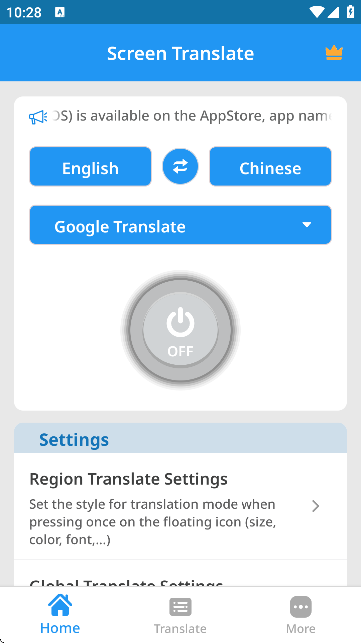
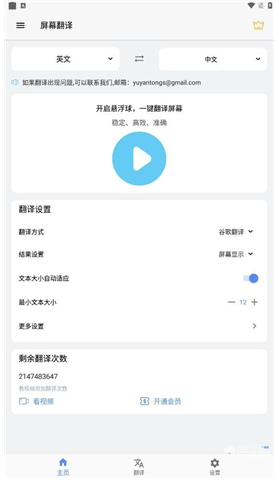
在首页找到“启动悬浮窗”或“显示悬浮球”开关,点击开启。
成功后,屏幕上会出现一个半透明圆形图标(可能带“译”字或Logo),可以按住拖动到屏幕任意边缘吸附。
特殊情况:首次使用引导
许多应用会提供演示模式:开启悬浮窗后,系统会弹出使用教程,按提示走一遍即可。
关闭悬浮窗有四种常用方法,按推荐程度排序:
方法一:通过悬浮窗菜单关闭(最快)
点击悬浮窗图标,展开功能菜单(通常显示几个小按钮)。
找到“关闭”或“×”按钮,点击即可移除悬浮窗。
部分应用需要长按悬浮窗图标,弹出菜单后选择“关闭”。
方法二:在App主界面关闭
打开“屏幕翻译器”主应用(不是悬浮窗,是原App)。
找到顶部的“悬浮窗开关”或“悬浮球启用”按钮,将其关闭。
悬浮窗会立刻消失,但App后台服务仍在(不耗电)。
方法三:彻底关闭后台服务
如果不再需要使用翻译功能,建议同时关掉无障碍服务。
进入手机“设置” → “无障碍” → 关闭“屏幕翻译器”服务。
然后再从最近任务中划掉App后台。
方法四:临时隐藏悬浮窗(非关闭)
有些App支持“拖动到屏幕边缘外”或“双击悬浮球”将其暂时隐藏,需要时从边缘向内滑即可重新唤出,无需重新开启。
注意事项:
关闭悬浮窗不等于卸载App,下次需要时重新“启动”即可。
如果关闭后手机屏幕上仍有奇怪图标,可能是其他应用的悬浮窗(如微信视频、录屏工具),请仔细辨认。
悬浮窗开启后,以下是各种场景下的详细使用方法。
基础模式:手动框选翻译
启动翻译:点击悬浮窗图标,展开菜单 → 选择“翻译”或“框选”模式(通常是一个矩形图标)。
选择区域:屏幕上会出现一个半透明的选框,你可以拖动选框的四角来框定要翻译的区域(比如一段英文新闻的标题)。
查看结果:松开手指后,悬浮窗内会直接显示翻译结果(例如“今日天气晴朗”)。
调整语言:可以在悬浮窗菜单中设置“源语言”为“自动检测”或“英语”,“目标语言”为“中文”。
进阶模式:点按即时翻译(需无障碍权限)
开启悬浮窗和无障碍服务后,点击悬浮窗图标 → 切换到“点按模式”(图标通常是一个手指+文字)。
在任意应用界面(如游戏对话框、网页、微信聊天),直接用手指点按你要翻译的外文单词或句子。
系统会在点击位置附近弹出一个小浮层,显示翻译结果(类似字典的查词效果)。
效果对比:手动框选适合翻译大段文字,点按模式适合快速查词。
游戏翻译专用模式
外服游戏(如日服、韩服游戏)中的文字通常是图片形式的,无法直接选中。
操作步骤:
在游戏界面,点击悬浮窗 → 选择“截屏翻译”或“OCR翻译”(OCR即光学字符识别)。
悬浮窗会自动截取当前屏幕,识别出所有文字。
你可以在识别结果中长按某句话,显示该句的翻译。
或者直接使用“全屏翻译”功能,将游戏画面中的所有外文一次性覆盖为中文(类似实时字幕)。
注意:此模式需要网络连接,且每次翻译会消耗OCR识别额度(部分App按次收费)。
复制翻译模式
在许多App中,你可以直接选中并复制一段外文(长按文字 → 复制)。
屏幕翻译器悬浮窗会自动检测剪贴板变化,弹出翻译结果。
此模式不需要手动点悬浮窗,适合阅读网页新闻时使用。
多引擎对比翻译
某些高级版本支持同时调用多个翻译引擎(谷歌、微软、百度、DeepL)。
操作:在悬浮窗菜单中点击“引擎”图标 → 同时勾选2-3个引擎。
适合对翻译准确性要求较高的场景(如重要合同、学术资料)。
快捷手势操作(因App而异)
双击悬浮球:切换翻译模式(框选/点按/复制)。
长按并拖动:移动悬浮窗位置。
单指上滑悬浮球:翻译当前屏幕所有文字。
下滑悬浮球:隐藏悬浮窗。
使用小技巧:
翻译游戏时,关闭“自动识别语言”功能,手动设置为“日语→中文”,速度更快。
如果悬浮窗遮挡操作按钮,可以将其拖到屏幕边缘,它会自动半透明化。
夜间使用时可开启“黑暗模式”,减少亮光刺眼。
屏幕翻译器类应用的核心竞争力在于沉浸式体验和低延迟。以下是这类工具的真正亮点:
亮点一:无需跳出当前应用
传统翻译流程:复制文字 → 切换到翻译App → 粘贴 → 查看结果 → 切换回原App(打断思绪且耗时)。
悬浮窗翻译:点击悬浮窗 → 框选/点击文字 → 结果直接浮在眼前。整个过程不离开当前界面,阅读或游戏体验非常流畅。
亮点二:游戏玩家的福音——图片文字识别
绝大多数游戏界面中的文字是无法选中的“图片文字”(例如日文技能描述、韩文任务说明)。
悬浮窗+OCR技术可以识别这些像素点组成的文字,然后进行翻译。这是普通浏览器或词典App做不到的。
典型场景:玩《原神》国际服、日服《赛马娘》、韩服《天堂》时,直接翻译NPC对话。
亮点三:支持100+语言,涵盖小语种
主流翻译器通常支持:中、英、日、韩、法、德、西、俄、阿拉伯、泰、越南、印尼等常用语种。
部分高级版还支持拉丁语、古希腊语、斯瓦希里语等小众语言,适合语言学习者或研究人员。
亮点四:离线翻译能力
许多同类工具依赖云端服务器,没网时无法使用。
好的屏幕翻译器会提供离线语言包下载(例如离线中英、中日互译)。下载后即便在飞机、地铁信号差的地方也能实时翻译。
注意:离线模式通常只支持基础翻译,质量不如在线版本。
亮点五:深色模式与透明度调节
悬浮窗本身可调节透明度(20%~80%),不会完全遮挡背后的内容。
深色模式下悬浮窗变为黑底白字,适合夜间刷外网、看外文小说。
亮点六:自定义词典与术语库
高级用户(如医学、法律、工程从业者)可以在App内添加专业术语翻译对。
例如:设置“Battery → 电池组(工程术语)”,当翻译科技文档时,悬浮窗会优先使用你自定义的翻译而非通用词。
亮点七:低性能占用
好的屏幕翻译器对CPU和内存消耗极低(通常占用<50MB内存)。
即便在玩游戏时开启,也不会导致手机卡顿或发热。一些App还提供“游戏模式”,进一步降低资源占用。
亮点八:悬浮窗记位置
重启手机后,悬浮窗会自动出现在上次关闭前的位置,无需重复拖动。
部分App支持针对不同应用分别记住悬浮窗位置(例如在微信中靠右,在游戏中靠左下角)。
亮点九:隐私保护
主流悬浮翻译器的翻译请求通过加密传输到服务器(HTTPS),服务器不存储你的屏幕截图或翻译内容。
有些付费版甚至支持本地OCR和本地翻译引擎,所有数据不离开手机,适合翻译公司内部文件、私人邮件等敏感内容。
亮点十:完全免费或买断制
相比很多按月订阅的翻译服务,多数屏幕翻译器采用“免费基础功能 + 买断高级版”模式。
免费版通常支持框选翻译、基础OCR(每天限制次数),足够日常使用。
高级版买断制常见价格为30-60元人民币(一次性付费,终身使用),相比订阅制更划算。
展开全部

木瓜玩V1.0 系统工具 7.6MB
进入
上海智慧保安appV1.1.25 系统工具 102.1MB
进入
神威超自然v1.0 系统工具 23.5MB
进入
996传奇盒子最新版本v3.9.0 系统工具 490.7MB
进入
p站浏览器v1.2 系统工具 20.0MB
进入
996传奇盒子安卓版v3.9.0 系统工具 490.7MB
进入
磁力猫torrent kittyV3.45.00 系统工具 21.3MB
进入
淘应用1.6官网版v1.6 系统工具 9.3MB
进入
游戏魔盒正版 v11.2.00.04 系统工具 33.3MB
进入