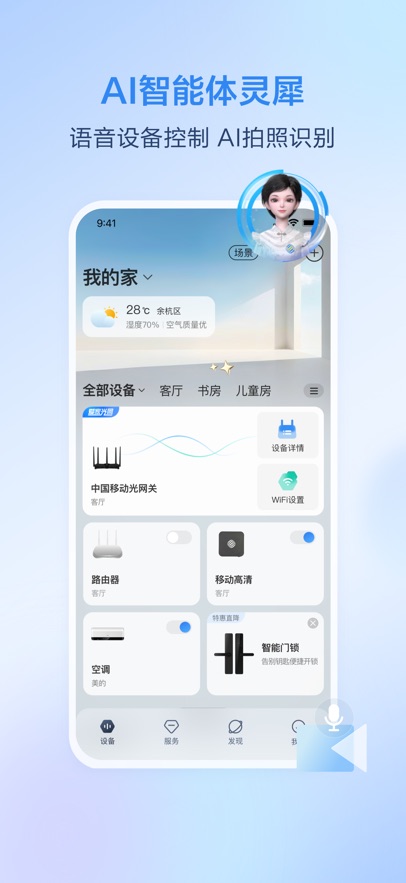
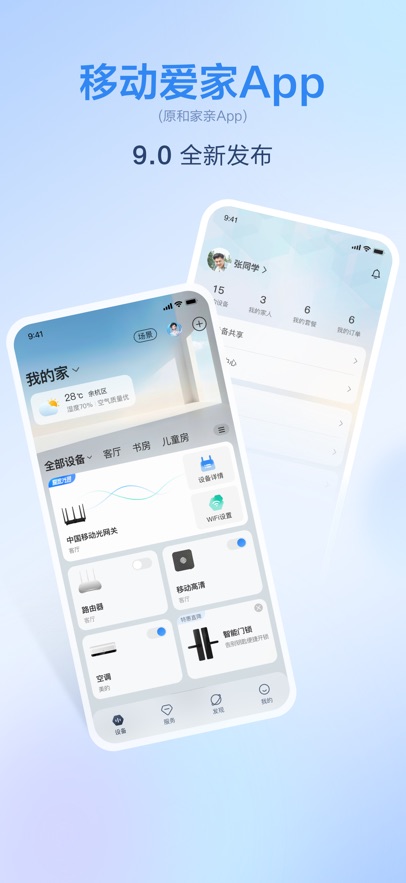
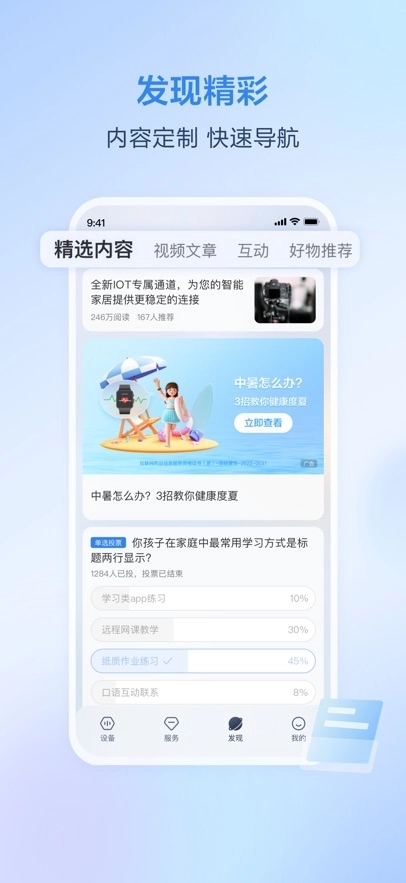
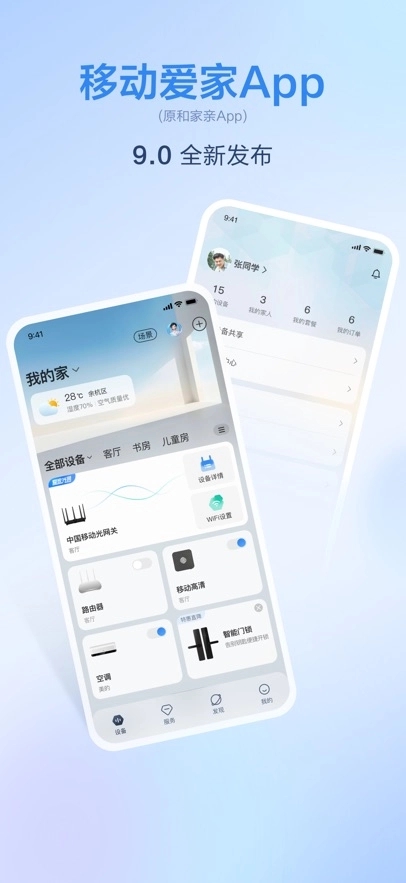
移动爱家App是中国移动官方出品的一站式智能家居管理平台,原名为“和家亲”。它深度整合了移动宽带网络与智能硬件,支持管理移动定制的摄像头、路由器、智能音箱等设备。核心功能包括实时查看家庭监控、远程回放录像、Wi-Fi网络管理、设备共享家人等。App界面简洁,与移动账号打通,无需额外注册。尤其适合办理了中国移动家庭业务(如全家享、千兆宽带)的用户,一个App掌控全屋智能。
移动爱家App支持中国移动定制版摄像头(如移动“和目”系列、小翼管家系列、以及生态链品牌如TP-Link移动定制版)。连接过程分为准备、配网、绑定三步。
一、连接前的准备工作
下载与登录:在应用商店搜索“移动爱家”下载安装。打开App后使用中国移动手机号登录(无需注册,手机号即账号)。
摄像头通电:将摄像头连接电源,等待指示灯状态变为橙色/红色慢闪(通常是每秒闪烁一次),表示已进入待配网状态。如果指示灯状态不对,长按摄像头背面的“Reset”键5秒恢复出厂设置。
手机连接Wi-Fi:确保手机已连接到家里的2.4GHz Wi-Fi(移动爱家摄像头暂不支持5GHz Wi-Fi)。可以在手机设置中查看Wi-Fi详情,确认频率为2.4GHz。
开启权限:在手机设置中授予移动爱家App“存储权限”(用于保存截图/录像)、“麦克风权限”(用于双向对讲)、“位置权限”(部分安卓系统扫描Wi-Fi需要)。
二、正式连接步骤
打开移动爱家App,点击底部导航栏的“智能”或“设备”标签页。
点击右上角的“+”号或“添加设备”按钮。
在设备列表中,选择“摄像头”分类 → 找到你的摄像头型号(如“和目C15”、“移动定制C20”等)。如果不确定型号,可选择“扫码添加”或“手动添加”。
确认摄像头指示灯状态为“橙色慢闪”,点击“下一步”。
App会要求输入家中的Wi-Fi密码(注意:是家庭路由器的密码,不是App登录密码),点击“下一步”。
声波配网:此时手机会发出“嘀嘀嘀”的声音(声波),请将手机扬声器对准摄像头的麦克风(通常在镜头周围的小孔),保持距离10-30厘米,持续约30秒。
等待摄像头语音提示“连接成功”或指示灯变为蓝色/绿色常亮,App界面也会显示“添加成功”。
给摄像头命名(如“客厅摄像头”、“宝宝房”),点击“完成”。
三、常见连接失败原因及解决
故障现象原因解决方案
声波发送后无反应摄像头离手机太远或环境嘈杂靠近到10cm内,在安静环境重试
一直显示“配置中”摄像头连了5G Wi-Fi检查手机连接的是2.4G Wi-Fi,可在路由器设置中关闭5G临时开关
指示灯不闪未进入配网模式长按Reset键10秒恢复出厂
提示“设备已被绑定”二手摄像头或之前绑定过需原主人解绑,或联系移动客服处理
四、有线连接方式(部分型号支持)
如果你的摄像头有网口,可以直接用网线连接路由器LAN口,通电后自动识别,在App中点击“添加设备” → “有线连接” → 自动搜索即可。
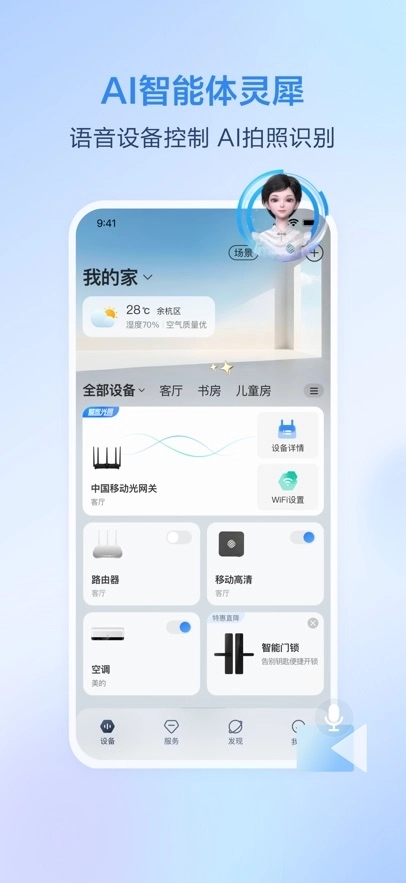
移动爱家App支持添加多种智能设备,除了摄像头,还包括智能插座、门磁传感器、烟雾报警器等。以下操作通用。
一、添加前的检查
确保设备已通电,且处于待配网状态(指示灯慢闪)。
手机连接2.4GHz Wi-Fi(与摄像头要求相同)。
确认设备是中国移动定制版或支持移动爱家生态的品牌(如部分萤石、TP-Link产品,包装上会有“移动爱家”或“和家亲”标志)。普通市售设备可能无法添加。
二、添加设备的四种方法
方法1:自动发现(最推荐)
打开移动爱家App → “智能”页面 → 顶部通常会出现“发现新设备”提示。
点击“立即添加”,App会自动搜索同一Wi-Fi下的未绑定设备。
勾选要添加的设备 → 按提示完成绑定。
方法2:扫码添加
点击“+” → “扫码添加”。
扫描设备机身上的二维码(通常在底部或侧面贴纸上)。
App自动识别型号并进入配网流程。
方法3:手动选择型号
点击“+” → 在分类列表中找到设备类型(如“传感器”、“插座”)→ 选择具体型号。
按屏幕提示完成配网(通常也是声波或按设备上的按键)。
方法4:通过“我的家”添加(家庭管理场景)
如果你已经创建了“家庭”并邀请了家人,可以在“我的家”页面 → “房间管理” → 为某个房间(如卧室)添加设备。
这会在添加的同时将设备分配到指定房间,方便后续语音控制(如“打开卧室插座”)。
三、添加后的设备管理
添加成功后,设备会出现在“智能”页面的列表中。每个设备卡片上会显示状态:
摄像头:显示最后一张抓拍图,点击进入实时画面。
插座:显示开关按钮,可远程断电/通电。
传感器:显示“门窗已关闭”或“有人移动”。
四、删除/解绑设备
进入设备详情页 → 点击右上角“设置”图标(⚙️)→ 滑动到底部 → 点击“删除设备”或“解绑”。
注意:解绑后该设备的录像文件不会被删除(仍可在云端或存储卡中找到),但无法再通过App查看实时画面。如需重新使用,需要重新按添加流程操作。
五、多设备管理技巧
分组管理:长按设备卡片可以拖动排序,将常用设备置顶。
批量操作:在“智能”页面点击右上角“编辑”,可勾选多个设备进行批量删除或移动到房间。
设备共享:添加的设备默认只在你自己的账号下。若要分享给家人,参考“怎么共享监控”部分。
“关闭网络”在移动爱家App中可以指关闭家中Wi-Fi(即重启路由器)、关闭某个设备的上网权限(如断掉儿童房摄像头的网络)、或关闭移动家庭网络的服务(如暂停宽带)。以下分场景说明。
场景一:远程重启路由器(关闭Wi-Fi再开启)
适用情况:网速变慢、设备掉线,需要重启路由器刷新网络。
前提:路由器是中国移动定制版(如移动Wi-Fi6路由器),且已添加到移动爱家App。
操作步骤:
打开移动爱家App → “智能”页面 → 找到你的路由器设备(如“移动Wi-Fi6路由器”)。
点击进入路由器详情页。
点击“重启路由器”或“关闭Wi-Fi”按钮。
系统会弹窗确认:“关闭Wi-Fi后,所有连接设备将断网,确定吗?”点击“确定”。
Wi-Fi立即关闭。约2分钟后路由器会自动重启并恢复网络(或需要你手动点击“开启Wi-Fi”)。
注意:此操作会导致所有手机、电视、智能家居同时断网。如果家中无人需要远程操作,建议先电话告知家人。
场景二:单独关闭某个设备的上网权限(网络隔离)
适用情况:不想让某个摄像头继续上传数据,或暂时禁止孩子的设备上网。
操作步骤:
在移动爱家App中找到该设备(如“儿童房摄像头”)。
进入设备设置页(点击右上角⚙️)。
找到“网络设置”或“Wi-Fi控制”选项。
点击“断开网络”或“禁止联网”。
该设备会立即从家中Wi-Fi断开,无法再上传监控画面或接收指令。
恢复联网:再次进入同一设置页,点击“允许联网”,设备会自动重连。
场景三:暂停家庭宽带服务(运营级关闭)
适用情况:外出旅游一个月,想暂停宽带计费(部分移动套餐支持“宽带停机保号”)。
注意:此操作会彻底断网,所有家中设备都无法上网,且需要去营业厅或App申请。
操作步骤(仅限部分省市):
打开移动爱家App → 底部“我的” → “宽带服务”。
选择“宽带暂停”或“挂起”。
选择暂停时长(通常最短1天,最长90天)。
确认后,移动后台会关闭你家宽带信号。期间宽带月租可能按比例减免。
恢复:在App中选择“宽带复机”,或回家后光猫会自动请求恢复(需等待5-10分钟)。
场景四:定时关闭Wi-Fi(家长控制功能)
适用情况:每晚11点自动关闭家中Wi-Fi,防止孩子熬夜上网。
操作步骤:
进入移动爱家App → 路由器设备详情页。
找到“家长控制”或“Wi-Fi定时”。
开启“定时关闭”开关 → 设置时间段(如23:00 - 07:00)。
选择重复周期(周一至周日)。
保存后,路由器会在指定时间自动关闭Wi-Fi,到了开启时间自动恢复。
安全提示:
关闭网络前,请确认没有正在进行的重要操作(如文件下载、视频会议)。
如果误将摄像头断网导致无法连接,可重启摄像头电源,它会自动重连Wi-Fi。
移动爱家App支持将摄像头画面分享给家人,无需共享移动账号密码。对方需要安装移动爱家App并用自己手机号登录(可以是移动或联通、电信号码)。
一、共享前的准备工作
摄像头已成功添加到你(主账号)的移动爱家App中。
家人手机已安装移动爱家App并完成登录(用任何手机号均可注册)。
主账号与家人都连接了网络(可以是不同Wi-Fi,甚至不同城市)。
二、共享监控的详细步骤
步骤1:进入摄像头设置
打开移动爱家App → “智能”页面 → 点击你要共享的摄像头 → 进入实时画面。
点击画面右上角的“设置”图标(⚙️)。
步骤2:找到共享入口
在设置页面中,找到“设备共享”或“分享给家人”选项(通常在“高级设置”下)。
部分版本显示为“家庭成员管理”。
步骤3:添加共享人
点击“添加共享”或“邀请家人”。
输入家人的手机号码(必须是已注册移动爱家App的手机号)。
选择权限:
仅查看:家人只能看实时画面和回放,不能操作摄像头(转动云台、语音对讲、截图)。
可控制:家人可以控制云台转动、开启语音对讲、拍照录像、格式化存储卡。(建议只给配偶或成年子女此权限)
管理权限:家人可再次分享给其他人、修改摄像头设置、甚至解绑设备。(谨慎授予,仅限绝对信任的人)
步骤4:发送邀请
点击“发送”,系统会向家人的手机号发送一条短信或App内通知。
家人打开移动爱家App → 在“消息”中心或“智能”页面顶部会看到“您有一个设备共享邀请”。
点击“接受”,该摄像头就会出现在家人的设备列表中。
步骤5:验证共享成功
家人的App“智能”页面会显示该摄像头卡片,点击即可查看实时画面。
如果之前设置了“仅查看”权限,家人界面上不会有云台控制按钮和对讲图标。
三、取消或修改共享
进入摄像头设置 → “设备共享” → 看到已共享的家人列表。
点击某个家人的头像 → 选择“修改权限”或“移除共享”。
移除后,家人App中该摄像头会立即消失,且无法再访问。
四、高级共享场景
场景A:共享给不在同一城市的家人
例如你在北京,父母在老家,你可以把老家摄像头的监控共享给父母手机,让他们随时看到家里的宠物或老人。
共享不受地理位置限制,只要双方手机有网络即可。
场景B:多人同时观看
移动爱家摄像头支持最多5-10人同时观看(视摄像头型号而定,常见为5人)。
适合多个子女同时看护独居老人、或直播宝宝在儿童房的活动。
场景C:共享到智能音箱/电视
部分中国移动定制版智能音箱(如“移动爱家音箱”)或机顶盒,可以在电视上大屏显示监控画面。
操作:在App中点击摄像头 → 设置 → “投屏设置” → 绑定同Wi-Fi下的电视设备。然后对音箱说“打开客厅摄像头”。
五、常见共享问题
问题1:输入家人手机号后提示“用户不存在”
原因:家人还没有下载并登录移动爱家App。
解决:让家人先下载App,用该手机号登录一次(完成注册),然后再发起共享。
问题2:家人只能看实时画面,看不了回放
原因:摄像头录像存储在存储卡或云存储中,共享权限未包含“回放”。
解决:在主账号的摄像头设置中,找到“云存储共享”或“回放权限”,单独开启。
问题3:共享后家人看到的画面延迟比主账号高
正常现象。主账号直接连接摄像头(局域网延迟<0.1秒),家人通过移动服务器中转(延迟约1-3秒)。除非同在一个Wi-Fi下,否则无法避免。
问题4:想临时共享给保姆/装修工,用完即废
方法1:共享时选择“有效期”(部分版本支持,可设1天、7天)。
方法2:共享后,用完立刻“移除共享”。
方法3:使用“一次性分享链接”功能(若支持),生成一个链接发给对方,点击即可观看,链接失效后无法再看。
六、隐私与安全提醒
不要将摄像头共享给不熟悉的人,尤其卧室、浴室的摄像头严禁共享。
定期检查“设备共享”列表,移除不再需要的家人。
如果手机丢失,立即登录移动爱家官网(或拨打10086)冻结账号,防止他人查看监控。
移动爱家App的共享数据采用TLS加密传输,但仍建议不要在公共Wi-Fi下查看敏感区域监控。
展开全部

新月光宝盒免费版v3.0.8 生活服务 79.1MB
进入
POIPIKU官方版中文版v6.2 生活服务 88.3MB
进入
金砖弱网(禁止倒卖)v1.0 生活服务 213.8MB
进入
运满满司机版v8.98.10.0 生活服务 63.3MB
进入
花筒空间官方版v2.0.5 生活服务 8.4MB
进入
瓶子说软件v1.4.0 生活服务 76.5MB
进入
磁力狗v4.2.1 生活服务 53.8MB
进入
delta模拟器安卓v1.5.4 生活服务 128.0MB
进入
盼之代售最新版v4.0.9 生活服务 63.0MB
进入