实时高度表免费版是一款利用手机内置GPS与气压传感器,精准显示当前海拔、经纬度、气压与速度的实用工具。无需网络即可获取实时高度数据,特别适合登山、徒步、飞行观察或地理测绘爱好者。界面简洁无广告,支持自定义单位与相机叠加模式,让你在户外活动中随时掌握垂直位置信息,既安全又高效。
打开应用后,主界面会以大号数字实时显示当前海拔(默认单位为米)。你可以通过以下几种方式直观判断海拔高低:
数值变化观察:手持设备向上或向下移动,海拔数字会随之动态增减。向上移动时数字增大,向下则减小,响应速度约为每秒一次更新。
图表趋势查看:点击“图表”标签,可看到过去1小时内的海拔变化曲线。曲线上升表示爬升,下降表示下降,横轴为时间,纵轴为海拔值。
相对高度模式:在设置中开启“相对高度”,可一键归零当前海拔,之后显示的数字变为“相对于起点的升降值”。例如起点归零后爬到50米处,屏幕显示+50。
语音播报提醒:开启“语音播报”后,每次海拔变化超过设定阈值(如10米),手机会自动朗读新海拔值,无需频繁看屏幕。
基础使用流程(首次打开到熟练操作):
授权定位权限:首次启动时,点击“允许”访问位置信息(Android/iOS均需此权限,否则无法获取GPS数据)。
等待卫星锁定:打开应用后,顶部GPS图标从闪烁变为常亮,通常需要5-30秒。室外开阔地锁定更快,室内或峡谷中可能无信号——此时若手机有气压计,仍可显示相对高度变化。
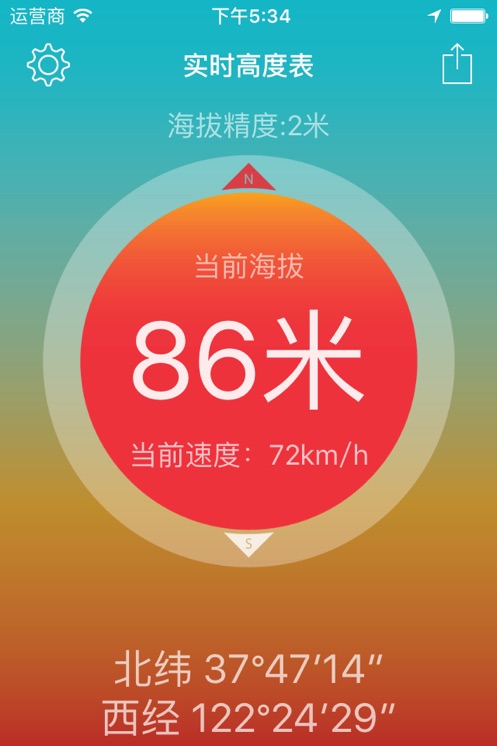
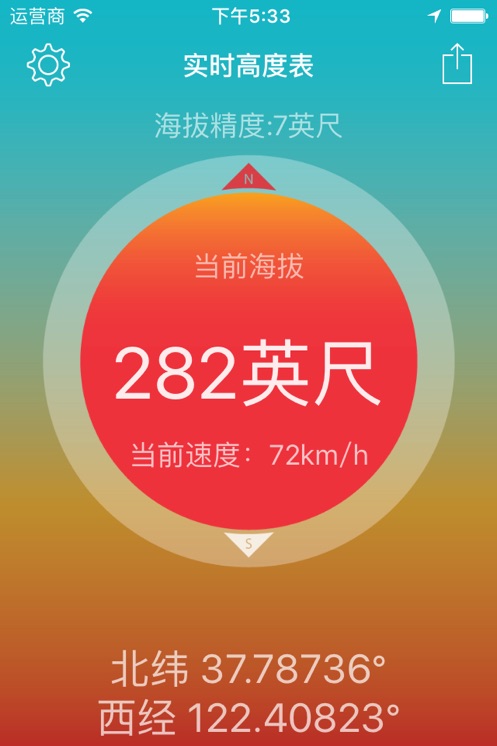
读取核心数据:主界面从上到下依次显示:当前海拔、经纬度(度分秒或十进制可切换)、大气压(hPa)、水平速度(km/h或mph)。
记录与保存:点击右下角标记按钮,可将当前海拔、时间、位置保存到历史记录中。点击“历史”可导出为CSV文件,方便后续分析。
校准提示:如果发现海拔与实际情况偏差较大(比如在海平面却显示+50米),可到“设置-手动校准”中输入已知参考点海拔进行修正。
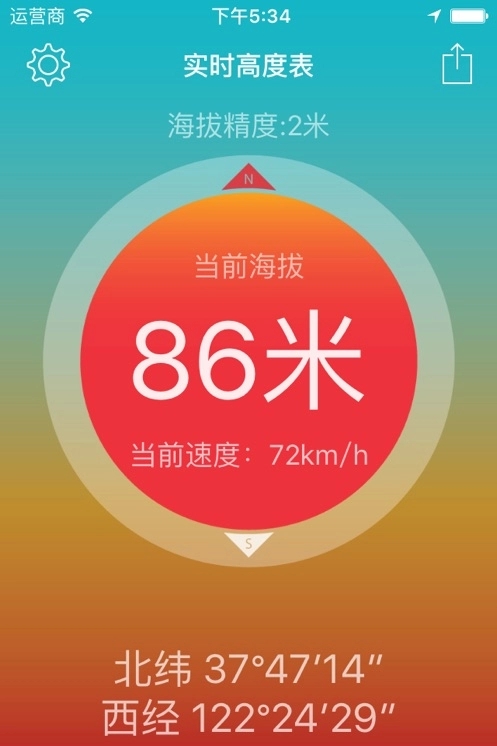
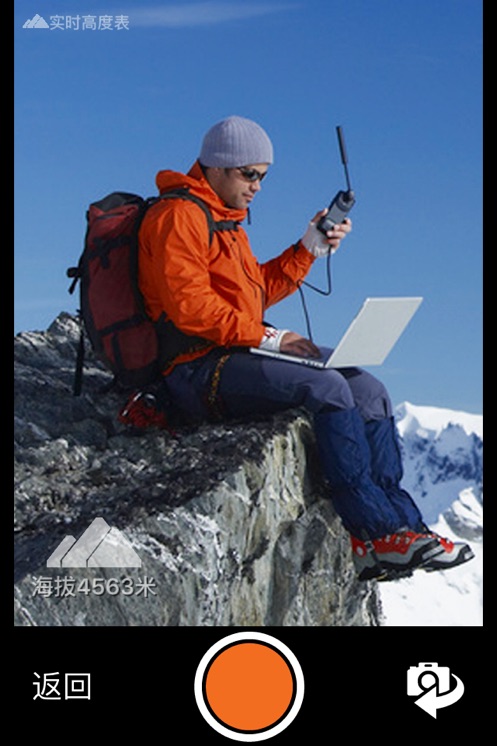
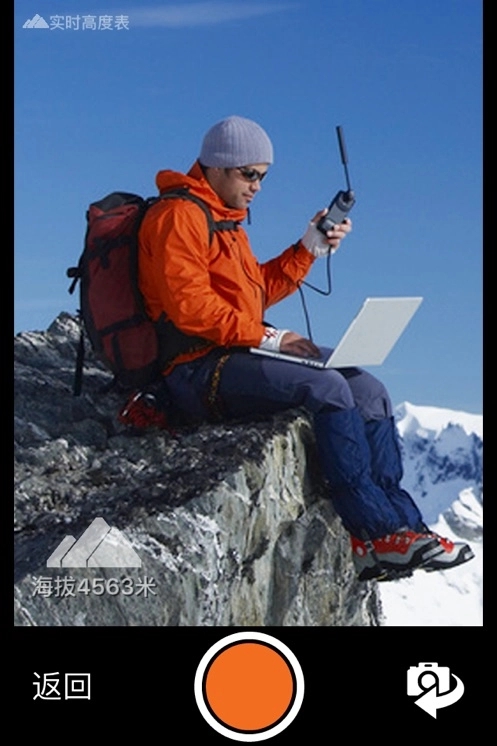
相机模式可将海拔、经纬度等信息实时叠加到照片或视频上,适合记录户外轨迹或制作地理标记影像。设置步骤如下:
进入相机界面:在底部导航栏找到“相机”图标(通常是一个镜头形状),点击进入实时取景画面。
开启叠加层:点击屏幕右上角的“叠加设置”(⚙️或图层图标),打开“显示数据叠加”开关。
选择要显示的信息:在列表中勾选需要在画面上显示的内容,常见选项包括:
当前海拔(大号字体)
时间戳(年/月/日 时:分:秒)
自定义备注文字
调整位置与样式:拖动每个数据项到屏幕上的任意位置(左上、右下等);可分别设置字体颜色(白/黑/红/绿)和透明度。
拍摄与保存:
拍照:点击快门按钮 → 生成的照片将自动包含叠加数据,并保存在手机相册的“实时高度表”文件夹中,原图(无叠加)也会同时备份。
录像:长按快门或切换到录像模式 → 录制过程中数据会实时更新并叠加在视频画面上。
关闭相机模式:退出相机界面即可,不会影响日常拍照功能。
注意:部分旧款手机或免费版可能限制视频叠加时长(如最长30秒),或会在照片底部添加一个不显眼的“via 实时高度表”水印,升级专业版可去除。
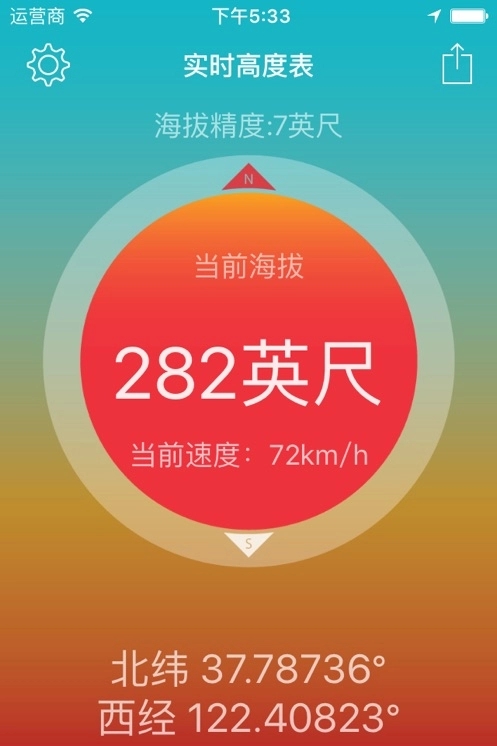
免费版通常支持多国语言,但首次安装时可能默认跟随手机系统语言。如果你的手机系统是英文或其他语言,而应用未自动显示中文,请按以下步骤手动切换:
方法一:通过应用内设置切换(最常用)
打开实时高度表,点击主界面右下角或左上角的“菜单”图标(通常是三条横线 ≡ 或齿轮⚙️)。
进入 Settings(设置) → Language(语言)或 App Language(应用语言)。
在语言列表中找到 中文(简体) 或 Chinese Simplified。
点击后应用会立即切换,无需重启。部分旧版本可能需要退出并重新打开应用。
方法二:通过手机系统语言间接控制(若应用内无语言选项)
部分免费版没有独立语言选择,完全跟随手机系统语言。此时你需要:
Android:设置 → 系统 → 语言与输入法 → 语言 → 将“中文(简体)”拖动到第一位。
iOS:设置 → 通用 → 语言与地区 → 将“简体中文”设为优先语言。
重新打开实时高度表,界面即变为中文。
方法三:重新安装时选择语言(仅限首次安装弹窗)
卸载后从应用商店重新下载,首次启动时部分版本会出现“Select Language”欢迎界面,直接点选“中文”即可。
常见问题:
如果设置中找不到Language选项,说明该免费版可能仅支持英文,可尝试下载“实时高度表中文版”或使用同类替代应用如“Altimeter GPS”。
切换中文后,海拔单位仍可单独在“设置-单位”中修改为“米”或“英尺”,不受语言影响。
展开全部

木瓜玩V1.0 系统工具 7.6MB
进入
上海智慧保安appV1.1.25 系统工具 102.1MB
进入
神威超自然v1.0 系统工具 23.5MB
进入
996传奇盒子最新版本v3.9.0 系统工具 490.7MB
进入
p站浏览器v1.2 系统工具 20.0MB
进入
996传奇盒子安卓版v3.9.0 系统工具 490.7MB
进入
磁力猫torrent kittyV3.45.00 系统工具 21.3MB
进入
淘应用1.6官网版v1.6 系统工具 9.3MB
进入
游戏魔盒正版 v11.2.00.04 系统工具 33.3MB
进入