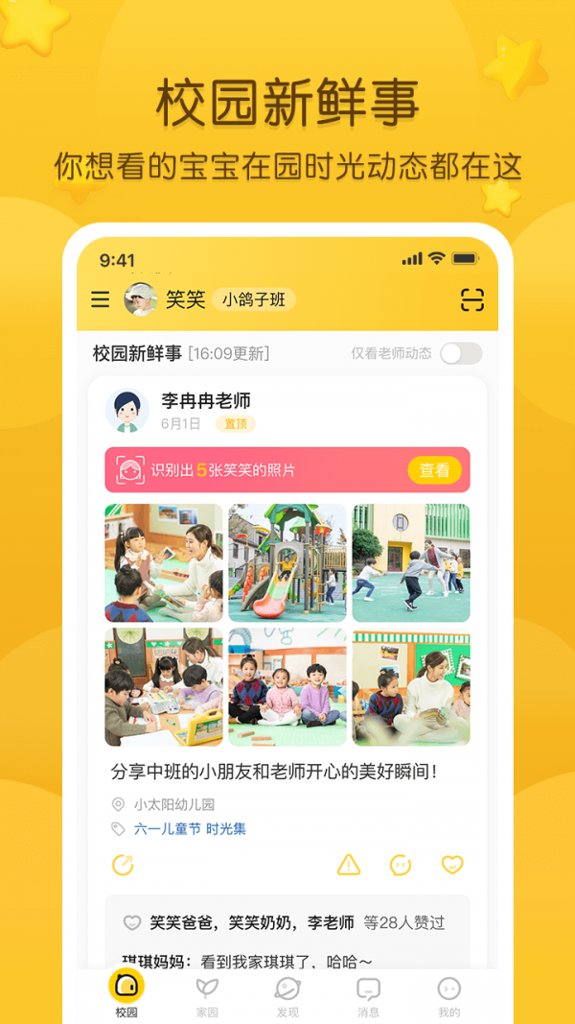
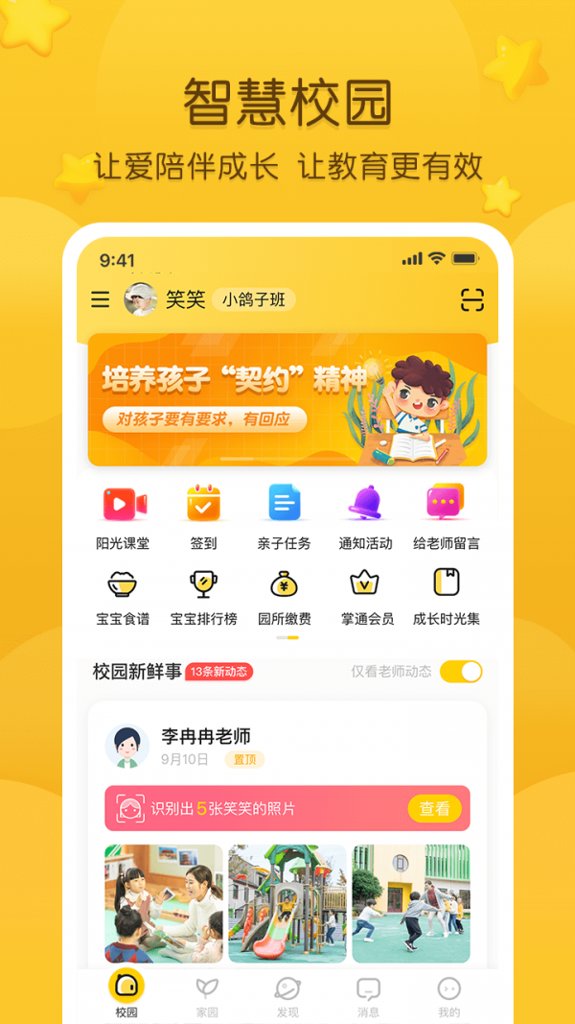
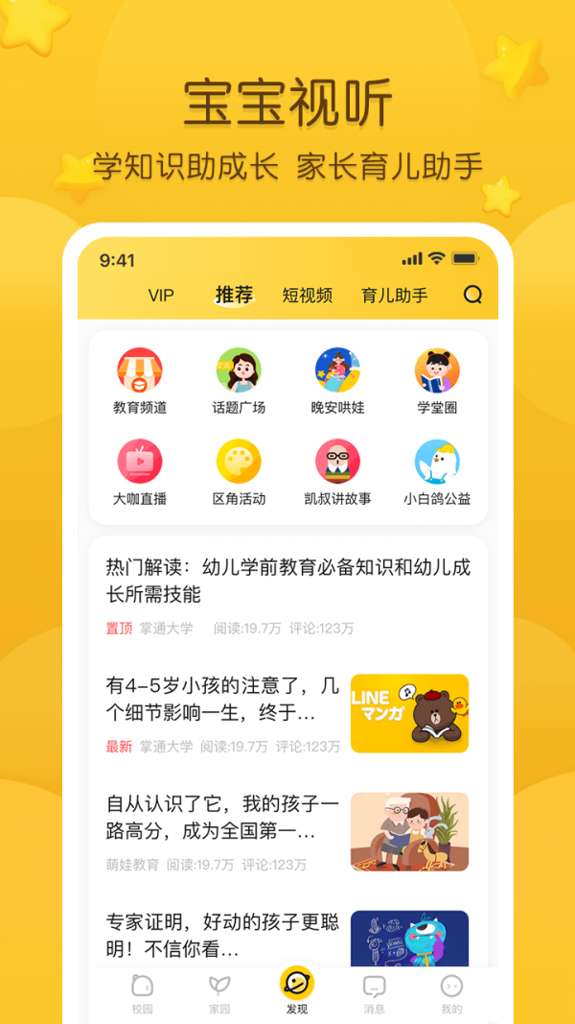
掌通家园app是国内领先的智慧幼教家校共育平台,为家长提供宝宝在幼儿园的实时视频直播、安全签到及成长记录服务。家长通过手机即可随时随地观看孩子在班级的公开活动画面,接收老师发布的通知、食谱及课表。同时支持多家庭成员绑定(爸妈、祖辈),实现一人缴费、多人观看。其核心价值在于缓解分离焦虑,让家长“亲眼看见”孩子的在园状态。
掌通家园的“监控”功能实际名为“视频直播”或“宝宝在线”,需要由幼儿园统一开通硬件设备(摄像头)及服务套餐。家长端查看步骤如下:
前提条件:
孩子所在的幼儿园已购买掌通家园的“宝宝在线”视频服务,并在班级内安装了专用摄像头。
您已通过班主任或园方获得了班级的“授权码”或已被添加到班级列表中。
具体操作步骤:
登录App:打开掌通家园,使用已绑定孩子账号的手机号登录。
进入首页:登录后默认进入“宝贝”或“首页”页面,顶部会显示您绑定的孩子姓名。
找到视频入口:
在首页功能区找到“视频”、“宝宝在线”或“直播”图标(通常是一个摄像头的图案)。
如果没有直接显示,可以向左滑动功能图标区域,或点击“全部”展开所有功能。
选择观看时段:
点击进入后,会显示幼儿园开放视频的时间段(例如:上午9:00-11:00,下午15:00-16:30)。非开放时间会提示“暂无直播”。
开放时间内,点击“立即观看”或“播放”按钮。
开始观看:
视频画面会加载并显示班级实时活动。部分幼儿园提供多角度摄像头(如活动区、午睡区),可以点击切换。
观看过程中可以截图(点击相机图标)或放大画面(双指捏合)。
注意事项:
视频画面通常是全班广角镜头,不会特写某一个孩子,以保护全体儿童隐私。
免费版通常限制单次观看时长(如每次最多看5分钟),之后需重新点击播放。
部分高端套餐支持语音对讲(双向通话),长按麦克风图标即可向教室喊话(需老师同意开启)。
常见问题:
看不到视频:可能原因:① 非开放时段;② 幼儿园摄像头未通电或网络故障;③ 您未购买或已过期视频套餐(部分幼儿园需家长单独付费订阅);④ 班级服务器同时观看人数过多(限流)。
画面卡顿:尝试切换Wi-Fi/4G/5G网络,或降低画质(在设置中选择“流畅模式”)。
掌通家园的回放功能分为“历史视频回放”和“成长相册/动态回放”两类:
一、历史视频回放(监控录像)
此功能需要幼儿园开通云存储服务,并且摄像头支持录像保存。
进入视频页面:按照上文“怎么看监控”的步骤,进入视频直播界面。
选择“回放”或“日历”:
在直播画面下方或右上角,找到“回放”、“历史”或“日历”图标。
点击后会出现日期选择器(通常可回溯最近7天或30天,取决于幼儿园购买的存储套餐)。
选择日期和时间段:
点击目标日期(例如2026年6月10日),下方会显示当天有录像的时间段(通常为幼儿园开放摄像头的时段)。
拖动时间轴滑块,选择具体时间点(如上午10:15)。
播放回放:
点击“播放”后,即可观看该时间点的历史画面。支持倍速播放(0.5x/1x/2x)、快进/快退。
二、成长相册/动态回放(老师发布的照片和视频)
如果老师通过App发布了孩子当天的活动照片或短视频,这些内容会永久保存在“成长”板块。
点击底部导航栏的“成长”或“动态”图标。
页面会按时间倒序显示老师发布的动态,包含照片、短视频(通常为10-30秒)、文字描述。
点击任意视频即可播放回放,长按图片可保存到手机相册(部分幼儿园允许家长下载)。
注意:
监控录像的回放功能通常属于增值服务,免费版可能仅支持24小时内回放,或完全不支持。
隐私保护:部分幼儿园仅保存录像3-7天,超时自动删除,如有需要请及时查看。
接送卡绑定用于安全签到功能,孩子入园、离园时刷卡,家长App会立即收到带照片的推送通知。
准备工作:
幼儿园已为您的孩子发放了实体接送卡(或人脸识别录入、指纹录入)。
确保您已是该孩子的“绑定家长”(通常第一位绑定者是孩子父亲或母亲)。
绑定步骤:
进入家庭管理:
打开掌通家园,点击底部导航栏“我的”。
点击“家庭管理”或“我的家人”(部分版本叫“家庭成员”)。
选择孩子:
如果您绑定了多个孩子,先选择需要绑定接送卡的那个孩子。
点击“绑定接送卡”:
找到“接送卡管理”或“设备绑定”选项,点击进入。
系统会提示“请刷卡或输入卡号”。
两种绑定方式:
方式一(推荐):将实体接送卡贴近手机NFC感应区(需手机支持NFC并开启)。手机会自动读取卡号并完成绑定。
方式二:查看接送卡背面的卡号(通常是一串数字或二维码),手动输入卡号或扫描二维码。
确认绑定:
输入或读取成功后,点击“确定”。系统会要求您输入孩子的姓名或验证手机号进行二次确认。
绑定成功后,该卡会显示在“已绑定设备”列表中。
多卡绑定:
一个孩子可以绑定多张接送卡(例如:爸爸持一张、奶奶持一张),方便不同家庭成员接送。
在“接送卡管理”页面点击“添加新卡”,重复上述步骤即可。
解绑与挂失:
如果接送卡丢失,进入“接送卡管理” → 找到该卡 → 点击“解绑”或“挂失”。挂失后该卡即刻失效,防止他人冒用。
常见问题:
刷卡无提醒:检查是否已开启App通知权限(手机“设置”→“通知”→“掌通家园”→“允许通知”)。
卡被拒绝:可能是卡未激活或绑定信息错误,联系班主任协助。
“移除家人”指的是将某个家庭成员(如爸爸、奶奶、保姆)从孩子的“家庭成员列表”中删除,使其无法再查看视频、接收通知、使用接送卡。
角色权限说明:
家庭管理员:第一个绑定孩子账号的家长(通常是父亲或母亲),拥有最高权限,可以添加/移除其他家人。
普通家人:由管理员邀请加入的成员,只能查看信息,不能管理家庭。
移除步骤(由家庭管理员操作):
进入家庭管理:
打开掌通家园 → 底部“我的” → 点击“家庭管理”或“我的家人”。
选择目标孩子:
如果多个孩子,先点击需要操作的那个孩子头像。
查看家人列表:
页面会显示所有已绑定的家庭成员(头像、昵称、身份标签如“爸爸”、“奶奶”)。
点击移除:
找到要移除的家人,点击其右侧的“…”或“设置”图标(也可能是直接显示“移除”按钮)。
在弹出的菜单中选择“移除家人”或“删除”。
确认操作:
系统会提示“移除后该成员将无法查看宝宝信息和视频,是否继续?”点击“确定”。
被移除的家人将立即失去所有访问权限,其App端会收到一条“您已被移出家庭”的通知。
特殊情况:
移除家庭管理员:系统不允许移除最后一位管理员。如果您想更换管理员,需要先“转让管理员权限”给另一位家人(点击该家人头像 → “设为主管理员”),然后才能移除自己或原管理员。
家人自行退出:普通家人也可以自己在“家庭管理”中点击“退出家庭”,无需管理员操作。
孩子已毕业/转园:如果孩子已离园,建议直接解散家庭(点击“更多”→“解散家庭”),所有成员的绑定关系一次性清除。
移除后的影响:
被移除者无法再观看该孩子的任何视频直播、回放。
不再接收该班级老师发布的任何通知、食谱、动态。
其绑定的接送卡会自动解绑,无法用于签到。
温馨提示:
移除家人操作不可逆,请谨慎执行。如果误删,需要由管理员重新发送邀请(通过微信/短信分享邀请链接)。
如您不再是孩子监护人(如家庭变故),建议联系园方或掌通家园客服(400-xxx-xxxx)介入处理。
展开全部

搜韵官方版V1.1.8 学习教育 53.4MB
进入
诗歌本2026最新版V1.0.6 学习教育 193.8MB
进入
轻舟云课堂v0.0.1 学习教育 13.4MB
进入
五矿e学v1.0.2 学习教育 218.7MB
进入
历史地图汇编v1.0 学习教育 25.9MB
进入
职教云appv4.0.8 学习教育 9.4MB
进入
百度日历2026v1.5 学习教育 4.3MB
进入
普特英语听力官网版V2.6.0 学习教育 6.6MB
进入
考试酷v5.4.2 学习教育 1.3MB
进入