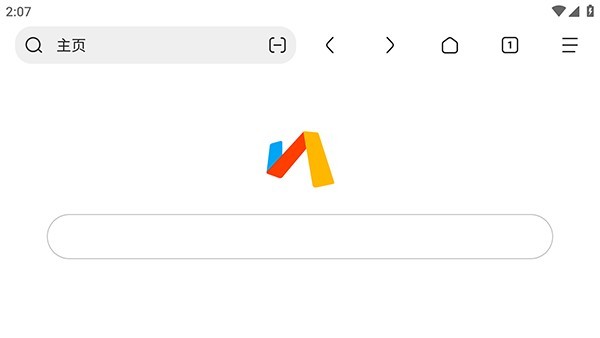
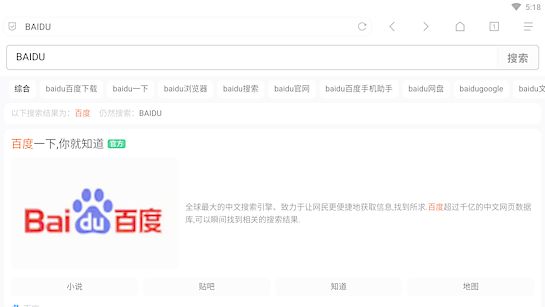

via浏览器最新版本是一款极致轻量、高度可定制的安卓手机浏览器,最新版本在保持“安装包不到1MB”传奇的同时,新增了视频嗅探增强、阅读模式智能排版及多端投屏等实用功能。它以简洁无广告的界面、闪电般的启动速度和超低内存占用著称,支持Chromium内核实时更新。无论是日常搜索、网页浏览还是视频观看,Via都能提供流畅高效的体验。更难得的是,它几乎将浏览器所有设置权限交还给用户,从广告拦截到脚本扩展,完全由您掌控。
Via浏览器内置了强大的“资源嗅探”功能,可以将网页中的视频、音频文件直接保存到手机本地。以下是详细操作步骤:
准备工作
确保Via浏览器已更新至最新版本(设置 → 关于Via → 检查更新)
赋予Via“存储权限”(设置 → 应用管理 → Via → 权限 → 允许读写存储)
方法一:自动嗅探(推荐,适用于大多数视频网站)
进入视频播放页
用Via浏览器打开您想下载的视频网站(如B站、抖音网页版、微博视频等),并正常播放视频。无需全屏,只要视频开始加载即可。
观察右下角浮动图标
视频开始播放后,浏览器右下角会自动出现一个蓝色或绿色的小下载图标(形似向下箭头,周围有波纹动画)。这个图标就是嗅探器的入口。
点击嗅探图标
点击该图标,会弹出一个列表,显示当前页面检测到的所有媒体文件:
通常会有1-3个条目,文件类型标注为 video/mp4 或 video/x-msvideo
每个条目后方会显示文件大小(如 3.2MB 或 12.5MB)
选择并下载
点击您想要的那个视频条目(通常选体积最大的那个),页面下方会弹出“下载”按钮。点击后可以选择:
保存路径:默认 Download/Via/ 文件夹
重命名:可自定义文件名
点击“确定”即开始下载,状态可在“菜单 → 下载管理”中查看
方法二:长按嗅探(适用于部分不自动弹出图标的页面)
在视频画面上长按2秒,弹出菜单后选择“嗅探此页面”或“检测媒体”,同样会调出下载列表。
方法三:手动嗅探(最稳妥,适用于所有网页)
点击浏览器底部菜单栏的“三横线”(或三个点图标)
选择“工具”(或“更多工具”)
点击“资源嗅探”,浏览器会强制扫描当前页面所有媒体链接,展示完整列表
常见问题与技巧
视频分段问题:部分网站(如B站长视频)会将视频切成多个小段。嗅探列表会显示几十个 .ts 或分段 .mp4 文件。此时建议使用第三方合并工具,或寻找该网站的“下载原画”选项。
下载失败怎么办:检查手机剩余存储空间;尝试更换网络(WiFi切5G或反之);某些网站启用了防盗链,可尝试在设置中开启“伪装桌面模式”后刷新重试。
音频下载:音乐网站同理,嗅探列表中的 audio/mpeg 或 .m4a 文件即为音频,可直接下载为MP3。
Via浏览器的阅读模式可以提取网页正文内容,去除广告、侧边栏、评论区等干扰,以类似电子书的清爽排版呈现。操作方法非常灵活:
方法一:地址栏一键进入(最快)
打开任意包含长文章的网页(如新闻、博客、小说章节)
观察浏览器顶部的地址栏最右侧,当Via检测到当前页面适合阅读时,会出现一个书本图标
点击该图标,页面会立即切换为阅读模式
方法二:菜单栏手动进入(适用于未自动提示的页面)
点击底部菜单栏的“三横线”(菜单按钮)
在弹出的选项中,找到“阅读模式”并点击
即使地址栏没有出现书本图标,这个方式也可以强制开启阅读模式(但部分非文章页面可能排版异常)
方法三:手势或快捷键(需提前设置)
进入“设置 → 手势操作”,可以自定义“双指上滑”或“长按屏幕边缘”触发阅读模式
熟练后效率极高,适合经常大量阅读的用户
阅读模式内的进一步优化
进入阅读模式后,您还可以:
调整排版:点击屏幕中央,下方会出现控制条。可修改:
字体大小(拖动滑块,从12px到32px)
背景颜色(纯白、护眼绿、夜间黑、仿羊皮纸黄)
字体类型(系统默认、思源黑体、宋体、等宽字体)
行间距与页边距(窄、中、宽三档)
朗读网页:阅读模式工具栏上有一个耳机图标,点击后Via会调用系统TTS引擎朗读正文。可在“设置 → 朗读”中调整语速和音色。
保存为离线文档:点击“保存”图标,可将当前阅读模式下的纯净正文另存为 .html 或 .txt 文件,存储在手机本地,无网络也能阅读。
退出阅读模式:点击左上角的“←”返回箭头,或点击屏幕中央后选择“退出阅读模式”。
技巧提示:对于小说网站,开启阅读模式后翻到下一页时,Via通常会自动识别并连续进入下一页的阅读模式,无需重复操作。如果遇到分页失效,可以勾选阅读模式设置中的“智能拼接下一页”。
Via浏览器允许您自由切换默认搜索引擎,甚至添加任何支持参数化搜索的自定义引擎。以下是配置方法:
进入搜索引擎设置
打开Via浏览器,点击底部菜单栏的“三横线”图标
进入“设置”(齿轮图标)
找到“通用”分类下的“搜索引擎”选项,点击进入
切换预设搜索引擎
当前页面会列出Via内置的主流搜索引擎,直接点击即可选中为默认:
百度(国内首选,中文内容最全)
必应 Bing(国际版,无广告且支持以图搜图)
搜狗(适合微信公众号内容搜索)
神马(移动端优化较好)
Google(需网络环境支持,国际信息准确)
** DuckDuckGo**(强调隐私保护,不追踪用户)
360搜索、Yandex 等
选中后,您在地址栏输入关键词并回车,就会使用对应的引擎进行搜索。
添加自定义搜索引擎(高级功能)
如果您想使用特定的搜索引擎(如 GitHub 搜索、知乎站内搜、学术搜索等),可以手动添加:
在“搜索引擎”设置页面,点击右上角的“+”或“添加”按钮
填写以下三项信息:
名称:给引擎起个名字(如“知乎搜索”)
关键词:快捷指令(比如设置关键词为 zh,则在地址栏输入 zh 人工智能 就会调用知乎搜索)
链接:搜索引擎的搜索链接,需要把搜索词替换为 %s
举例:知乎的搜索链接是 https://www.zhihu.com/search?q=%s
举例:GitHub 搜索 https://github.com/search?q=%s
举例:百度翻译 https://fanyi.baidu.com/#auto/zh/%s
保存后,新引擎就会出现在列表中,您既可以将其设为默认,也可以仅通过“关键词+空格+搜索词”的方式临时调用。
常用自定义引擎速查表
引擎名称搜索链接模板
维基百科https://zh.wikipedia.org/wiki/%s
淘宝商品https://s.taobao.com/search?q=%s
B站视频https://search.bilibili.com/all?keyword=%s
百度翻译https://fanyi.baidu.com/#auto/zh/%s
豆瓣电影https://search.douban.com/movie/subject_search?search_text=%s
管理搜索引擎:长按列表中的某个引擎,可以“编辑”或“删除”。您还可以通过拖动右侧的三横线,调整引擎在切换菜单中的显示顺序。
Via浏览器支持将网页中的视频内容投屏到电视、投影仪等大屏幕设备,使用DLNA或Miracast协议,无需安装额外插件。有两种主要方式:
方式一:视频内投屏(最简单,适用于大多数视频网站)
打开视频播放页
在Via浏览器中播放您想投屏的视频(如腾讯视频、爱奇艺、优酷、B站的网页版)。
全屏播放视频
点击视频播放器自带的全屏按钮,使视频进入横屏全屏模式。
查找投屏图标
在全屏播放界面上,视频播放器的控制栏中通常会有一个投屏图标(形如“矩形+WiFi波浪线”或“TV”字样)。注意:这个图标是网页播放器自带的,不是Via浏览器的按钮。
选择设备并投屏
点击投屏图标,手机会自动扫描同一WiFi网络下的电视、盒子或投影仪。在列表中选择您的设备,视频就会切换到大屏幕播放。此时手机可以退出浏览器甚至锁屏,不影响投屏。
方式二:系统级投屏(万能方法,适用于任何网页内容)
如果网页播放器没有投屏按钮,或者您想投屏整个手机屏幕(包括浏览器的文字、图片、操作过程),可以使用手机系统自带的投屏功能:
确保电视/投影仪支持Miracast(大部分智能电视都支持,或已插入无线投屏器)
下拉手机通知栏,找到“无线投屏”、“投屏”、“Screen Mirroring”或“多屏互动”快捷开关。不同品牌手机名称略有不同:
华为/荣耀:无线投屏
小米:投屏
OPPO/Vivo:多屏互动
三星:Smart View
开启后搜索设备,选择您的电视名称,手机屏幕即会完整镜像到大屏幕上。
在Via中正常操作:此时您在Via浏览器里打开任何网页、播放任何视频、甚至滚动页面,电视都会同步显示。将手机横屏,电视也会跟着横屏。
投屏时的实用技巧
后台投屏省电:使用方式一(视频内投屏)时,投屏开始后可以将Via浏览器切到后台甚至关闭手机屏幕。视频会直接从网页服务器推送到电视,手机只充当遥控器,极为省电。方式二(系统镜像)则必须保持手机亮屏且浏览器在前台。
解决投屏后电视黑屏/只有声音:通常是因为视频编码格式不兼容。尝试在Via的“设置 → 高级 → 网页视图内核”中切换为“系统内核”再试。
投屏字幕:如果视频本身有内嵌字幕,投屏后一般正常显示。外挂字幕(.srt)需要在网页播放器中手动加载,然后投屏。
投屏网页文档/PPT:如果需要投屏阅读模式下的文章或工作文档,使用方式二(系统镜像)是最佳选择。可将手机横屏并放大字体,电视上展示效果很好。
断开投屏:点击通知栏中的投屏提示,选择“断开”,或在视频播放器中再次点击投屏图标并选择“停止投屏”。
展开全部

木瓜玩V1.0 系统工具 7.6MB
进入
上海智慧保安appV1.1.25 系统工具 102.1MB
进入
神威超自然v1.0 系统工具 23.5MB
进入
996传奇盒子最新版本v3.9.0 系统工具 490.7MB
进入
p站浏览器v1.2 系统工具 20.0MB
进入
996传奇盒子安卓版v3.9.0 系统工具 490.7MB
进入
磁力猫torrent kittyV3.45.00 系统工具 21.3MB
进入
淘应用1.6官网版v1.6 系统工具 9.3MB
进入
游戏魔盒正版 v11.2.00.04 系统工具 33.3MB
进入