微软浏览器edge是基于 Chromium 内核打造的高性能现代浏览器,完美融合了微软的智慧服务与谷歌开源生态的广泛兼容性。它不仅是上网工具,更是您的效率管家——内置了强大的垂直标签页、沉浸式阅读器及生产力工具 Copilot。相比 Chrome,它在 Windows 系统中内存占用更低、续航表现更优,且无广告干扰,是当前 PC 用户的理想选择。
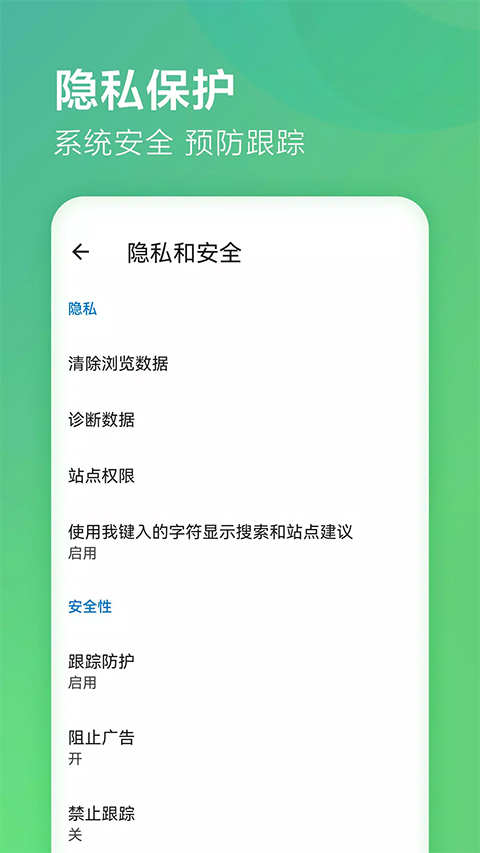
无痕模式(InPrivate 窗口)不会保存您的浏览历史、Cookie 或表单数据,适合登录多账号或使用公共电脑时保护隐私。
方法一:快捷键(最快)
直接按下键盘上的 Ctrl + Shift + N,会立即弹出一个深灰色背景的新窗口,左上角带有“InPrivate”标识即代表成功。
方法二:菜单点击
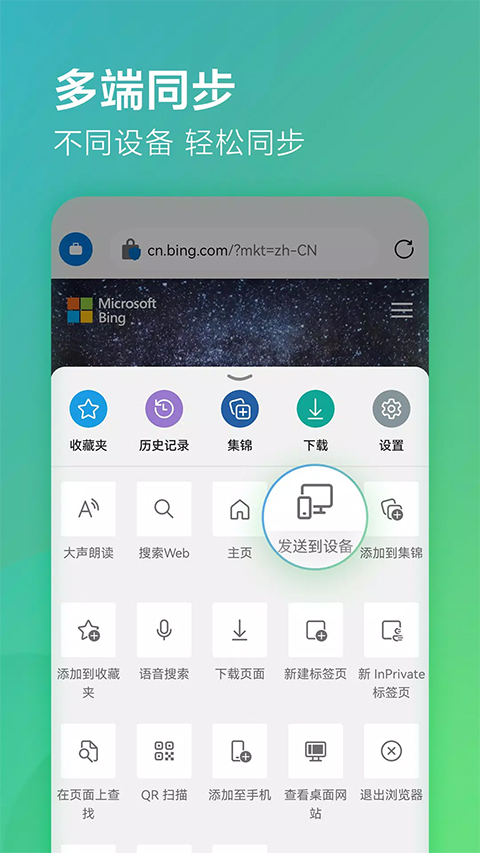
点击浏览器右上角的“···”(设置和更多),在下拉菜单中选择“新建 InPrivate 窗口”。
方法三:链接或标签页右键
在任意链接上点右键,选择“在 InPrivate 窗口中打开链接”;或右键点击现有标签页,选择“在 InPrivate 窗口中打开标签页”。
注意:无痕模式仅对本地设备不记录痕迹,您的网络运营商、学校或公司的网管仍然能看到您访问的网站。
设置 Edge 启动时自动打开的网页,能帮您快速进入工作或资讯入口:
基本设置
点击右上角“···” → 选择“设置” → 在左侧菜单点击“启动时”。
三种启动模式
打开新标签页:默认选项,显示必应搜索和常用网站。
从上次停下的地方继续:重启后会恢复关闭前的所有标签页,适合长期项目。
打开一个或多个特定页面:点击“添加新页面”,输入网址(如 www.baidu.com)。可添加多个,每次启动同时打开。
小技巧
如果想将当前打开的页面全部设为启动页,可以点击“使用所有打开的标签页”按钮,一键批量导入。
Edge 自带的翻译功能非常强大,支持全文一键翻译和划词翻译:
翻译整页外文网站(如英文、日文)
当访问非系统语言网页时,地址栏右侧会自动出现一个“翻译”图标(两个字母“a文”)。点击它,选择“翻译为中文(简体)”即可。
手动触发:右键页面空白处 → 选择“翻译成中文”。
划词翻译(只翻译某个单词或句子)
选中一段文字 → 右键点击 → 选择“将所选内容翻译成中文”。弹窗会显示译文,并可点击“朗读”听发音。
高级设置
在翻译弹窗中点击“···”→ 选择“选择目标语言”,您可以改成其他语言;勾选“始终将此语言翻译成中文”后,以后遇到该语言网站会自动翻译。
用 Copilot 辅助翻译(更自然)
点击右上角的 Copilot 图标(带翅膀的蓝紫色按钮),输入“请帮我翻译下面内容:[粘贴文字]”,AI 会给出更符合中文习惯的意译。
部分老旧政务网站、银行系统或校内教务系统仍采用 IE 内核,需要使用 Edge 的 IE 兼容模式:
临时使用(单次)
访问打不开的老网站时 → 点击地址栏右侧的“刷新”按钮左边,有一个拼图碎片加循环箭头的图标 → 选择“在 Internet Explorer 模式下重新加载”。页面会重新加载,地址栏左侧会出现蓝色的 IE 图标。
永久设置特定网站自动使用兼容模式
将“让 Internet Explorer 在 Microsoft Edge 中打开网站”设为“始终”(推荐)。
将“允许在 Internet Explorer 模式下重新加载网站”设为“允许”。
点击“···” → “设置” → 左侧选择“默认浏览器”。
找到“Internet Explorer 兼容性”区域:
点击“添加”按钮,输入需要兼容模式的老网站网址(例如 http://oldbank.com),以后每次访问这个网站都会自动以 IE 模式加载。
展开全部

木瓜玩V1.0 系统工具 7.6MB
进入
上海智慧保安appV1.1.25 系统工具 102.1MB
进入
神威超自然v1.0 系统工具 23.5MB
进入
996传奇盒子最新版本v3.9.0 系统工具 490.7MB
进入
p站浏览器v1.2 系统工具 20.0MB
进入
996传奇盒子安卓版v3.9.0 系统工具 490.7MB
进入
磁力猫torrent kittyV3.45.00 系统工具 21.3MB
进入
淘应用1.6官网版v1.6 系统工具 9.3MB
进入
游戏魔盒正版 v11.2.00.04 系统工具 33.3MB
进入