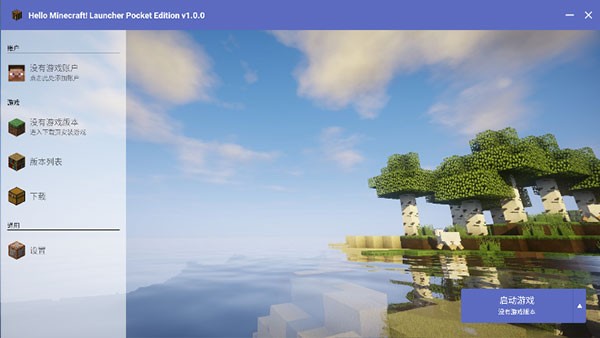
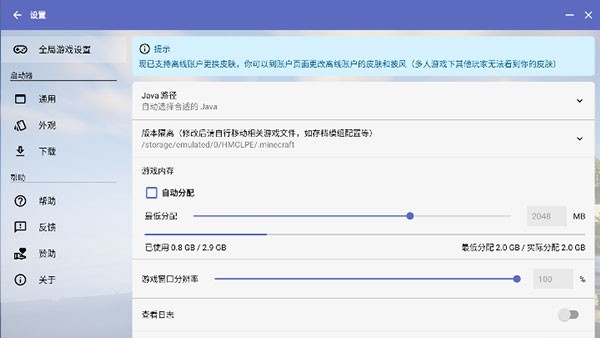
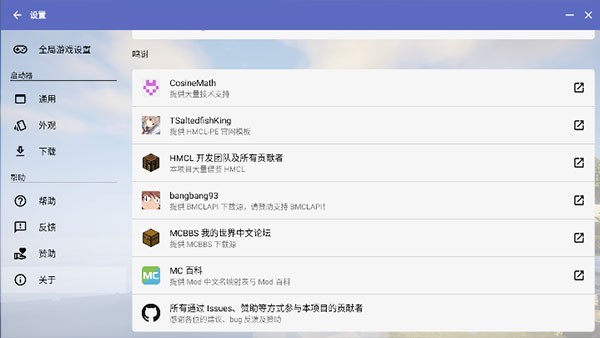
HMCL(Hello Minecraft! Launcher)是一款开源、纯净、免费的 Minecraft 启动器,由华裔开发者黄守维(huanghongxun)主导开发,被全球数百万玩家誉为“PC端最优雅的启动器”。它支持同时管理原版、Forge、Fabric、OptiFine 等多种模组环境,内置自动安装 Java、游戏资源补全及账号修复工具,完美兼容微软登录与第三方外置登录(Authlib)。其界面采用 Material Design 风格,操作逻辑清晰,无论是新手还是整合包作者,都能轻松驾驭。
HMCL 本身不直接提供“服务器创建按钮”,但可以通过内置功能配合游戏自带的局域网联机实现:
方法一:单人游戏转为局域网联机(适合朋友间直连)
适合同一WiFi下的舍友或家人。不在同一个路由器下需要内网穿透(如 SakuraFrp、Radmin LAN)。
查看自己IPv4地址:Win+R 输入 cmd,再输入 ipconfig,找到“IPv4 地址”。
进入你的单人世界后,按 Esc 键 → 点击“对局域网开放”。
设置模式(生存/创造)和是否允许作弊 → 点击“创建一个局域网世界”。
聊天框会自动显示一行“本地游戏已在端口 XXXXX 上开启”。记住这个数字(端口号)。
告诉你的朋友:在多人游戏中 → 直接连接 → 输入 你的IPv4地址:端口号(例如 192.168.1.5:54321)。
方法二:使用 HMCL 的“联机模块”(部分版本集成)
在主界面点击左侧“下载” → “模组” → 搜索 Custom局域网联机(或 LAN World)模组并安装。
安装后进入游戏,开放局域网时会多出“自定义端口号”和“隐藏在线模式”选项。
该模组会生成一个邀请码,朋友只需输入邀请码即可连接,无需查 IP 和端口。
方法三:搭建或加入服务器
HMCL 的“多人游戏”列表支持添加任意服务器 IP(包括 VPS 自建服、商业服或免费服务器如 aternos.org)。
点击“添加服务器”,输入地址即可。
HMCL 拥有全图形化的模组管理器,无需手动拖拽文件:
第一步:确定模组加载器
在 HMCL 主界面选择你要玩的版本 → 点击“安装 Forge”或“安装 Fabric”。
大部分模组(如 暮色森林、匠魂)需要 Forge。
新潮科技模组(如 钠 Sodium、机械动力)建议用 Fabric。
第二步:通过 HMCL 直接下载安装模组
点击左侧“下载” → 选择“模组”标签页。
在搜索框输入模组英文名(例如 JEI、The Twilight Forest)。
选择对应的游戏版本(必须与你的游戏版本一致,例如 1.20.1)和模组加载器类型。
点击右侧“安装”按钮,HMCL 会自动下载并存放到正确位置,甚至自动安装前置模组。
第三步:从网络手动安装模组(如 CurseForge 下载的 .jar 文件)
在 HMCL 主界面 → 右键点击你的版本 → 选择“查看模组文件夹”。
将下载好的 .jar 文件复制进打开的 mods 文件夹(没有就手动新建一个)。
重启游戏即可生效。
常见问题:安装后游戏崩溃大概率是模组与游戏版本/加载器不兼容。建议先只加一个模组测试,或使用 HMCL 内置的“模组依赖分析”功能(安装时会有黄色警告提示缺少前置)。
光影需要三大件:OptiFine 或 钠+Iris + 光影包文件:
方案一:OptiFine 方案(最传统)
在 HMCL 中给当前版本安装 OptiFine:
主界面 → 选择版本 → 点击“安装 OptiFine” → HMCL 会自动匹配版本并下载。
启动一次游戏(让 OptiFine 生成配置文件)。
下载光影包(.zip 文件,不要解压),推荐从 https://www.curseforge.com/minecraft/customization/shaders 找。
打开游戏 → 选项 → 视频设置 → 光影 → 光影包文件夹 → 把 .zip 文件放进去 → 选中即生效。
方案二:Iris + Sodium 方案(性能更好,适合高版本 1.16.5+)
Iris 支持大部分主流光影(如 Complementary、BSL),且帧数比 OptiFine 高 30%-50%。
在 HMCL 中安装 Fabric 加载器。
去“下载” → “模组” 搜索 Iris Shaders 和 Sodium,一并安装(Iris 会自动依赖 Sodium)。
同样,打开游戏后到视频设置 → 光影包 → 将 .zip 光影文件放入。
性能建议:
低配电脑(集显)推荐 Sildur's Basic、Chocapic Toaster。
中高配(GTX 1060 以上)可尝试 SEUS、Continuum。
光影效果与“渲染距离”强相关,建议将渲染距离降到 8-12 区块。
HMCL 支持三种换皮肤方式,按方便程度排序:
方式一:正版皮肤(微软账号)
如果你用微软账号登录,直接去官网 https://www.minecraft.net 修改皮肤或上传新皮肤文件。下次启动游戏自动生效。
此方法不依赖 HMCL,但需要正版账号。
方式二:使用第三方皮肤站(推荐,所有离线/外置账号通用)
推荐皮肤站:LittleSkin.cn、BlessingSkin。
在皮肤站注册并上传皮肤(支持双层皮肤模型,有 Steve/Alex 两种体型)。
回到 HMCL → 账户管理 → 添加账户 → 选择“第三方登录:Authlib Injector”。
认证服务器地址填写皮肤站提供的地址(例如 https://littleskin.cn/api/yggdrasil)。
用皮肤站的邮箱/密码登录。
在皮肤站个人中心里切换套装,游戏内角色会自动同步换装。
方式三:本地皮肤替换(最简单,但仅自己可见)
找到游戏版本文件夹:在 HMCL 中右键版本 → “查看游戏文件夹”。
进入 versions/[你的版本号]/ → 用压缩软件打开该版本 .jar 文件(不要解压,直接双击进入)。
找到 assets/minecraft/textures/entity/ 路径。
把皮肤的 .png 文件改名为 steve.png 或 alex.png 并拖入覆盖原文件。
展开全部

木瓜玩V1.0 系统工具 7.6MB
进入
上海智慧保安appV1.1.25 系统工具 102.1MB
进入
神威超自然v1.0 系统工具 23.5MB
进入
996传奇盒子最新版本v3.9.0 系统工具 490.7MB
进入
p站浏览器v1.2 系统工具 20.0MB
进入
x游社V1.52 系统工具 31.1MB
进入
996传奇盒子安卓版v3.9.0 系统工具 490.7MB
进入
磁力猫torrent kittyV3.45.00 系统工具 21.3MB
进入
淘应用1.6官网版v1.6 系统工具 9.3MB
进入