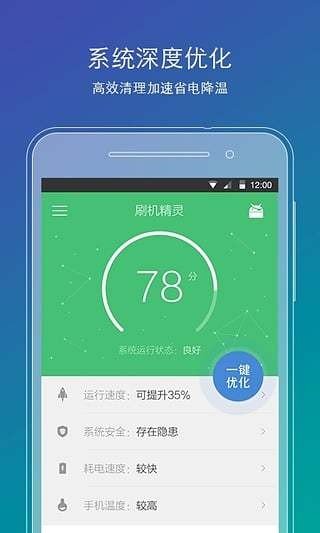
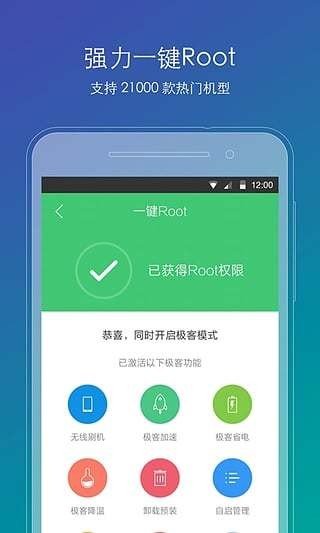
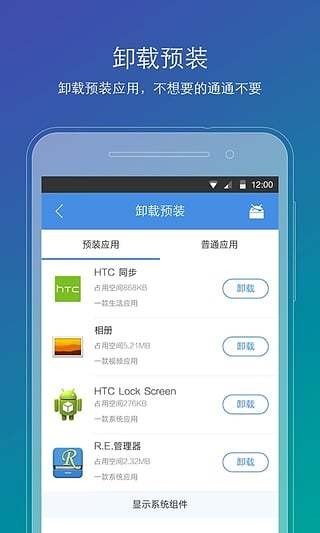
刷机精灵app官方版是一款曾经风靡安卓刷机圈的一站式系统管理工具,它通过图形化界面将繁琐的刷机流程化繁为简。其核心价值在于集成了海量官方与第三方ROM资源,并内置了自动驱动匹配和傻瓜式的一键刷机功能,极大地降低了普通用户解锁系统、获取Root权限和更换固件的技术门槛。尽管随着安卓系统生态的封闭化,其活跃度有所下降,但对于仍持有可解锁设备的玩家而言,它依然是处理系统故障、精简系统或体验类原生安卓的便捷备用方案。
使用刷机精灵APP的整体流程可以概括为“环境准备—资源选择—执行刷入”三个步骤,具体操作如下:
前期准备与环境检测:在手机端和电脑端分别安装刷机精灵软件。打开电脑端程序后,首先会进入一个设备连接界面。此时,您需要确保手机已开启“USB调试模式”和“OEM解锁”选项(后者通常在开发者选项中)。连接数据线后,软件会自动检测您的手机型号和系统版本,并提示是否需要安装对应的USB驱动程序。这是最关键的一步,只有驱动安装成功,软件才能与手机底层进行通信。
资源选择与下载:成功识别设备后,主界面会展示适用于您机型的ROM资源列表。这些ROM通常被分为“官方原厂包”、“精品定制ROM”和“极致精简ROM”等类别。您可以根据自己的需求(比如是想救砖、想升级系统、还是想获取Root权限)选择一个合适的ROM包。点击“下载”按钮,软件会将ROM包下载到电脑的指定目录。部分版本的软件也支持您直接导入自己从其他渠道获取的第三方ROM文件(一般为ZIP格式)。
执行刷机流程:ROM包准备就绪后,点击“一键刷机”按钮。此时软件会进入一个准备阶段,自动校验ROM包的完整性,并提示您备份手机内的重要联系人、短信和应用数据(强烈建议执行此步骤)。确认备份完成后,点击“开始刷机”,手机会自动重启进入Recovery模式或Fastboot模式,并开始自动化的分区擦除与系统写入。整个过程中,请务必保证数据线连接稳固,且电脑不能断电。
等待与重启:刷机过程通常需要5到15分钟不等。进度条走完后,软件会提示刷机完成。此时手机会自动重启。首次重启进入新系统的时间会比较长(可能达到10分钟),这是正常现象,请耐心等待。如果手机长时间卡在开机Logo界面,则可能需要进入Recovery模式执行一次“双清”(清除缓存和恢复出厂设置)操作。
“连接组件”是刷机精灵电脑端与安卓手机建立可靠通信的桥梁,它主要由以下三个层次构成,任何一个环节出现问题都会导致“未检测到设备”的错误:
USB驱动程序:这是最底层的核心组件。不同品牌(甚至不同型号)的安卓手机,其Fastboot模式和ADB模式下的驱动并不完全通用。刷机精灵内置了一个庞大的驱动数据库,当您连接手机时,它会自动识别并提示安装匹配的驱动。如果自动安装失败,您需要手动进入电脑的设备管理器,找到带有黄色感叹号的未知设备,右键选择“更新驱动程序”,并手动指定刷机精灵安装目录下的驱动文件夹路径。
ADB调试接口:在手机开机或处于Recovery状态下,刷机精灵主要通过ADB(安卓调试桥)协议发送指令。要启用此通道,您不仅需要在手机开发者选项中开启“USB调试”,还需要在手机上授权电脑的RSA指纹。当您第一次连接时,手机屏幕会弹出一个“允许USB调试吗?”的对话框,您必须勾选“始终允许”并点击“确定”。如果误点了取消,需要拔掉数据线重新连接并等待弹窗再次出现。
Fastboot底层通信:当手机进入Fastboot模式(俗称“兔子模式”)时,驱动程序会切换为另一种通信协议。这个模式用于执行分区解锁、刷写系统镜像等底层操作。如果您的手机处于Fastboot模式但电脑无法识别,通常是由于Fastboot驱动未正确安装。您可能需要借助第三方驱动助手(如驱动精灵)来修复,或手动安装Google官方提供的Android USB驱动包。
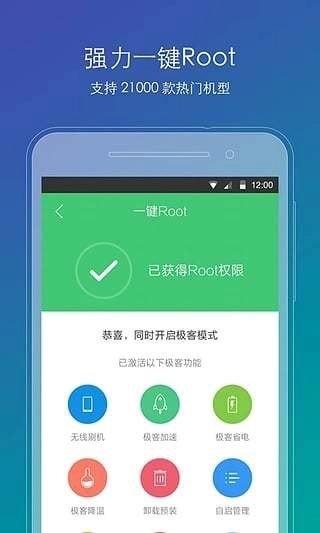
在刷机精灵中执行刷机操作,核心逻辑是通过图形界面替代手动输入指令。以下是标准化的刷机执行步骤:
解锁Bootloader:这是刷写第三方ROM的前提。在软件的“实用工具”或“高级功能”菜单中,找到“解锁Bootloader”选项。点击后,软件会引导您进入Fastboot模式并执行解锁指令。需要注意的是,解锁操作会清除手机上的所有用户数据(相当于恢复出厂设置),且部分品牌手机(如小米、华为)需要先在官网申请解锁权限并等待审核,软件无法绕过这一官方限制。
选择刷机模式:刷机精灵支持两种刷机模式——“线刷”和“卡刷”。
线刷:适用于救砖或刷写官方底包。它通过数据线将系统镜像直接写入手机闪存分区。在软件中选择“线刷”模式,并导入后缀为 .tgz 或 .tar 的线刷包文件,点击开始后手机将自动进入Fastboot模式进行分区级写入。
卡刷:适用于刷写第三方定制ROM(如LineageOS、MIUI开发版)。它基于Recovery环境。您需要先将ZIP格式的ROM包放入手机存储,然后在软件中选择“卡刷”模式,软件会指挥手机重启进入Recovery,并自动执行“清除数据”和“安装ZIP包”两个脚本动作。
执行与监控:无论选择哪种模式,点击“开始刷机”后,软件主界面会切换至一个带有详细日志输出(Log)的控制台窗口。您可以在此窗口看到实时的指令发送与回显信息,例如 writing boot、flashing system 等。如果某一步出现红色报错信息(如 remote: partition not found),意味着ROM包与机型不匹配,需要立即停止并更换包。
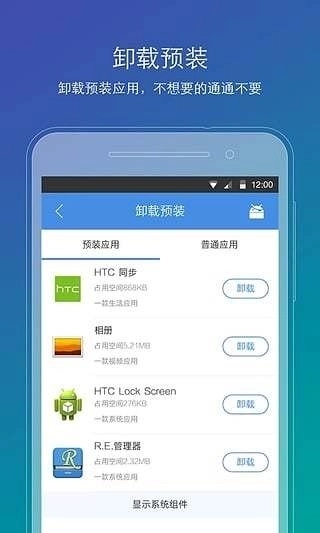
导入文件通常指将手机与电脑连接后,向手机存储内传输ROM包、补丁包或备份资料。刷机精灵提供了两种便捷的导入通道:
通过内置文件管理导入:当手机正常开机且连接成功后,您可以在刷机精灵电脑端的界面上方找到一个“文件管理”或“我的设备”入口。点击进入后,它会以Windows资源管理器的形式展示手机内部的存储目录(包括内置存储和SD卡)。您可以直接将电脑桌面上的ROM压缩包或内核补丁,用鼠标拖拽进这个文件管理窗口的指定文件夹(通常是根目录或名为 Download 的文件夹)。传输速度取决于USB接口协议(USB 2.0约为30MB/s,USB 3.0可达到100MB/s以上)。
通过MTP外设模式导入:在刷机前,如果您的手机尚未安装刷机精灵客户端或驱动未完全匹配,您依然可以使用安卓系统自带的MTP(媒体传输协议)模式。下拉手机通知栏,将“USB用于”选项由“仅充电”切换为“传输文件(MTP)”。此时电脑的“此电脑”中会出现一个便携设备盘符。双击打开后,您可以直接像操作U盘一样,将ROM文件复制粘贴进手机存储。待复制完成后,再切换回“仅充电”模式以确保刷机软件能够重新获得对手机的ADB控制权。
导入Recovery更新包:如果您刷入了第三方Recovery(如TWRP),那么您还可以在关机状态下,通过组合键(音量上+电源键)进入Recovery界面,选择“挂载”分区并将手机通过数据线连接到电脑。此时部分电脑会识别到名为“TWRP”的MTP设备,您同样可以将补丁文件或SuperSU授权包拖入其中,实现开机前的离线导入。
展开全部

木瓜玩V1.0 系统工具 7.6MB
进入
上海智慧保安appV1.1.25 系统工具 102.1MB
进入
神威超自然v1.0 系统工具 23.5MB
进入
996传奇盒子最新版本v3.9.0 系统工具 490.7MB
进入
p站浏览器v1.2 系统工具 20.0MB
进入
996传奇盒子安卓版v3.9.0 系统工具 490.7MB
进入
磁力猫torrent kittyV3.45.00 系统工具 21.3MB
进入
淘应用1.6官网版v1.6 系统工具 9.3MB
进入
游戏魔盒正版 v11.2.00.04 系统工具 33.3MB
进入