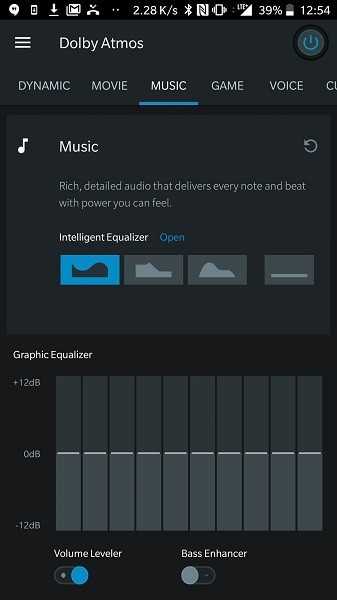
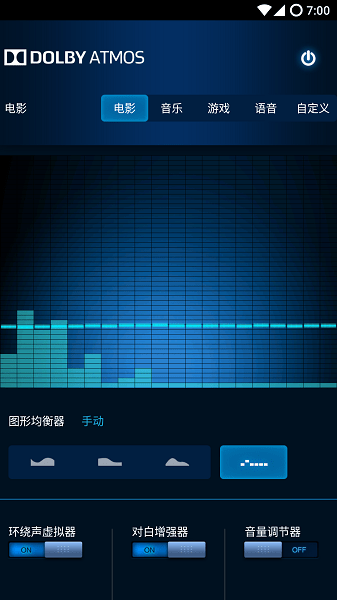
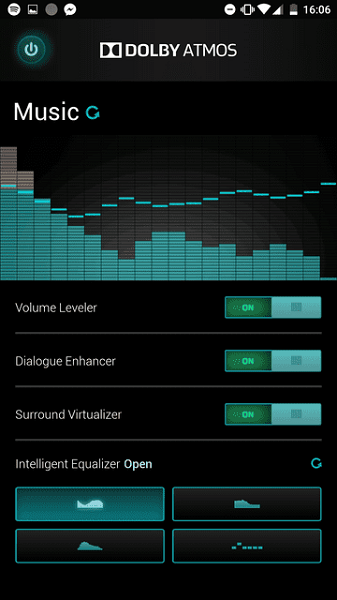
杜比音效APP(Dolby Atmos)是一款由杜比实验室官方推出的专业音频增强与空间音效管理工具,它通过先进的音频渲染算法,将传统的立体声或多声道信号实时映射为具备高度感、方位感和移动感的沉浸式三维声场。该应用深度集成于部分品牌手机(如联想、华硕、摩托罗拉)及游戏设备的系统底层,同时以独立安装包形式适配其他安卓设备。其核心价值在于突破物理扬声器限制,为用户在观影、游戏和音乐欣赏场景中营造出“声随画动”的影院级听觉体验。
杜比音效APP的设置逻辑遵循“场景预设—微调增强”的两步走策略,具体操作路径如下:
进入应用主界面:在手机应用列表中点击杜比音效图标进入APP。首次打开时,系统会请求“修改系统设置”和“访问存储”的权限,请务必点击“允许”,否则应用无法对系统音频输出进行干预。主界面通常以深色背景搭配动态声波图形呈现,底部或侧边栏为功能切换区。
选择使用场景:这是设置中最关键的一步。在主界面顶部或中央位置,您会看到三个核心场景切换按钮——“影院”、“游戏”和“音乐”。点击不同场景,系统会自动加载一套专属的音频参数:
影院模式:强化中置声道的人声清晰度,并提升环绕声道的延迟混响,营造空旷的影院空间感,适合观看电影和电视剧。
游戏模式:压缩动态范围,突出脚步、枪声等细微方位音效,同时削弱低频震动以防止干扰,适合FPS或竞技类游戏。
音乐模式:保留原声的动态细节,适度拓宽声场宽度,但不做过多的数字修饰,适合听流行、古典或摇滚乐。
开启“智能动态调节”:在场景选择下方,通常有一个名为“智能均衡器”或“动态音量”的开关。开启后,APP会根据当前播放内容的响度峰值自动进行压缩或放大,使不同音源(如切换歌曲或切换视频)之间的音量差异不会过于突兀,避免频繁手动调节手机音量键。
精细调节“对白增强”:在“影院”场景下,可以单独滑动“对白增强”滑块(通常为0-10级)。此功能通过中频增益算法,将人物对话频率范围(约300Hz-3kHz)的电平提升,而背景音乐和特效音量保持不变,非常适合观看外语片或嘈杂环境中追剧。
关闭杜比音效并非简单地退出APP,因为其音效处理通常以系统级服务形式在后台运行。根据您的需求,有三种不同层级的关闭方式:
暂时静音效果(软件旁路):最快速的操作是,打开杜比音效APP,在主界面顶部找到一个电源按钮图标或“启用”字样的大开关。将其拨动至“关闭”状态,此时所有杜比音效算法会立即被旁路,系统音频输出恢复到手机原始的解码状态。这种方式仅关闭效果,不卸载驱动,适合需要快速对比音效差异时使用。
彻底关闭后台服务(省电操作):如果您希望在听歌或通话时完全禁止杜比音效进程占用CPU资源,可以进入手机系统的“设置” -> “应用管理” -> “全部应用”,找到杜比音效APP,点击“强行停止”。此操作会终止应用的所有后台进程和服务,但不会影响手机的正常发声。下次需要使用时,只需重新打开APP并点击“启用”即可恢复。
禁用自启动与通知栏图标:如果您不想每次开机都看到杜比音效的图标在通知栏显示,可以在手机系统设置中的“通知与状态栏”里,找到杜比音效,将“显示通知”关闭。同时在“应用启动管理”中,将其设置为“禁止自启动”,这样手机重启后该应用不会自动加载,只有在您手动打开时才会运行。
“最佳”音效是一个高度主观的概念,它取决于您的播放设备(扬声器或耳机)和收听内容。以下是一套经过验证的通用调参逻辑,可帮助您找到最适合自己的黄金设置:
依据输出设备选择基准模式:
外放扬声器:由于手机扬声器体积小、低频下潜不足,建议选择“影院”模式,并将“虚拟环绕”开到最高档。这能利用心理声学算法,让您感觉声音来自手机两侧更远的位置,而非紧贴着喇叭口。
有线/蓝牙耳机:建议选择“音乐”模式。同时,请务必在APP的“耳机类型”选项中,选择与你耳机匹配的类别(如“入耳式”、“头戴式”或“耳塞式”)。此选项会调整高频齿音和低频驻波的补偿值,避免耳机过度渲染导致的听觉疲劳。
调节“均衡器”为V型曲线(通用安全牌):如果您不确定如何自定义均衡器,可以先尝试将均衡器预设设为“流行”或“摇滚”。或者手动将低频段(31Hz-125Hz)提升+3dB,中频段(1kHz-4kHz)保持0dB不动,高频段(8kHz-16kHz)提升+2dB。这种“V型”调节能增强节奏感和细节清晰度,适用于绝大多数流行音乐和电影对白。
开启“音量调节器”防止失真:在APP的高级设置中,找到一个名为“电平调整”或“输出增益”的滑块。当您将均衡器某频段增益提升较多时,整体输出可能会产生破音。此时将“输出增益”向下衰减-2dB至-3dB,可以有效预留动态余量,确保大动态场景下声音依然干净。
动态调整“环绕声虚拟器”强度:对于游戏场景,环绕声过强会导致方位判断混乱。建议在游戏模式下,将“环绕声强度”滑块调至中间偏左(约40%的位置),以保留清晰的左右声道分离度;而在观影时,可以将其拉满至100%,以获得最大的沉浸包围感。
杜比音效APP内置的均衡器(EQ)是一个10段频率调节器,它允许您像调音师一样精确控制声音各频段的强弱。具体调节方法如下:
进入均衡器面板:在杜比音效主界面,点击底部的“均衡器”或“自定义”选项卡(该入口通常在场景选择下方)。如果您之前选择了“影院”或“游戏”预设,均衡器会显示为灰色的不可调状态。您需要先点击“自定义”或“手动”模式,才能解锁所有频段的滑块。
熟悉各频段的作用:10段均衡器从左到右覆盖了人耳可听的20Hz至20kHz范围。了解每个区间的作用是调音的前提:
31Hz - 125Hz(超低频):控制重低音的冲击力。提升过多会使声音浑浊,适当提升可增强鼓点和爆炸声的震撼感。
250Hz - 500Hz(低频):影响声音的饱满度。提升可使吉他和大提琴变得温暖,衰减则可减少房间嗡嗡的混响。
1kHz - 2kHz(中频):人耳最敏感的区域,决定人声的清晰度和乐器的临场感。提升此频段可让歌手声音更贴耳,但过度提升会显得刺耳。
4kHz - 8kHz(中高频):控制声音的明亮度和清晰度。提升可增加弦乐和镲片的细节,但过度提升会导致齿音(“嘶嘶”声)过重。
16kHz(超高频):影响空气感和空间感。适当提升能让音色更通透,但此频段对老年人或听力敏感度下降者效果不明显。
使用“预设”作为起点:如果您是初学者,强烈建议不要从零开始拖动滑块。先点击均衡器顶部的预设库,依次试听“人声增强”(提升中频)、“低音增强”(提升低频)和“高音增强”(提升高频)。选择一个最接近您偏好的预设后,再在此基础上对个别频段进行±2dB的微调,这样能大幅降低调坏音质的风险。
实时对比试听:调整过程中,请不要关闭均衡器面板。打开一首您最熟悉的歌曲(建议使用无损音质),点击均衡器界面上的“A/B对比”按钮(部分版本有)。该按钮可以一键切换当前自定义曲线与“关闭均衡器”状态,通过反复快速对比,您可以清晰听到每一处调整带来的声音变化,直到找到让耳朵最舒适的位置。
保存自定义预设:当您调出一组满意的曲线后,点击均衡器右上角的“保存”图标,为这组设置命名(如“深夜听歌”或“重低音电影”)。保存后,您可以在主界面的场景列表中直接调用该预设,无需每次重新拖动滑块。
展开全部

桔子影视tv版appv3.5.0 音乐视频 59.4MB
进入
97视频v5.2.0 音乐视频 28.0MB
进入
51影视appV19.8.5 音乐视频 28.5MB
进入
金马影视TV版v1.2 音乐视频 63.1MB
进入
ok电影天堂appv4.1.7 音乐视频 14.8MB
进入
哚哚影视2025V4.2.0 音乐视频 18.3MB
进入
天天看appv1.15.0 音乐视频 30.2MB
进入
555影视免费追剧V1.0.4 音乐视频 41.5MB
进入
整点视频V2.9.0 音乐视频 31.1MB
进入