天猫魔盒APP是专为阿里旗下天猫魔盒硬件产品设计的智能电视辅助工具,它将手机变为功能强大的第二遥控器与内容推送终端。该应用通过局域网与魔盒设备进行快速配对,核心价值在于解决了物理遥控器易丢失、输入文字繁琐的痛点,并打通了手机相册、视频平台与电视大屏之间的内容壁垒。它集成了遥控控制、应用管理、无线投屏及语音搜索四大核心模块,是连接移动互联网与家庭电视大屏的高效桥梁。
天猫魔盒APP本身不直接产生直播信号,它通过“应用管理”与“投屏”两种路径帮助您在电视大屏上观看直播内容:
通过安装第三方直播应用(推荐方式):由于政策限制,天猫魔盒系统出厂时未预装电视直播软件。您需要先在APP端操作:打开天猫魔盒APP,点击底部“应用”或“工具”菜单,找到“应用商店”或“推荐应用”板块,在其中搜索并下载安装如“央视影音”、“HDP直播”或“小薇直播”等合规的电视直播软件。安装完成后,返回APP主界面,点击“我的应用”,找到刚安装的直播软件图标并点击,电视端便会同步启动该应用,您即可在电视上选择央视频道或地方卫视进行观看。
利用手机投屏观看网页直播:如果您的手机上有某个体育赛事或新闻事件的网页直播源(非电视端应用),您可以在手机上打开该直播页面,然后使用APP内置的“投屏”功能(具体投屏操作见下文),将手机屏幕上的直播画面实时镜像到电视上。这种方式适合观看一些时效性强、但电视应用尚未收录的临时直播内容。
语音指令快捷打开:在APP的遥控器界面,按住“语音键”说出“打开电视直播”或“播放CCTV1”。魔盒系统会自动识别指令并尝试调起已安装的直播应用,若未安装相应应用,系统会提示您前往应用商店下载。需要注意的是,此功能依赖于具体的语音助手对第三方应用的兼容性。
天猫魔盒APP与电视(魔盒硬件)的连接基于同一家庭局域网的自动发现机制,具体操作分为初次配对与日常连接两种场景:
初次配对绑定:确保手机与天猫魔盒连接到同一个Wi-Fi网络(非常重要)。打开手机上的天猫魔盒APP,在登录淘宝账号后,APP会自动扫描局域网内处于待机状态的魔盒设备。在扫描结果列表中,点击您家中的魔盒名称(通常以“魔盒_XXXX”命名)。此时,电视屏幕上会显示一个4位数的配对验证码,在手机APP弹出的输入框中准确输入该验证码,点击“配对”,即可完成手机与电视盒子的首次绑定。绑定后,手机与盒子会自动记住彼此。
手动输入IP连接(自动扫描失败时):如果APP无法自动扫描到设备,可能是因为路由器开启了AP隔离功能。此时,您需要在APP首页点击右上角的“+”号或“手动添加”按钮,输入魔盒在局域网中被分配的IP地址(您可以在魔盒的系统设置“关于本机”或“网络状态”中查看到此IP)。输入后点击连接即可,这种方式跳过扫描步骤,直接建立通讯。
日常快速连接:当手机和魔盒都处于同一Wi-Fi下且APP已登录过账号后,下次打开APP通常会自动连接。如果未自动连接,您只需点击APP首页的“点击连接”大按钮,系统会尝试唤醒上次绑定的设备,通常在3秒内即可建立连接。连接成功后,APP主界面顶部会显示“已连接 魔盒_XXXX”的状态提示。
红外遥控备用模式(部分机型):对于支持红外发射功能的特定安卓手机,天猫魔盒APP还提供了红外遥控备选方案。在无法连接Wi-Fi的情况下,您可以在APP的设置中切换至“红外模式”,并选择对应的魔盒型号代码,此时手机可直接通过红外信号控制电视的音量和开关机,但此模式无法实现投屏和应用管理功能。
天猫魔盒APP提供了两种投屏路径,分别对应“镜像投屏”与“推送投屏”,适用场景完全不同:
镜像投屏(手机屏幕实时同步):此模式用于将手机当前屏幕上的所有操作(包括桌面、相册滑动、游戏画面)实时复制到电视上。操作步骤:在APP主界面底部找到并点击“投屏”按钮(通常是一个电视加手机的图标),然后在弹出的选项中选择“屏幕镜像”或“无线投屏”。系统会提示您需要开启手机的无线显示权限,点击“开始”后,电视上将实时显示手机画面。此模式适合展示手机上的PPT、玩手游或进行手机操作教学,但由于传输数据量大,可能会有0.5-1秒的延迟。
推送投屏(媒体资源单独播放):此模式用于将手机上的视频、音乐或照片推送到电视上播放,推送完成后手机可以正常接打电话或切换应用,不影响电视播放。操作方式有两种:
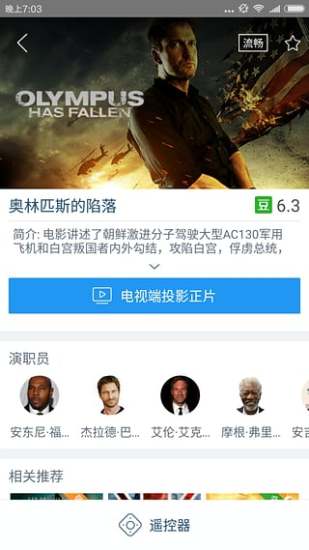
APP内推送:在天猫魔盒APP的“影视”或“发现”页面,浏览并选择一部在线影片,点击播放界面的“投屏”图标(通常为一个矩形带Wi-Fi信号符号),选择已连接的魔盒设备,影片即会直接在电视上播放。
第三方视频应用推送:在手机上的主流视频应用(如优酷、腾讯视频、哔哩哔哩)播放视频时,点击播放器右上角的“TV”或“投屏”图标,在设备列表中选择您的天猫魔盒名称,视频流便会脱离手机应用,直接由魔盒进行解码播放。这种方式画质更稳定,且支持4K清晰度。
照片与文档投屏:点击APP的“投屏”按钮后,选择“照片投屏”或“文档投屏”。您可以从手机相册中勾选多张照片进行轮播,或选择手机中的PDF/PPT文件,魔盒会调用内置的WPS组件在大屏上展示文档,非常适合家庭会议或亲子阅读场景。
“怎么使用”涉及天猫魔盒APP作为遥控器和内容管理工具的日常操作全貌,具体涵盖以下五个高频场景:
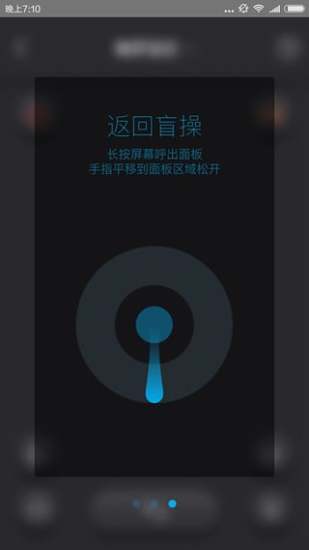
基础遥控操控:连接成功后,APP默认界面即为触屏遥控器。您可以通过滑动中间的圆形区域实现方向导航(上下左右),点击“OK”键确认选择。底部设有“返回”、“主页”和“菜单”三个核心按键。长按“主页”键可以调出多任务切换界面,方便在不同应用间快速切换。
文字输入与搜索:当电视端需要输入文字(如搜索影片名称或Wi-Fi密码)时,点击APP遥控器顶部的“键盘”图标,手机屏幕会弹出全键盘输入界面。您在手机上打字,文字会实时同步至电视输入框中,这比用物理遥控器逐个字母选择快得多。同时,长按遥控器的“语音键”,说出您想看的电影名或想问的问题(如“刘德华的电影”),魔盒会自动进行语音识别并展示搜索结果。
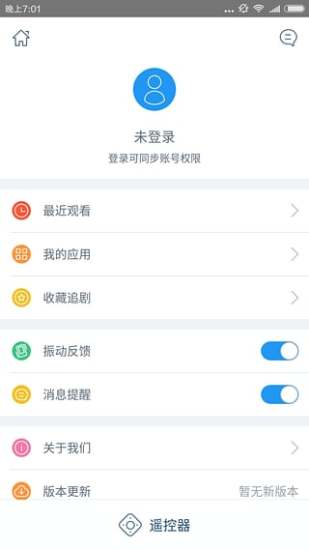
应用管理:在APP的“应用”标签页中,您可以查看魔盒内已安装的所有应用列表。长按某个应用图标,可以执行“卸载”、“移动到顶部”(整理排序)或“打开”操作。此外,该界面还提供了“远程安装”功能——您可以在手机上直接下载APK安装包并推送至魔盒进行安装,无需使用U盘在电视上插拔。
设备快捷设置:点击APP右上角的“设置”齿轮图标,进入魔盒管理后台。在此您可以远程执行“重启魔盒”、“清理缓存”(当电视卡顿时非常有效)、调整“画面输出分辨率”(如从1080P切换至4K),以及开启“儿童模式”并设置内容过滤等级。
多设备切换:如果您家中有多台天猫魔盒(例如客厅一台、卧室一台),在APP首页顶部的设备名称处点击下拉箭头,您可以在已绑定的多台设备之间自由切换控制对象,无需重复配对。切换后,所有投屏、遥控和应用管理操作均针对当前选中的设备执行。
展开全部

木瓜玩V1.0 系统工具 7.6MB
进入
上海智慧保安appV1.1.25 系统工具 102.1MB
进入
神威超自然v1.0 系统工具 23.5MB
进入
996传奇盒子最新版本v3.9.0 系统工具 490.7MB
进入
p站浏览器v1.2 系统工具 20.0MB
进入
996传奇盒子安卓版v3.9.0 系统工具 490.7MB
进入
磁力猫torrent kittyV3.45.00 系统工具 21.3MB
进入
淘应用1.6官网版v1.6 系统工具 9.3MB
进入
游戏魔盒正版 v11.2.00.04 系统工具 33.3MB
进入