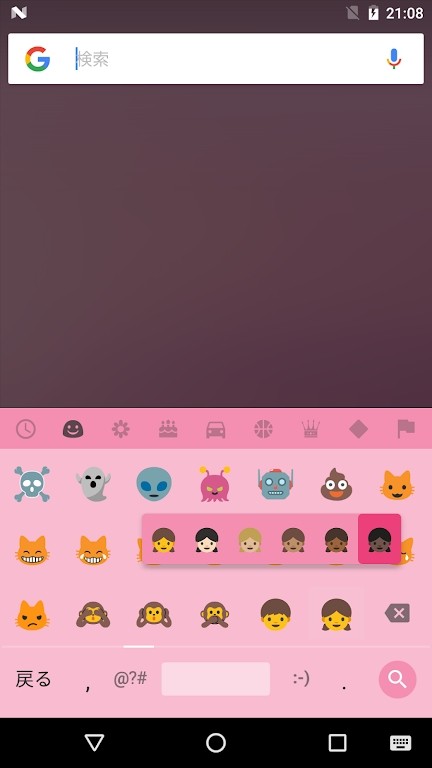
Google日文输入法安卓版,是Google官方推出的智能日语输入工具,支持罗马音、五十音键盘及手写三种输入方式。它内置海量流行语词库和Emoji表情,能够精准预测用户输入意图,大幅提升打字效率。独特的“滑动输入”和“语音识别”功能,让单手操作和快速录入成为可能。界面清爽可定制,支持深色模式与多种键盘配色。离线词库确保随时可用,无网络延迟困扰,是学习、工作与日常交流的理想选择。
安装与启用:从Google Play、酷安或APKMirror下载安装后,需在系统设置中启用该输入法。路径为:打开手机“设置”→“语言和输入法”(或“系统与更新”→“语言与输入法”)→“虚拟键盘”→“管理键盘”,找到“Google Japanese Input”并开启开关。随后在任意文本输入框中长按“切换输入法”图标(通常为键盘小图标或地球符号),选择“Google Japanese Input”即可切换使用。
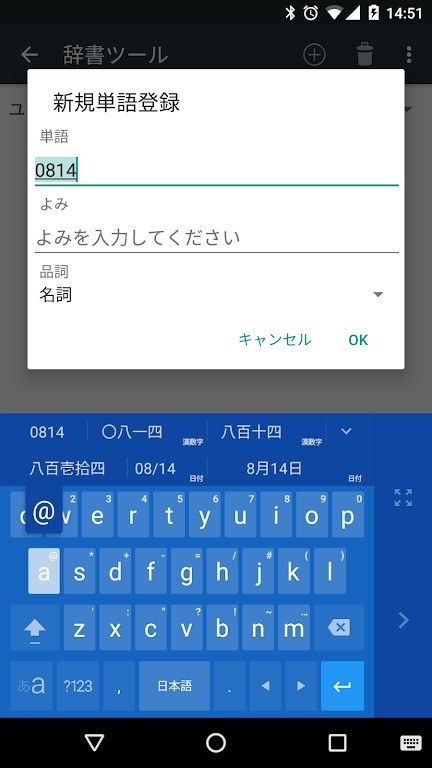
罗马音输入(Romaji):这是最推荐初学者使用的方式,输入日语的罗马拼音,系统自动转换为平假名、片假名或汉字。例如:输入a→あ,i→い,ka→か,kakko→かっこ(括号),nihon→日本。输入后按空格键,系统会弹出候选词列表,包含平假名、片假名、汉字及联想短语,左右滑动候选栏或按上下箭头选择,按回车确认。连续输入句子时,系统会自动进行分词和汉字转换,例如输入watashiwa→わたしわ→(按空格)→私は。
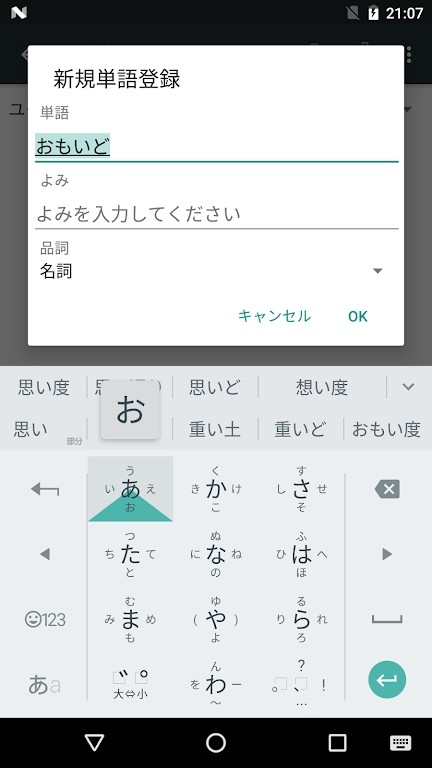
五十音键盘(12键/9键):适合熟悉假名位置但拼音不熟练的用户。在输入法设置中可选择“50音键盘”(类似手机拨号盘,每个按键对应一行假名,长按展开该行所有假名)或“全键盘假名”(每个假名独立按键)。点击假名即可输入,输入后同样弹出候选词进行汉字转换。五十音键盘对于输入促音、拗音等特殊音节更为直观,例如输入っ只需轻点“つ”键再选小号版本。
手写输入:对于不会读或不确定读音的汉字,可切换到手写模式。点击键盘左上角的“画笔”图标,进入手写区域,用手指或触控笔书写汉字。系统会实时识别并列出匹配的汉字候选,点击即可输入。支持同时输入多个字符,连续手写时自动切分。此功能对日语汉字(如“鬱”、“薔薇”)尤其方便。
语音输入:点击键盘右上角的“麦克风”图标(需授予麦克风权限),对着手机说出日语内容,系统会自动识别并转为文字。支持识别日常对话、新闻播报甚至带口音的日语。识别速度约1-2秒,准确率在安静环境下可达95%以上。适合驾驶、做饭等不方便打字的场景,或作为发音练习的辅助工具。
滑动输入(Gesture Typing):在罗马音模式下,可不抬起手指,在字母间连续滑动输入整句罗马音。例如,输入konnichiwa,手指依次划过k-o-n-n-i-c-h-i-w-a键位,系统自动识别并生成“こんにちは”。滑动输入经过机器学习训练,对连笔和轨迹偏差有较好容错,熟练后输入速度可超过点按输入。
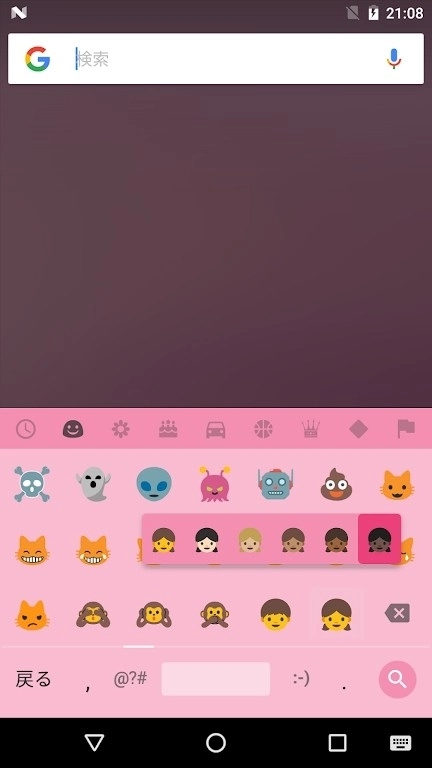
转换法(最常用):先用罗马音输入平假名(如ha→は),然后按空格键弹出候选词列表,在候选栏中向左或向右滑动,找到片假名版本(如“ハ”)并点击确认。或者输入完整词语后,系统会自动提供片假名候选,例如输入pasokon,候选列表会同时出现“パソコン”和“ぱそこん”。连续打字时,若前文已确定要用片假名,输入法会记忆你的习惯,优先推荐片假名。
按键长按法:在五十音键盘模式下,长按某个平假名按键,会弹出对应的片假名选项。例如长按“あ”键,出现“ア”;长按“か”键,出现“カ”。松开手指即可输入片假名。此方法适合输入单个片假名或短词,如“アイウエオ”。
半角/全角片假名切换:部分输入法(如Simeji)提供专用“全角片假名”和“半角片假名”切换按键,点击后输入的任何假名自动转为片假名。切换键通常在键盘左下角或语言切换栏附近,标识为“カナ”或“全角”。输入完毕后切回平假名模式即可。
快捷键组合:在Google Japanese Input中,输入罗马音后,按“F7”键(物理键盘)或点击候选栏右侧的“→”展开更多候选,可直接选择“カタカナ”选项,一键将当前输入内容转换为片假名。在触摸屏上,可通过点击候选词右上角的“▽”展开所有转换选项。
利用输入法设置“默认优先片假名”:在设置→“转换”中,将“片假名优先度”调高,则后续输入时系统会优先显示片假名候选,减少手动选择的次数。但此设置会影响所有输入,建议仅在大量需要片假名时临时调整。
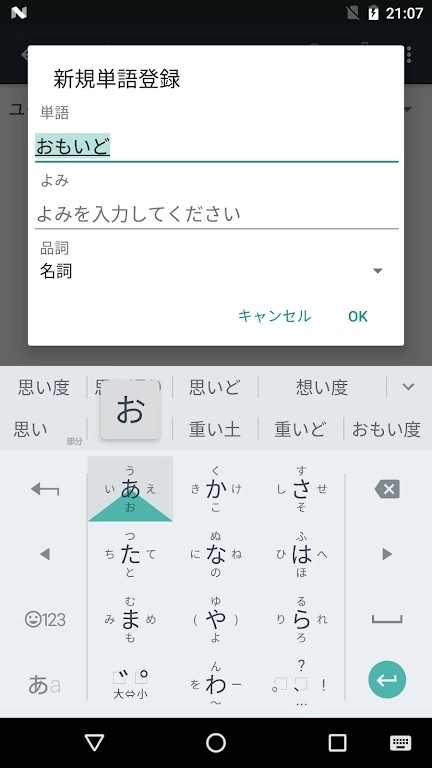
罗马音双打辅音法:这是标准且最常用的方法。输入促音时,将促音后一个假名的首个辅音字母双写,系统会自动转换为小写「っ」。例如:
kitte(切手/邮票)→ 输入k i t t e,输出“きって”
gakkō(学校)→ 输入g a k k o u(注意长音ō需输入ou),输出“がっこう”
kissu(接吻)→ 输入k i s s u,输出“きっす”
matchi(火柴)→ 输入m a t t c h i,输出“まっち”
规律:只要有连续两个相同辅音字母(如tt、kk、ss、pp、rr),系统即判定为促音。
直接输入小写「っ」键:在五十音键盘模式下,点击“つ”键,然后在弹出的扩展选项中点击小号的“っ”即可输入。或在全键盘假名布局中,有独立的小写「っ」键,通常位于“わ”键附近或长按“つ”键后弹出。
利用转换候选:输入如kite(来て/着て)时,系统会默认输出“きて”,但如果你想要“きって”(切手),按空格键弹出候选,左右滑动选择“きって”即可,系统会自动根据上下文纠正促音位置。
语音输入促音:通过语音输入说“きって”,系统会自动识别并输出“きって”,无需手动输入促音符号,适合不确定促音位置的单词。
Simeji特色快捷方式:在Simeji输入法中,长按空格键向左滑动可直接输入小写「っ」,无需切换键盘或双打,非常便捷,适合频繁使用促音的用户。
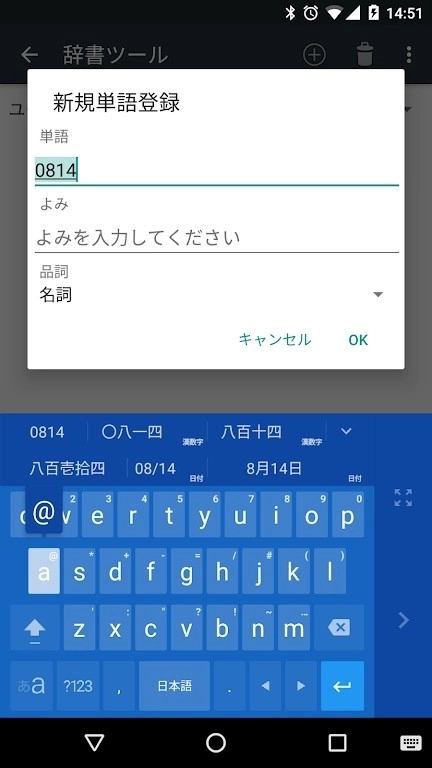
切换键盘布局:打开输入法设置(长按键盘左下角的地球图标→“设置”,或在系统设置中找到“Google Japanese Input”)。点击“布局”选项,可切换“罗马音键盘(QWERTY)”、“五十音键盘(12键)”和“五十音键盘(9键)”三种布局。建议初学者选罗马音,熟悉假名后可尝试12键提升速度。
候选词数量与排序:在设置→“候选”中,可调整候选栏显示数量(3个、5个或7个),显示越多选择越快但占屏幕面积大。还可开启“学习用户输入习惯”,输入法会记录你常选的词语并优先显示,同时支持手动将常用词汇固定到候选首位(长按候选词→“固定”)。
主题与外观定制:在“主题”设置中,提供数十种配色方案,包括浅色、深色、纯白、纯黑以及各种渐变色彩。支持自定义背景图片(选择相册照片作为键盘背景)。字体大小也可独立调节(小、中、大、特大),适应不同视力需求。
振动与声音反馈:在“声音与振动”选项中,可开启“按键振动”(调节振动强度1-100%)和“按键声音”(选择音效类型,如“咔哒”、“木质”、“电子”)。建议振动强度设置在30-50%,既有手感又不费电;声音可关闭,以防在安静场合干扰他人。
输入辅助功能:开启“自动修正”可让输入法自动纠正常见的罗马音拼写错误(如输入ti自动修正为chi,输入tu修正为tsu)。开启“预测输入”后,输入前几个字母时系统会自动预测完整词汇(如输入a预测“ありがとう”),点击候选即可一键输入整句。
词库与字典管理:在“字典”设置中,可添加自定义词条,例如输入your name输出“君の名は”,或输入tks输出“ありがとうございます”(常用于日语中的高频问候语缩写)。支持导入和导出词库备份,便于换机时迁移个性化词库。
多语言切换与单手模式:在“语言”设置中,可添加中文、英文等多种语言键盘,之后长按空格键或地球图标快速切换。开启“单手模式”后,键盘会压缩到屏幕左侧或右侧(可选择左右),拇指可轻松覆盖全部按键,适合大屏手机单手操作。
展开全部

新月光宝盒免费版v3.0.8 生活服务 79.1MB
进入
POIPIKU官方版中文版v6.2 生活服务 88.3MB
进入
金砖弱网(禁止倒卖)v1.0 生活服务 213.8MB
进入
运满满司机版v8.98.10.0 生活服务 63.3MB
进入
花筒空间官方版v2.0.5 生活服务 8.4MB
进入
瓶子说软件v1.4.0 生活服务 76.5MB
进入
磁力狗v4.2.1 生活服务 53.8MB
进入
delta模拟器安卓v1.5.4 生活服务 128.0MB
进入
盼之代售最新版v4.0.9 生活服务 63.0MB
进入