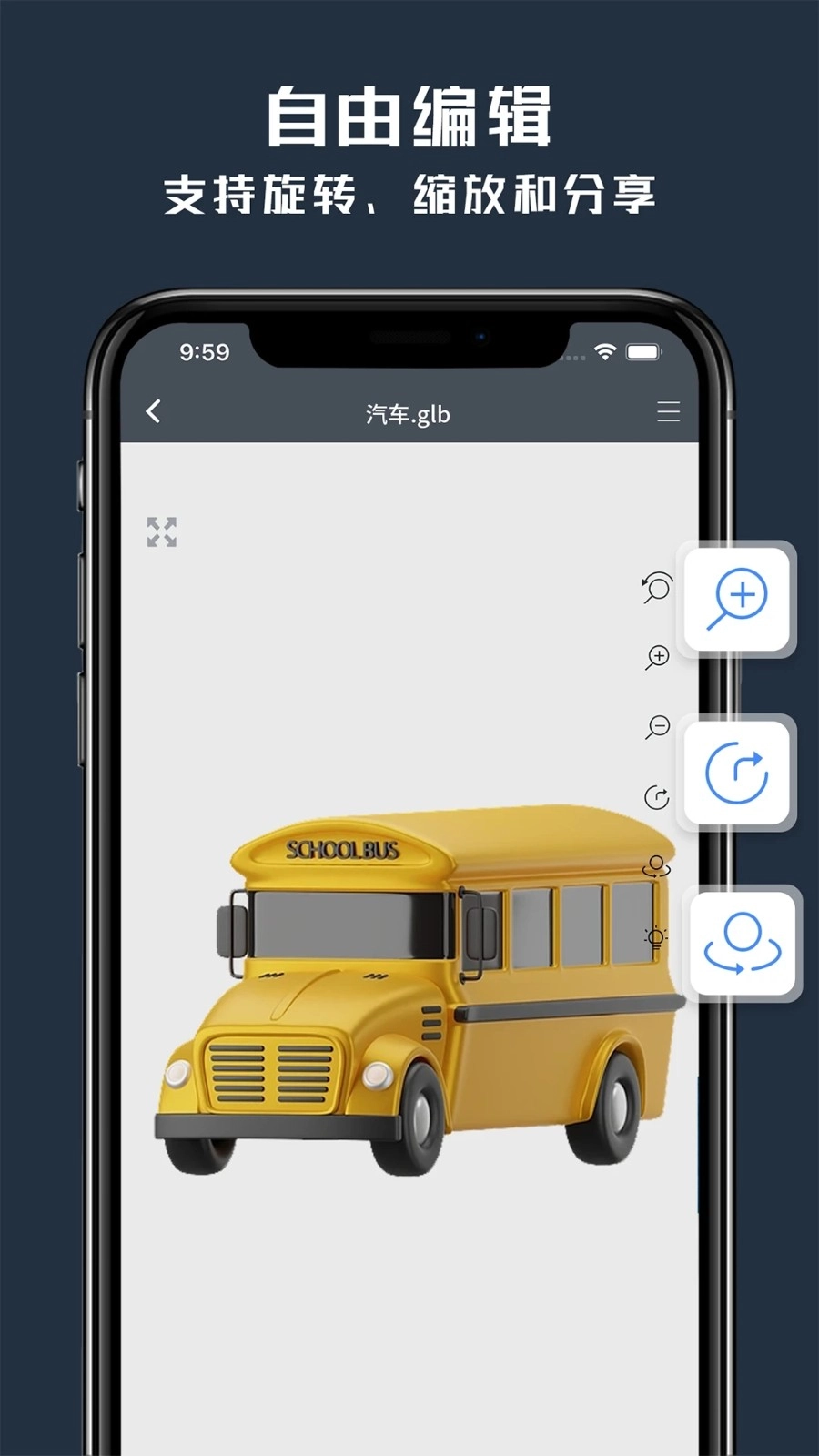
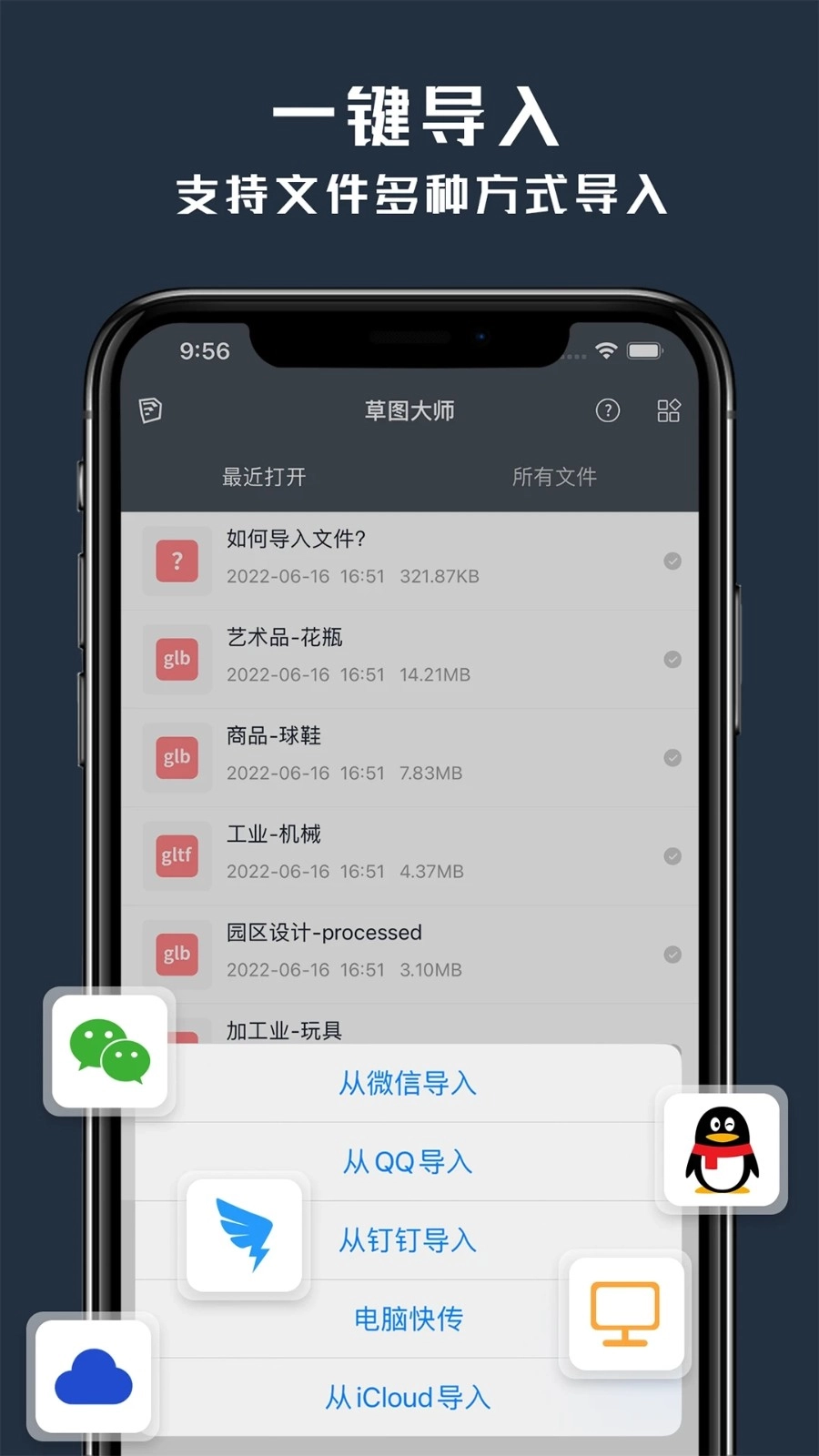
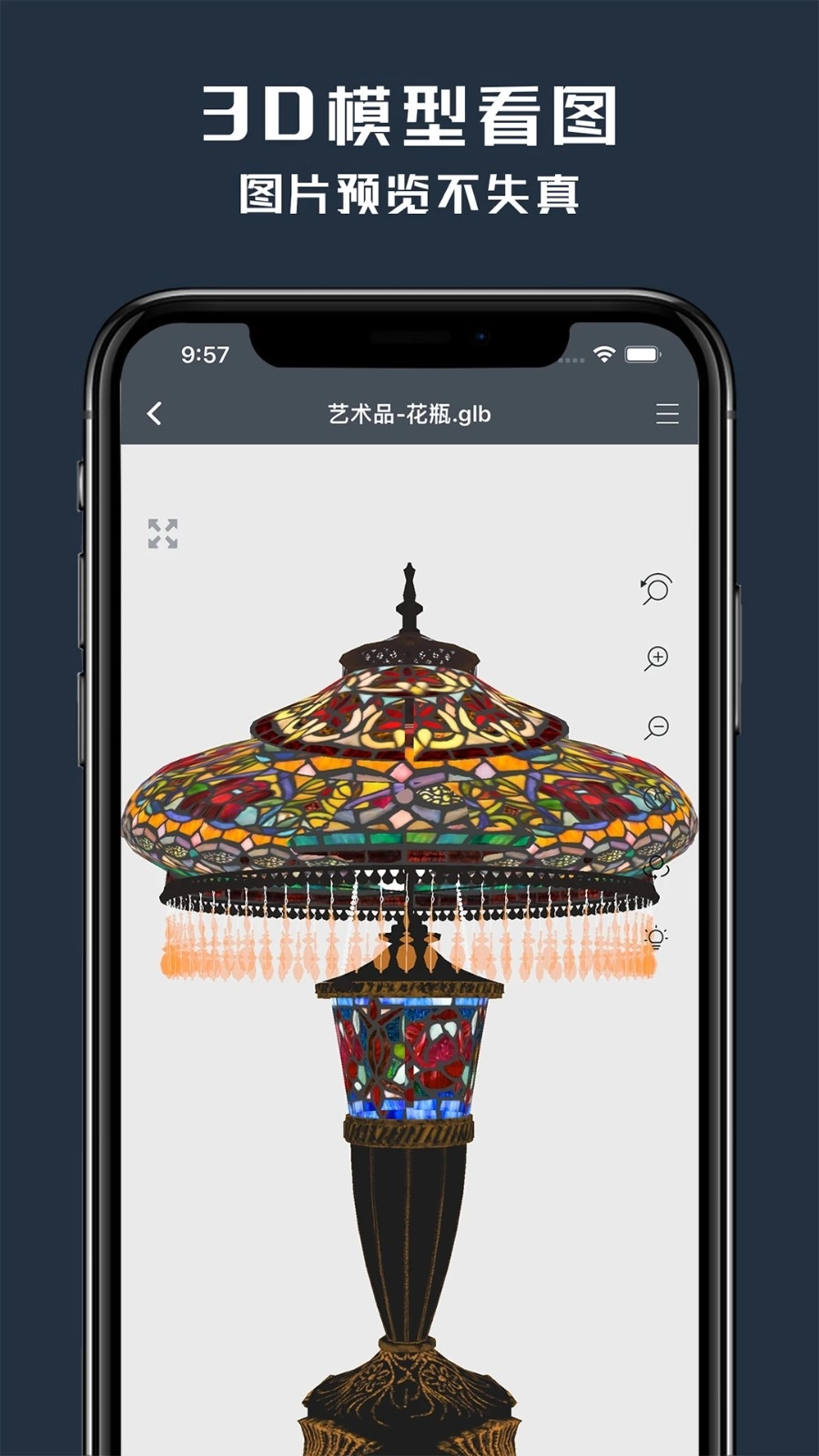
草图大师手机版(SketchUp Mobile Viewer)将强大的三维建模功能浓缩于方寸屏幕之间,让你随时随地捕捉灵感、推敲方案。它并非桌面版的简单移植,而是专为触控交互重新设计的移动端工具,支持浏览、编辑和演示SKP格式文件。无论是建筑师现场勘查时快速修改模型,还是室内设计师向客户展示空间效果,亦或是3D爱好者随手勾勒创意,这款应用都能提供流畅直观的解决方案。搭配云存储功能,手机与电脑端无缝衔接,真正实现“设计无处不在”的移动创作体验。
第一步:界面认知与项目创建
打开应用后,底部工具栏是核心操作区,包含“选择”“画笔”“推拉”“移动”等基础命令。点击左上角“菜单”可新建空白项目或打开本地/云端模型。建议新手先打开官方示例模型,双指旋转、单指平移、双指缩放来熟悉3D空间导航——这是移动端建模的基础手感。
第二步:基础建模操作
绘制平面:点击“矩形”或“圆形”工具,在网格上拖拽即可生成二维图形。
生成体积:选中面后点击“推/拉”工具,上下滑动手指即可挤出三维体块,这是建筑体量推敲的核心手法。
精准控制:点击输入框可手动输入长度、角度数值,满足精确设计要求。
辅助功能:开启“透视”模式便于观察内部结构;“隐藏/显示”边线让模型更清爽。
第三步:组织与编辑
通过“选择”工具点击物体,可进行移动、旋转、缩放等变换操作。右侧“图层面板”帮助管理不同建筑构件(如结构层、家具层、标注层),避免相互干扰。长按模型表面可调出快捷菜单,快速执行“反转平面”“偏移复制”等进阶命令。所有操作都支持“撤销/重做”,放心大胆尝试。
第四步:保存与分享
完成设计后,点击“导出”可将模型保存为SKP、STL、OBJ等格式,或直接生成高清截图分享至微信、邮件。付费订阅用户还支持上传至Trimble Connect云端,实现多设备协同工作。
草图大师手机版本身不内置高级渲染器,但通过以下三种方式可轻松获得逼真效果图:
方法一:即时预览模式(内置简易渲染)
在“样式”面板中切换至“材质预览”模式,应用会实时显示已赋予材质的颜色和纹理,配合“阴影”开关(可调节日期和时间模拟日照角度),生成基础的光影效果。适合快速汇报方案的阶段性展示,操作零门槛。
方法二:云端渲染服务(推荐)
将模型保存后,通过手机浏览器访问合作渲染平台(如SU Podium Cloud、Render[in]),直接上传SKP文件。这些平台提供丰富的材质库(玻璃、金属、木材等)和HDRI环境光预设,一键生成照片级效果图,渲染完成后在手机端下载图片即可。通常免费用户可渲染低分辨率样图,高清输出需按张付费或订阅。
方法三:导出至PC端专业软件
对于追求极致画质的用户,可将模型导出为DAE或FBX格式,传输至电脑端使用Lumion、Enscape、V-Ray等软件进行专业渲染。手机版负责前期方案和现场调整,电脑端负责最终出图,分工明确效率最高。
小贴士:渲染前务必在手机版中检查材质命名是否规范(建议全英文),避免中文导致贴图丢失;关闭“边线显示”可使渲染画面更干净。
第一招:样式预设背景(最快捷)
点击“样式”面板(调色板图标),在“背景设置”中可选择纯色、渐变或天空背景。内置“晴空”“日落”“暮光”等数种天空盒预设,切换后模型阴影和色调会同步变化。若选用“无边”样式,则背景完全透明,方便后期抠图合成。
第二招:自定义图片背景
在“样式”>“水印”功能中,点击“+”从手机相册导入照片作为背景图。此方法常用于建筑可视化——拍摄项目现场实景照片,将模型放置于真实环境中进行“实景融合”,直观评估建筑体量与环境关系。导入后可调整图片透明度、位置和缩放比例。
第三招:环境光效联动(间接改变视觉背景)
打开“阴影”面板并调整“日期/时间”滑块,随着太阳高度角变化,模型投影方向和长度发生改变,背景的天空色温也会动态过渡(需配合天空背景使用)。例如,设置为傍晚18:00,暖黄色光线配合橙红色天空,营造极具感染力的氛围感。
注意事项:自定义背景图片建议分辨率不低于1920×1080,且宽高比与手机屏幕匹配,避免拉伸变形。若背景显示异常,检查模型是否处于“相机”>“透视”而非“平行投影”模式。
方式一:标准复制(原位+移动)
使用“选择”工具点击目标物体(高亮显示即选中)。
点击底部工具栏的“移动”图标,再点击模型上的任意一点作为“基点”。
关键操作:在屏幕上滑动手指拖动物体时,轻点一次“复制”按钮(或长按屏幕弹出菜单选“复制”)。
此时原物体保留,拖拽出的为新副本,移动到目标位置后点击确认即可。
适用场景:复制同款门窗、树木、桌椅等重复构件。
方式二:多重复制(阵列技巧)
先按方式一复制出第一个副本并放置好位置,随后立即点击“重复”命令(通常在撤销按钮附近),应用会按照相同的移动距离和方向自动生成第三个、第四个……直至你手动停止。此方法快速生成一排路灯或连续柱网,避免反复操作。
方式三:跨模型复制(进阶)
打开源模型,选中物体后点击“复制”,然后通过“文件”>“附加”导入目标模型,在导入过程中粘贴即可。或者利用云端同步功能,将一个模型中的构件保存为“组件”,在另一个项目中直接调用该组件库,实现跨文件复用。
核心技巧:复制前若将物体定义为“组件”(而非普通群组),则所有副本会保持关联——修改任一组件,其余副本同步更新,极大提升修改效率。操作时注意“捕捉”功能(默认开启)可帮助副本精准对齐到端点或网格点,保证布局整齐。
展开全部

凹凸工坊官网版V1.1 办公软件 338.5MB
进入
电池寿命检测v1.1.1 办公软件 15.5MB
进入
百度输入法华为版V8.2.8.111 办公软件 46.1MB
进入
李跳跳免费版V2.4.4 办公软件 3.1MB
进入
穗好办appV3.2.8 办公软件 90.8MB
进入
PP浏览器V1.1.8 办公软件 40.1MB
进入
巨量千川v3.8.6 办公软件 52.7MB
进入
gba游戏机模拟器中文版V3.0.2 办公软件 3.7MB
进入
觅讯会议免费v1.8.9 办公软件 126.1MB
进入