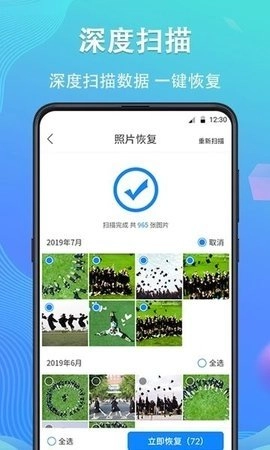
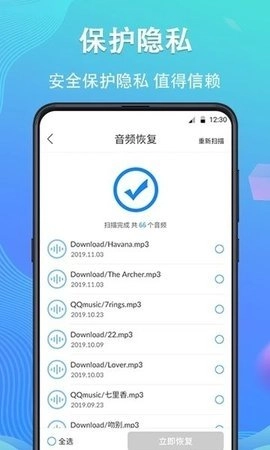
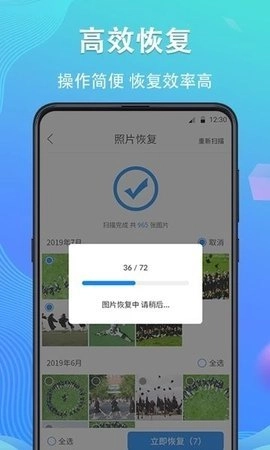
手机数据恢复精灵app是一款专为安卓/iOS用户打造的智能数据抢救工具,致力于解决误删照片、聊天记录、通讯录、文档等常见数据丢失痛点。它采用深度扫描与碎片重组技术,无需ROOT或越狱即可安全读取手机存储底层数据,找回被系统标记为“可覆盖”但尚未被新数据占用的文件。支持微信、QQ等主流社交应用记录恢复,操作界面简洁清晰,即使非技术人员也能按指引自助完成扫描-预览-恢复全过程。无论是清理空间时手滑清空相册,还是换机迁移导致聊天记录遗失,这款应用都提供了一线恢复可能,堪称手机里的“后悔药”。
第一步:选择扫描模式
打开应用首页,点击“图片恢复”或“相册恢复”入口。此时系统会弹出两种扫描选项:
快速扫描(推荐):针对最近7天内删除的照片,利用系统缓存快速检索,耗时约1-2分钟,成功率较高。
深度扫描:适用于数月前删除或格式化存储卡后的照片,需对手机存储分区进行全面遍历,耗时5-10分钟,耗电量较大,建议连接充电器操作。
第二步:等待扫描并预览结果
扫描过程中请勿切换应用或锁屏,以免中断进程。完成后,所有可恢复照片会以缩略图列表呈现,并按“已删除”和“现存”分类标注。你可以点击任意图片放大预览——这是关键环节,务必逐张检查图片清晰度和完整性,因为恢复后不可二次筛选。
第三步:选择并恢复
勾选需要找回的照片(支持批量选择),点击底部“恢复”按钮。应用会要求选择保存路径:
恢复至相册(推荐):直接存回手机系统相册,方便查看。
恢复至专属文件夹:在应用内建立加密文件夹,适合私密照片,避免混入相册引起尴尬。
提升成功率的核心技巧:
发现照片误删后,立即停止使用手机拍照、下载文件,因为新写入的数据可能覆盖被删照片的存储区块,导致永久丢失。
恢复前关闭Wi-Fi和移动数据,减少后台应用写入缓存,最大限度保护存储环境。
若首次扫描未找到目标,可尝试“深度扫描”并结合“文件类型过滤”(如仅搜索JPG/PNG),减少干扰项。
适用前提与重要提醒
聊天记录恢复是所有功能中技术难度最高的,其原理是扫描手机本地数据库(如微信的EnMicroMsg.db文件)中标记为“已删除”但尚未被覆盖的数据片段。请注意:此功能仅能恢复文字消息,图片、语音、视频等多媒体文件需配合“图片恢复”功能单独操作,且无法恢复撤回的消息或云端已同步删除的内容。
具体操作流程:
授权与账号绑定
点击“聊天记录恢复”,选择对应的社交应用(微信或QQ)。首次使用时,应用会要求授权读取应用数据权限,并提示输入当前登录的微信号/QQ号——这是为了精准匹配加密密钥,确保解析正确。
扫描时间范围设定
你可指定恢复的时间段,例如“最近一周”“最近一个月”或“自定义起止日期”。限定时间范围能显著缩短扫描时长(从20分钟缩短至5-8分钟),同时提高目标精准度。
扫描与解析
应用开始遍历手机存储中的相关数据库碎片,进度条推进期间你会看到“正在解析加密数据”“重组消息序列”等状态提示。此阶段务必保持应用前台运行,安卓用户若中途切出,系统可能因省电策略终止进程。
预览与恢复
扫描结束后,可恢复的消息会按联系人/群组分组展示,每条消息前都有复选框。点击单条消息可查看完整内容上下文。勾选需要恢复的对话(支持按联系人全选),点击“恢复”后,消息会自动插入到对应应用的当前聊天窗口中——注意:恢复的消息时间戳为原始时间,但会显示“已恢复”标签,对方不会收到任何通知。
特别注意事项:
微信聊天记录恢复成功率受手机是否ROOT影响较大:未ROOT设备只能恢复应用自身缓存区的碎片,ROOT后可访问更深层的数据库文件,成功率可提升30%-50%。
若扫描后显示“无可恢复数据”,请检查是否在删除记录后曾使用“微信修复工具”或“清理缓存”功能——这些操作会彻底粉碎数据,导致无法找回。
建议在恢复前先用“备份”功能将当前聊天记录导出为文本文件,防止恢复操作意外覆盖现有数据。
“关闭”在不同场景下有不同含义,以下是三种常见需求的解决方案:
场景一:关闭应用前台界面(退出到后台)
安卓手机:从屏幕底部上滑或点击“最近任务”键,找到手机数据恢复精灵卡片,向上滑动即可将其划出后台进程,界面关闭且不再占用屏幕。
苹果手机:从Home Bar上滑并停顿,调出多任务管理,找到应用卡片向上滑动关闭。此操作仅结束当前界面,应用服务并未完全停止。
场景二:完全关闭应用进程(停止所有后台活动)
部分用户担心应用在后台持续扫描消耗电量和流量,可执行彻底关闭:
安卓:进入手机“设置”>“应用管理”>找到“手机数据恢复精灵”>点击“强行停止”,系统会终止所有关联进程。下次打开需重新加载。
苹果:iOS系统限制后台活动,通常划掉卡片后应用即处于冻结状态,无需额外操作。
场景三:关闭特定功能(如停止正在进行的扫描)
若扫描过程中想中途退出:点击扫描界面左上角的“×”或“取消”按钮,应用会弹出提示“扫描未完成,确定退出吗?”选择“确定”即终止扫描并返回首页。此时已扫描到的部分数据不会保存,下次需重新开始。
省电省流量设置建议:
在应用“我的”>“设置”中关闭“后台自动检测”开关,防止应用在未打开时自动扫描存储空间。
关闭“Wi-Fi下自动备份”功能,避免恢复的照片自动上传至关联云端(若你有绑定云服务)。
安卓用户可进一步在系统权限管理中禁止“自启动”和“关联启动”,从源头限制应用后台唤醒。
方式一:删除恢复记录与缓存(不卸载应用)
如果您只是想清空应用内的历史扫描记录、预览缓存或临时文件,以释放手机存储空间:
打开应用,进入“我的”或“设置”页面。
点击“清除缓存”——此操作会删除所有扫描产生的缩略图、临时数据库文件,但不会删除你已经恢复保存到相册或文件夹中的照片/文档。
若想清空恢复历史记录,点击“清空历史任务”,所有扫描报告和操作日志将被永久删除,释放约200MB-1GB不等的空间(视扫描次数而定)。
方式二:删除已恢复的文件(从手机中彻底移除)
若你后悔恢复了某些照片或记录,想将其从手机中彻底删除:
照片/视频:直接进入手机系统相册,找到对应文件长按删除,再前往“最近删除”文件夹清空,即可物理抹除。
聊天记录:已恢复至微信/QQ的消息,需在社交应用内手动长按逐条删除,或通过微信“我”>“设置”>“通用”>“存储空间”中的“管理聊天记录”进行批量清理——此操作不可逆,请谨慎。
应用内专属文件夹:在应用“文件管理”板块找到保存的文件,左滑或长按后点击“删除”按钮。
方式三:卸载应用(完全移除所有数据)
若您决定不再使用该应用,希望从手机中彻底移除所有组件:
安卓:长按桌面图标拖至“卸载”区域,或进入“设置”>“应用管理”选择“卸载”。卸载后,应用本体及其私有数据目录(包括扫描缓存、配置文件)均被删除。但请注意,您已手动保存到系统相册或文件夹中的文件不受影响,需自行清理。
苹果:长按桌面图标,点击“移除App”>“删除App”,确认后应用及其沙盒数据一并清除。
删除前的重要提醒:
执行“清除缓存”或“卸载”后,所有未导出的扫描报告和预览缩略图将永久丢失,若仍需恢复数据,请务必先完成恢复操作再将文件保存至相册或云盘。
部分安卓手机在卸载后可能会残留空文件夹(如/data/data/com.***),可用ES文件浏览器等工具手动清理,但非必需。
涉及个人隐私的数据(如恢复过的私密照片),建议在卸载前使用应用内的“粉碎”功能(若有)进行覆写删除,防止被第三方工具二次恢复。
展开全部

木瓜玩V1.0 系统工具 7.6MB
进入
上海智慧保安appV1.1.25 系统工具 102.1MB
进入
神威超自然v1.0 系统工具 23.5MB
进入
996传奇盒子最新版本v3.9.0 系统工具 490.7MB
进入
p站浏览器v1.2 系统工具 20.0MB
进入
996传奇盒子安卓版v3.9.0 系统工具 490.7MB
进入
磁力猫torrent kittyV3.45.00 系统工具 21.3MB
进入
淘应用1.6官网版v1.6 系统工具 9.3MB
进入
游戏魔盒正版 v11.2.00.04 系统工具 33.3MB
进入