锤子便签安卓版是北京锤子数码科技有限公司开发的一款经典优雅的随身笔记应用,自2013年问世以来,凭借其极简的交互设计和“拟物化”的视觉风格,在众多笔记软件中独树一帜。它支持富文本编辑、Markdown语法、图文混排及一键生成长微博图片等功能,尤其以“便签墙”和“时间轴”浏览模式深受文艺青年和效率控喜爱。作为Smartisan OS的标志性应用之一,它在安卓平台已全面适配主流机型,是记录灵感、整理碎片知识的轻量化首选工具。
锤子便签在安卓版中内置了“历史版本”机制,但恢复方式取决于您是否开启了云同步功能,具体操作如下:
场景一:从本地历史记录中恢复(无需联网)
操作路径:打开锤子便签APP → 进入便签列表 → 点击右上角“···”菜单 → 选择“历史记录”或“回收站”(具体名称视版本而定)。
执行与恢复:在历史记录列表中,您会看到所有曾被修改或删除的便签版本,按时间倒序排列。点击目标便签 → 选择“恢复到当前版本”,该便签及内容会完整回退到您选定的历史时间点。
注意事项:本地历史记录的保留数量有上限(通常为30-50条),超出后最早的记录会被自动覆盖。若误删后进行了大量新操作,请尽快恢复,以免被系统清理。
场景二:通过云同步恢复(需提前开启)
前提条件:您需要在“设置”中登录欢喜云账号并开启“便签云同步”功能。
操作路径:“设置” → “欢喜云” → “便签同步” → 点击“云端数据管理” → 选择“恢复至某个时间点”。
执行:系统会列出云端保存的最近10个自动同步快照(每天至少备份一次)。选择一个误删操作之前的时间点(如“昨天上午08:00”),点击“恢复”,云端内容会覆盖本地,被删除的便签即可重现。
重要提示:此操作会覆盖当前本地所有便签内容,恢复前请确认当前便签无需保留,或先手动导出备份。
场景三:回收站直接还原(简单误删)
若您仅仅是单击了“删除”按钮(而非“永久删除”),便签通常会被移入“回收站”而非直接抹除。
操作路径:在便签列表页面持续下拉,或点击菜单中的“回收站”入口 → 进入后长按目标便签 → 点击底部“还原”,该便签即回到原文件夹。
锤子便签虽简约,但细节设计极为考究,以下是完整使用流程:
1. 新建便签
快速入口:主界面右下角的“+”悬浮按钮(拟物化铅笔图标)→ 点击即可进入编辑界面。
编辑器操作:
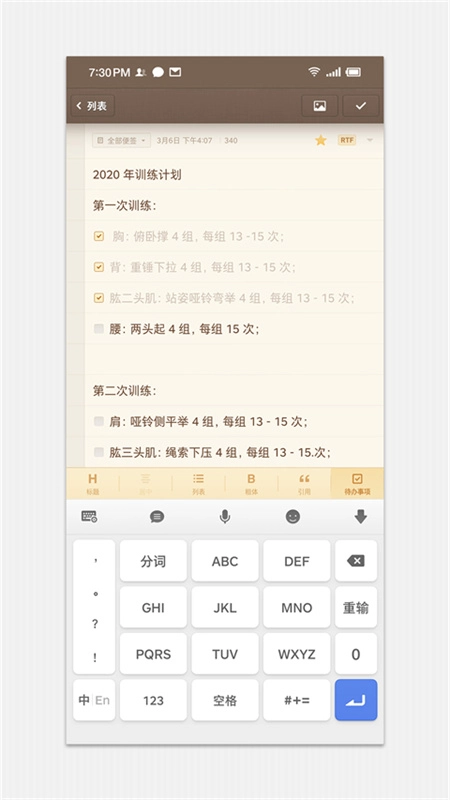
富文本模式(默认):底部工具栏可调整字体大小(A+/A-)、加粗、斜体、下划线、待办清单(复选框)、插入图片(支持从相册选择或拍照)。
Markdown模式:点击编辑器右上角的“切换按钮”,进入纯文本Markdown编辑,支持标题(#)、列表(-)、引用(>)等语法,适合程序员和写作者。
保存与退出:写完点击左上角“←”返回列表,系统会自动保存(无需手动保存)。若想放弃编辑,在返回时弹出的提示框中选择“不保存”即可。
2. 分类与标签管理
在便签列表中,每张便签左下角可添加“#标签”(如“#工作”、“#灵感”)。点击顶部搜索框旁的“#”,可快速筛选同一标签的所有便签。
置顶功能:在列表页长按某张便签 → 选择“置顶”,重要内容会始终显示在列表最上方。
3. 分享与导出(核心特色)
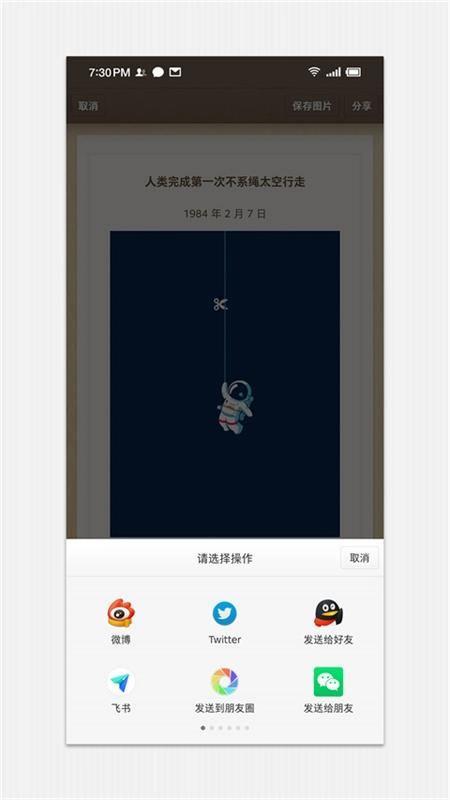
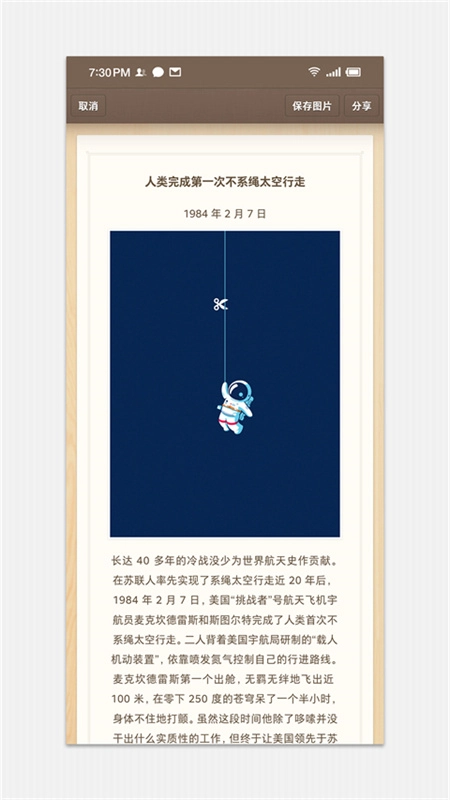
生成长图片:打开任意便签 → 点击右上角“分享”图标 → 选择“以图片形式分享”。系统会自动将文本排版为简约风格的长图(可选择“信纸”或“纯白”背景),并保存到相册,分享至微信、微博等社交平台。
导出为TXT/HTML:在便签详情页点击“···” → “导出” → 选择“TXT文件”或“HTML文件”,生成的文件保存在手机存储的/Smartisan/Notes/export/目录下。
批量导出:在列表页长按多选便签 → 点击底部“分享” → 可选择将选中的便签合并为一个文本文件导出。
4. 搜索与快速定位
主界面顶部固定搜索框,支持全文检索(包括标题和正文内容)。输入关键词后,匹配的便签会高亮显示,搜索结果可按“时间”或“相关性”排序。
迁移数据到新手机是用户最常遇到的问题,锤子便签提供了三种官方推荐方案:
方案一:欢喜云同步(最彻底、最推荐)
旧手机操作:在“设置”中登录欢喜云账号 → 确保“便签同步”开关为开启状态 → 点击“立即同步”,等待进度条完成(显示“云端已最新”)。
新手机操作:安装锤子便签APP → 登录同一欢喜云账号 → 进入“设置” → “便签同步” → 点击“从云端恢复”,所有便签(含分类、标签、图片)将完整下载至新手机。
优势:不仅迁移便签正文,连创建时间、修改历史、置顶状态、壁纸设置等元数据一并保留,体验与旧手机完全一致。
方案二:本地文件手动迁移(无网络环境可用)
旧手机操作:打开文件管理器 → 进入内部存储 → 找到/Smartisan/Notes/文件夹(若无则定位到/data/data/com.smartisan.notes/)。将该文件夹整体复制到电脑或U盘。
新手机操作:将备份的Notes文件夹复制到新手机同样的目录下 → 打开锤子便签APP,系统会自动扫描并识别文件夹内的本地便签数据。
注意:此方法仅迁移便签文本内容,不包含图片附件(图片存储在独立目录中,需单独复制)。
方案三:使用第三方换机工具
若您使用的是小米、华为等品牌,可使用其自带的“换机助手”或“手机克隆”功能,在应用数据迁移选项中勾选“锤子便签”,即可将完整的应用数据(含历史记录)整体打包转移。
风险提示:第三方工具可能因系统权限限制导致迁移不完全,建议迁移后立即开启云同步作为双重备份。
批量删除功能在处理大量冗余笔记时极为高效,锤子便签提供了以下三种批量操作方式:
方式一:多选模式删除(常规操作)
操作路径:在便签列表页,点击右上角“编辑”或长按任意便签进入“选择模式”。
执行:勾选所有需要删除的便签(可通过“全选”按钮快速选中当前页面全部),点击底部垃圾桶图标 → 系统弹出确认框“确定删除选中的X条便签吗?” → 点击“确定”。
去向:被删除的便签会先移入“回收站”,而非永久消失(给用户留出反悔时间)。
方式二:一键清空某个标签下的所有便签
操作路径:点击顶部搜索框旁的“#” → 选择目标标签(如“#废稿”) → 进入该标签筛选视图 → 点击右上角“编辑” → “全选” → “删除”。
适用场景:当您准备结束某个项目或清理某一类临时记录时,此方法可精准删除而不影响其他分类的内容。
方式三:彻底清空回收站(永久删除)
操作路径:进入“回收站” → 点击右上角“清空回收站” → 输入“确认清空”四次验证(防误触设计)→ 点击确定。
效果:回收站内的所有便签将被彻底抹除,无法再恢复(云同步的历史记录也会被同步清除)。建议操作前再三确认回收站内无重要内容。
进阶提醒:批量删除操作同样会被记录在“历史版本”中,若您误删了某个标签下的全部便签,可立即按照前文“恢复历史记录”中的方法,在历史快照中找回。
展开全部

新月光宝盒免费版v3.0.8 生活服务 79.1MB
进入
POIPIKU官方版中文版v6.2 生活服务 88.3MB
进入
金砖弱网(禁止倒卖)v1.0 生活服务 213.8MB
进入
运满满司机版v8.98.10.0 生活服务 63.3MB
进入
花筒空间官方版v2.0.5 生活服务 8.4MB
进入
瓶子说软件v1.4.0 生活服务 76.5MB
进入
磁力狗v4.2.1 生活服务 53.8MB
进入
delta模拟器安卓v1.5.4 生活服务 128.0MB
进入
盼之代售最新版v4.0.9 生活服务 63.0MB
进入