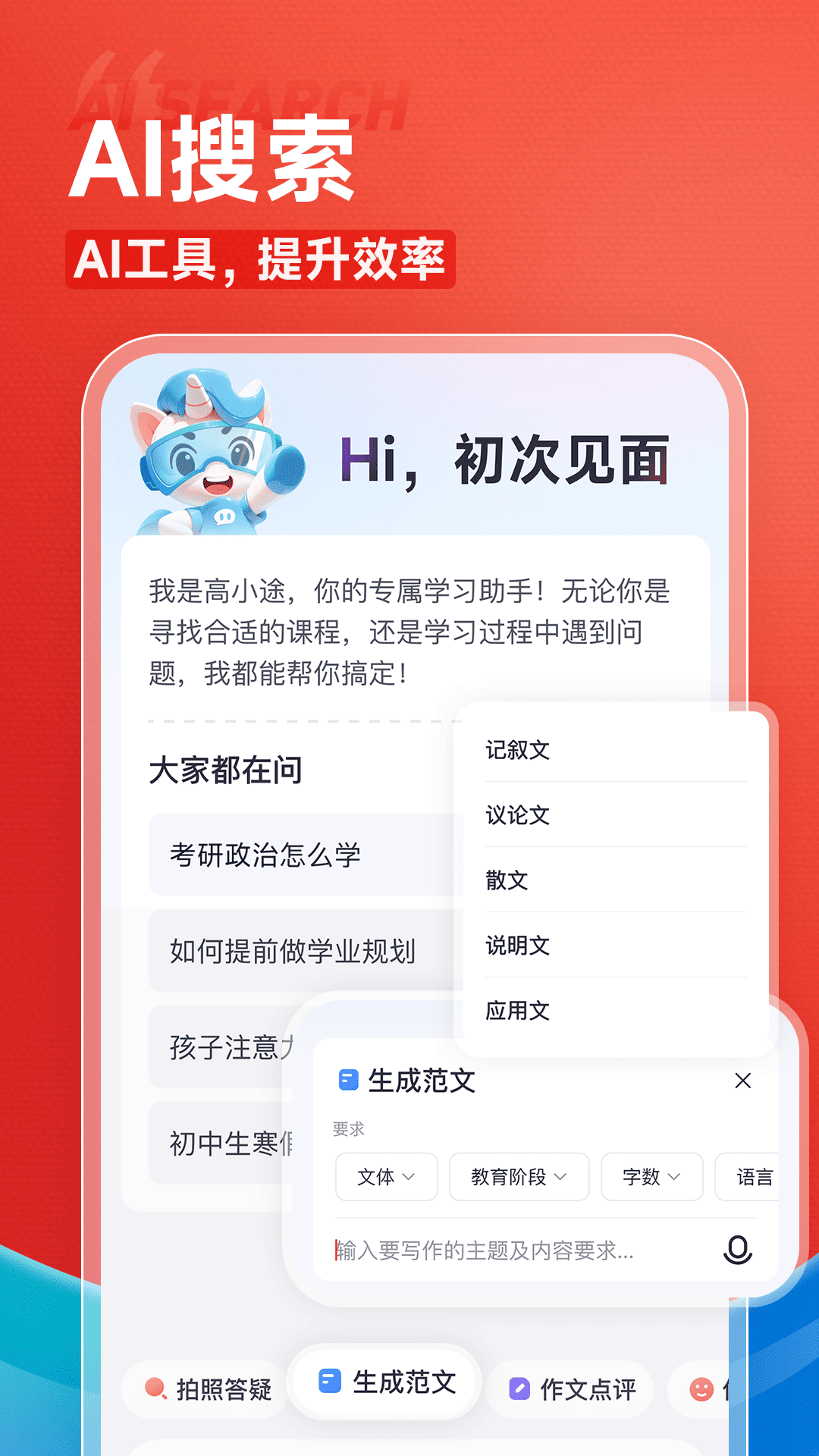


高途课堂官网版是美国纽交所上市公司高途教育科技集团(原跟谁学)旗下的主打K12在线教育品牌,专注于为6-18岁中小学生提供全学科直播与录播课程。平台秉承“科技让教育更美好”的理念,采用“名师主讲+双师辅导”的教学模式,所有课程均可通过官网、PC客户端及移动APP多端同步学习。其独创的“在线互动教室”支持高清视频、实时板书、答题器、红包奖励等沉浸式功能,并依托大数据生成个性化学习报告,让优质教育资源跨越地域限制,惠及全国数百万家庭。
在高途课堂官网版官网报名课程,操作路径清晰,具体分为以下几步:
第一步:登录与选课
访问官网:在浏览器中输入高途课堂官网版官方网站(www.gaotu.cn),点击右上角“登录/注册”,使用手机号或微信快捷登录。
浏览课程:在首页导航栏选择“小学”、“初中”或“高中”,再根据年级、学科(语文/数学/英语/物理/化学等)和学期(秋季班/寒假班/春季班/暑假班)筛选课程。每个课程卡片会清晰展示:主讲老师头像及简介、总课时数、直播时间表、课程大纲和价格。
试听与详情:点击课程卡片进入详情页,可观看老师的前导试听课(约15-20分钟),了解教学风格。页面下方有“课程目录”和“配套教材”实物清单,方便评估是否适合自己。
第二步:加入购物车与优惠核销
确认课程后,点击“立即报名”或“加入购物车”。若有多科联报或老学员续报,系统会自动计算折扣(如“两科9折、三科8.5折”)。
在购物车页面,可输入优惠券码或选择积分抵扣,实时看到减免后的应付金额。
第三步:支付与确认
点击“去支付”,跳转至订单确认页,填写或确认收货地址(用于邮寄纸质教材和随材礼盒)。
选择支付方式:支持微信支付、支付宝、银联云闪付及部分银行借记卡/信用卡。
支付成功后,页面会显示“报名成功”,并自动生成电子合同。同时,您会收到短信通知,提示下载高途课堂官网版APP或登录官网“我的课程”查看课表。
第四步:入班与课前准备
报名后24小时内,辅导老师会主动添加您微信,邀请进入班级群,发送开课通知、上课链接及学习资料预习包。您也可在官网“我的订单”中查看辅导老师联系方式,主动添加。
在高途课堂官网版的在线直播课中,摄像头默认是关闭的(仅老师端开启视频),但部分互动环节(如“上台发言”、“视频连麦”)会请求开启。若您想关闭或拒绝开启摄像头,可参考以下场景:
场景一:上课过程中,老师发起“视频连麦”邀请
当老师邀请您上台视频互动时,屏幕会弹出“接受”和“拒绝”按钮。点击“拒绝”,摄像头不会开启,您仍可以文字形式参与讨论,不影响正常听课。
若不小心点击“接受”后想立即关闭,在视频窗口的右下角点击“摄像头”图标(通常为摄像机的形状),点击后图标变为斜杠状态,即表示摄像头已关闭,但音频(麦克风)可能仍处于开启状态,请注意一并检查麦克风图标。
场景二:上课前,在设备检测界面关闭摄像头
每次进入直播教室前,系统会弹出“设备检测”窗口,检测您的麦克风、扬声器和摄像头。
若您不想使用摄像头,在“摄像头”检测步骤中,点击下拉菜单选择“禁用”或“关闭”,系统会跳过该检测,整个上课过程都不会调用您的摄像头。
场景三:在教室设置中全局禁用摄像头
进入直播教室后,将鼠标移动至屏幕底部,弹出控制栏 → 点击“设置”(齿轮图标) → 选择“音视频”选项卡。
在“摄像头”下拉选项中,选择“禁用”或“无设备”。设置后,本节课所有需要摄像头的互动功能均对您不可见,老师也无法发起视频邀请。
重要说明:高途课堂官网版绝大多数课程不强制开启摄像头,仅口语类、艺术类或1对1个性化课程可能建议开启以提升互动效果。若因隐私顾虑,您完全可以选择关闭,不影响课程进度和回放观看。
从首次登录到完成学习,高途课堂官网版的完整使用流程如下:
1. 课前准备
下载客户端:推荐在官网下载“高途课堂官网版”PC客户端或手机APP,相比网页版更稳定、功能更全。
登录账号:使用报名时绑定的手机号登录。
查看课表:进入“我的课程” → “我的课表”,可以看到所有已报名课程的开课日期、具体时间(精确到分钟)和授课老师。
预习资料:开课前1-2天,课程详情页会开放“预习讲义”下载,建议提前打印或导出至平板,便于课上跟随老师讲解标注重点。
2. 课中互动
进入教室:点击课表中“进入教室”按钮(直播开始前30分钟开放入口)。
核心学习工具:
板书区:主屏幕为老师课件/板书,支持高清缩放,老师使用手写笔在电子黑板上演算时,笔迹实时同步。
答题器:老师发起选择题时,屏幕弹出ABCD选项按钮,点击后系统即时统计全班正确率并公布答案,增强参与感。
文字聊天区:右侧为师生交流区,学生可随时发送文字提问,老师或辅导老师会筛选共性问题在课间答疑。
“上台”功能:被老师点名后,学生端会显示“上麦”按钮,点击后可语音发言(麦克风开启),但摄像头仍可由学生控制关闭。
红包与激励:课堂中老师会不定时发放“金币”或“积分”红包,点击屏幕抢红包,积分可兑换周边礼品或优惠券,提升学习积极性。
3. 课后巩固
课程回放:直播结束后5分钟内,自动生成完整回放视频,在“我的课程”中可无限次观看,支持倍速播放(0.5x-2.0x)和关键章节标记。
电子作业:辅导老师在班级群或APP“作业”模块发布课后练习(选择题、填空题、拍照上传主观题),需在截止时间前提交。
学习报告:每节课后系统生成个人“课堂报告”,包含:本节课答题正确率、互动次数、老师评价语、薄弱知识点雷达图,方便家长和学生直观了解学情。

高途课堂官网版支持将手机或平板上的课程投屏至电视、投影仪等大屏设备,具体方法如下:
方式一:使用手机APP自带的投屏功能(最推荐)
前提条件:手机/平板和电视连接在同一个Wi-Fi网络下,且电视支持DLNA或AirPlay协议(绝大多数智能电视都支持)。
操作步骤:
打开高途课堂官网版APP,进入直播教室或回放播放页面。
点击播放器右上角的“投屏”图标(通常为一个矩形带Wi-Fi信号标志)。
系统会自动搜索同一网络下的可投屏设备,在列表中选择您的电视名称。
连接成功后,手机屏幕会显示“正在投屏”,电视上即同步播放课程画面,手机可同时作为遥控器(调节音量、暂停/播放)。
优势:投屏后手机可退出APP或熄屏,不影响电视播放,且延迟低于200毫秒,音画同步无感。
方式二:通过手机系统自带的无线投屏(镜像模式)
安卓手机:下拉通知栏,找到“无线投屏”/“多屏互动”/“投屏”快捷开关 → 点击并搜索设备 → 连接电视 → 打开高途课堂官网版APP,手机屏幕所有内容会镜像到电视上。
苹果手机:从屏幕右上角向下滑动打开控制中心 → 点击“屏幕镜像” → 选择电视设备 → 连接后打开APP即可。
注意:此模式为全屏镜像,手机不能息屏,且可能会显示手机状态栏等无关内容,适合临时使用。
方式三:使用有线投屏(HDMI直连)
若电视不支持无线投屏,或网络环境不稳定,可使用Type-C转HDMI或Lightning转HDMI转接线,将手机/平板直接连接电视的HDMI接口。
连接后,电视会自动识别信号源,手机画面实时映射。此方式画质最高(支持1080P/4K)、零延迟,且无需Wi-Fi,但需购买适配的转接线。
方式四:PC端投屏至电视(Windows/Mac)
若您使用电脑上课,可通过HDMI线直接连接电脑和电视,电视作为扩展显示器或复制显示器。
也可在电脑和电视安装“乐播投屏”等第三方软件,通过无线方式将PC屏幕投至电视,适合电脑课件的投屏演示。
投屏小贴士:建议投屏后关闭手机/平板的自动锁屏功能,并确保电视的“游戏模式”或“低延迟模式”已开启,以获取更流畅的互动响应(如答题器操作)。
展开全部
搜韵官方版V1.1.8 学习教育 53.4MB
进入
诗歌本2026最新版V1.0.6 学习教育 193.8MB
进入
轻舟云课堂v0.0.1 学习教育 13.4MB
进入
五矿e学v1.0.2 学习教育 218.7MB
进入
历史地图汇编v1.0 学习教育 25.9MB
进入
职教云appv4.0.8 学习教育 9.4MB
进入
百度日历2026v1.5 学习教育 4.3MB
进入
普特英语听力官网版V2.6.0 学习教育 6.6MB
进入
考试酷v5.4.2 学习教育 1.3MB
进入