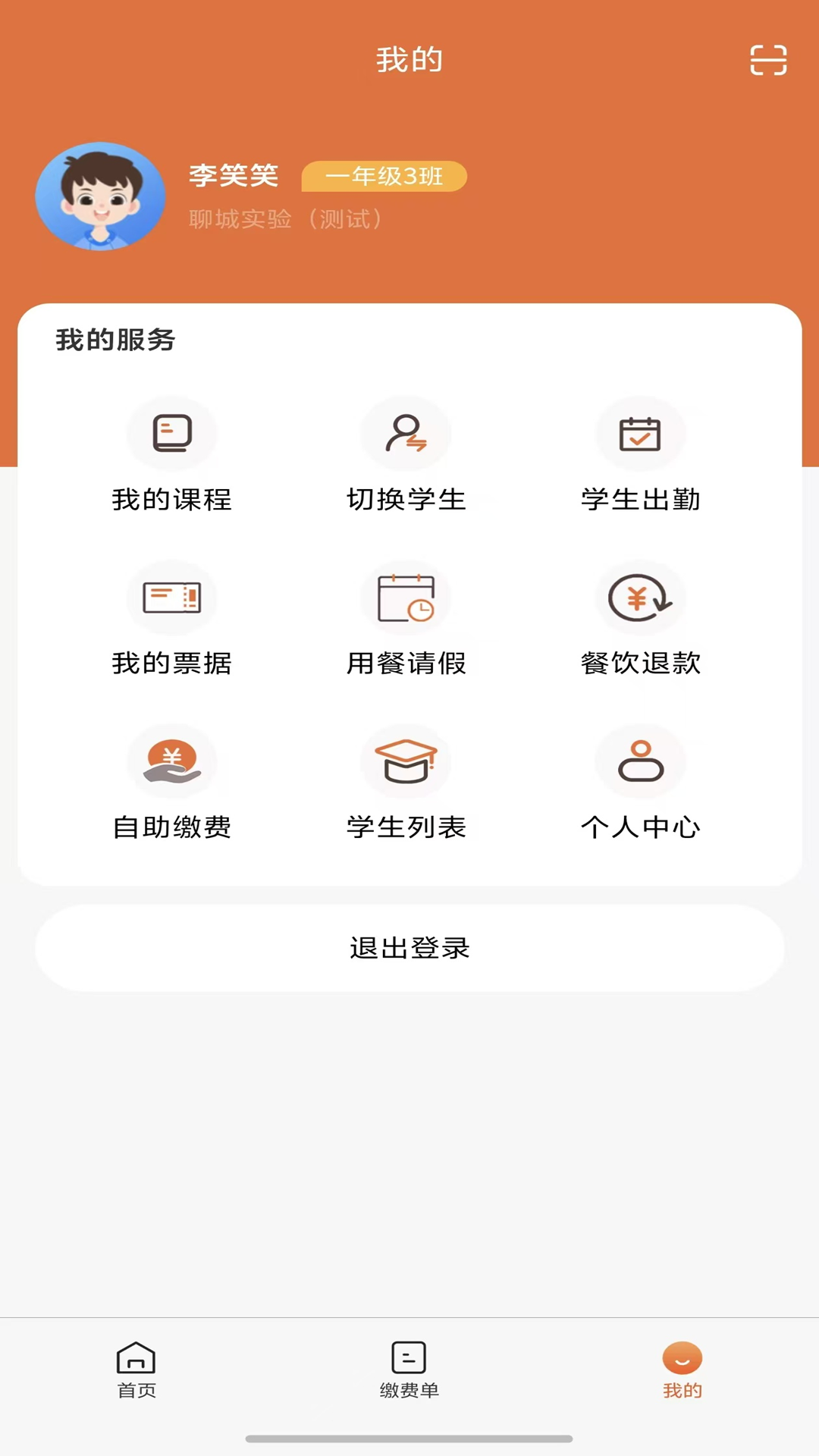
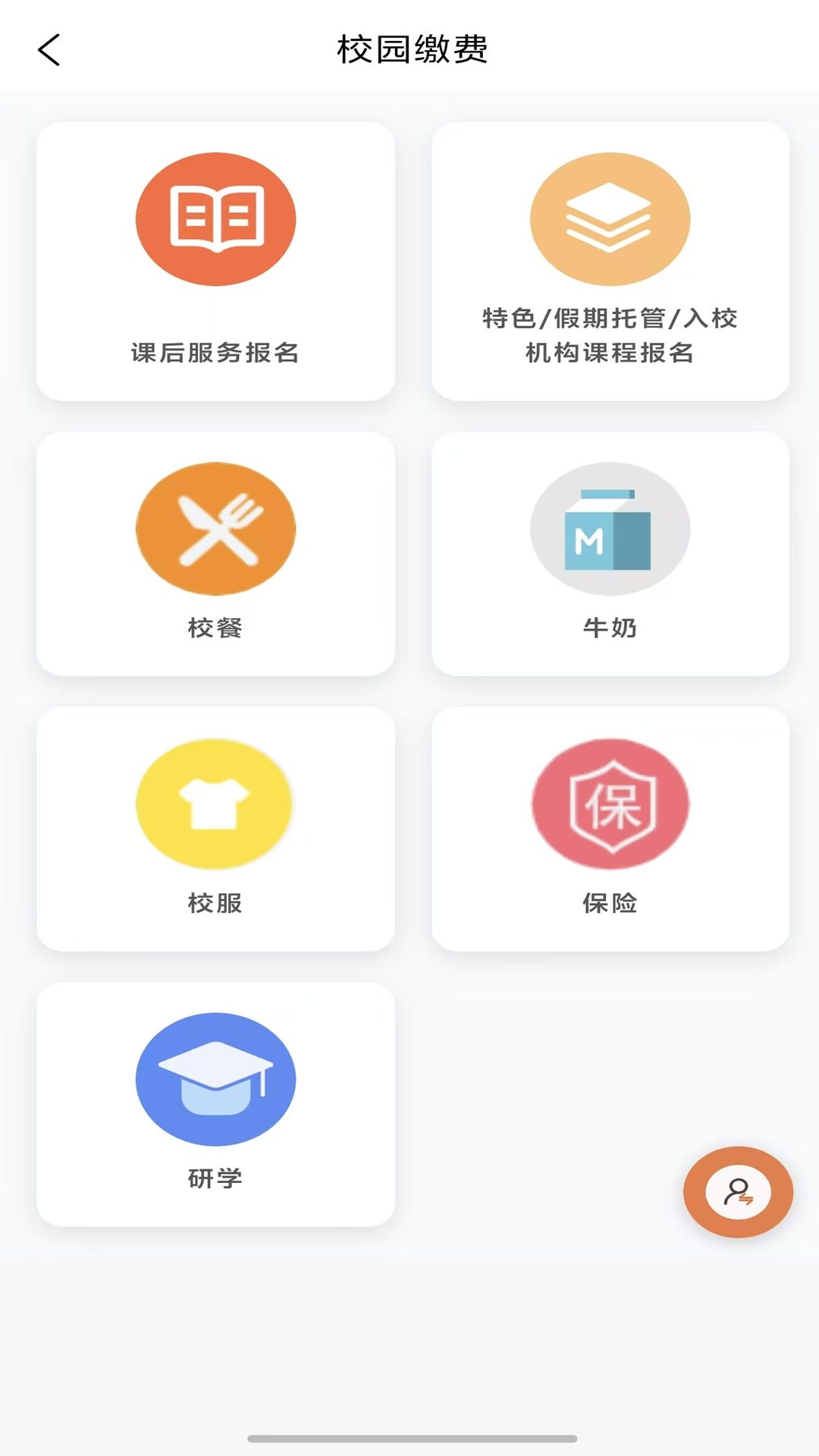
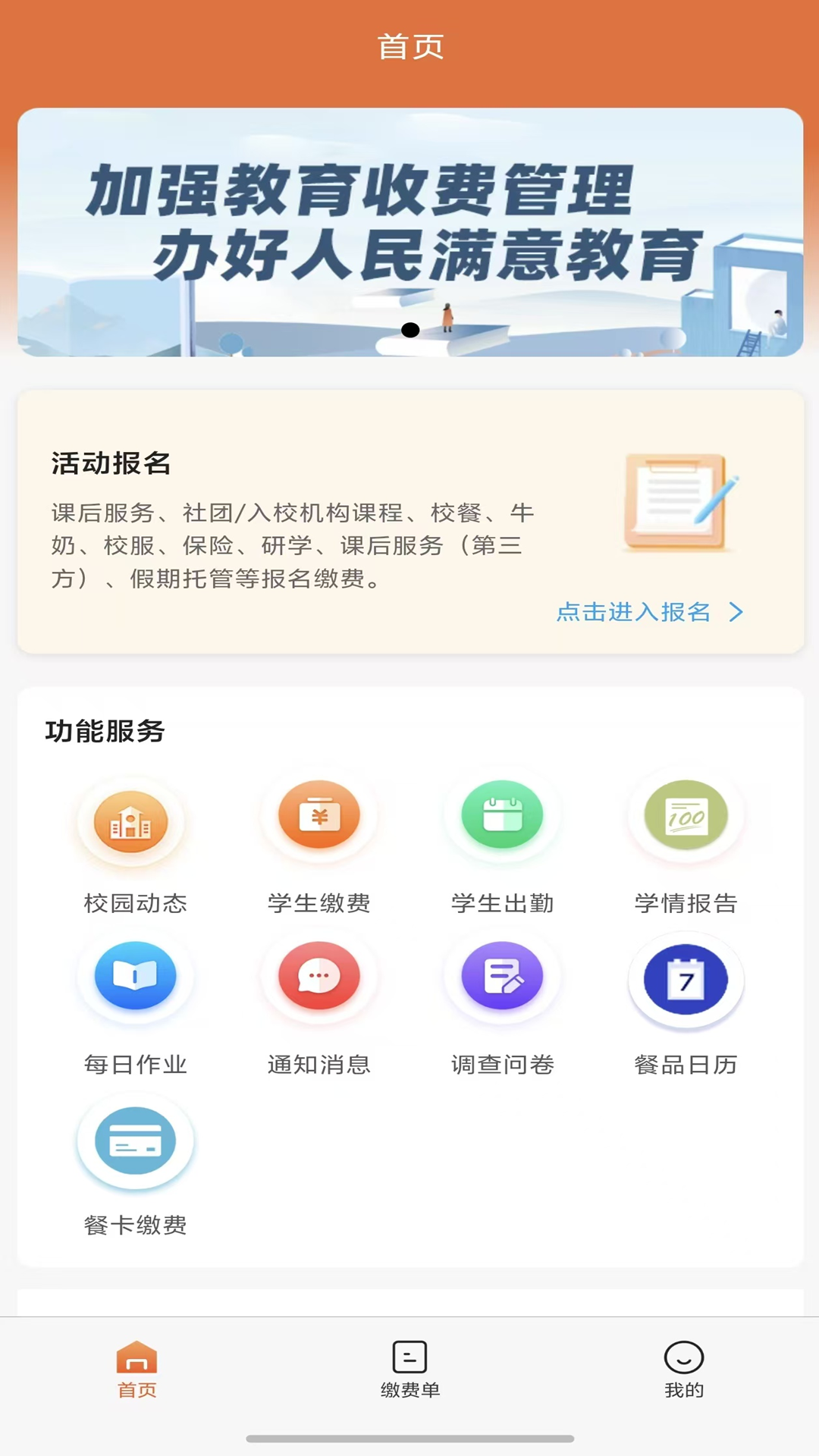
家校通APP是一款专注于K12教育领域的智慧校园沟通工具,致力于打通学校、教师与家长之间的信息壁垒,构建高效、透明、协同的育人环境。平台以即时通讯为基础,深度融合了作业通知、成绩发布、考勤签到、课程表同步、校园公告及一对一聊天等核心功能。通过“学校端-教师端-家长端”三方联动,家长可实时掌握孩子的在校动态,教师能便捷地进行班级管理,学校则实现数字化办公与安全管控,真正让“家校共育”从理念落地为日常指尖操作。
家校通APP的功能模块设计清晰,上手极为简单,以下是家长端的标准使用流程:
1. 登录与首页概览
登录:使用学校统一发放的账号(通常为学生的学籍号或家长手机号)及初始密码登录APP。首次登录后建议立即修改密码并绑定手机号,以便找回密码。
首页布局:登录后进入“消息”页面,这是APP的核心中枢。顶部显示当前选中的孩子姓名(若绑定了多个孩子可左右滑动切换)。下方按时间倒序排列所有来自学校、班级和老师的通知消息。
2. 核心功能模块操作
查看通知公告:点击首页的“学校通知”或“班级公告”图标,可查看学校发布的放假安排、安全提醒、活动报名等图文消息。重要通知会带有“未读”红点标记,已读后自动消失。
接收作业与成绩:在“作业”模块中,老师会发布每日/每周的作业详情(含科目、内容、提交截止时间)。家长可点击“确认收到”回执,让老师知晓已查收。在“成绩”模块中,可查看孩子各次考试的各科分数、班级排名及年级排名(是否显示排名取决于学校设置),成绩趋势图以折线形式直观展示进步或退步。
查看考勤与课表:点击“考勤”可查看孩子每日到校、离校的精确时间记录(部分学校支持刷卡/刷脸考勤,APP会同步抓拍照片)。点击“课表”可查看当周或当月的完整课程安排,方便家长辅助孩子准备次日课本。
与老师沟通:在班级通讯录中点击老师头像,可进入一对一聊天界面,支持发送文字、语音、图片和文件。所有聊天记录云端保存,方便日后查阅。
3. 多孩切换:若家庭有多个孩子在不同班级或学校就读,在“我的”->“孩子管理”中添加所有孩子信息后,首页顶部会出现切换标签,点击即可一键切换查看不同孩子的所有数据,无需重复登录。
“开通”家校通APP并非一个单一的点击动作,而是需要学校和家长双方配合完成的三步流程:
第一步:学校开通服务(基础前提)
学校需与家校通平台服务商签约,购买SaaS化服务。由学校管理员在后台导入全校师生及家长的基础数据(包括学生姓名、班级、家长手机号、教师任课信息等)。
学校完成系统配置后,会为每位学生生成唯一的“家校通激活码”或初始账号密码,通过纸质通知单或班级群发放给家长。
第二步:家长下载与激活(家庭侧开通)
下载APP:家长在手机应用商店搜索“家校通”(注意认准官方图标,避免下载仿冒软件),下载并安装。
激活账号:打开APP,选择“家长登录”入口。输入学校发放的初始账号(通常是手机号或学号)和初始密码(一般为身份证后6位或短信验证码)。
完善信息:首次登录时,系统会引导家长完善个人资料(如与孩子的关系:父亲/母亲/其他监护人),并设置手势密码或指纹解锁,增强账户安全性。勾选《用户服务协议》和《隐私政策》后,点击“完成开通”,即视为该家庭侧账号正式启用。
第三步:权限验证与生效
系统会向学校管理员发送“家长激活通知”,管理员确认后,家长即获得查看该孩子所有在校信息的完整权限。若学校开启了“家长审核”模式,则需等待班主任手动审核通过后,APP功能才会完全开放。
“绑定”在家校通中特指“将家长账号与学生信息进行关联”。根据不同场景,有以下三种绑定方式:
方式一:使用学校发放的激活码/邀请码绑定(最常用)
操作路径:登录APP后,首页通常会弹出“绑定孩子”引导框 → 点击“添加孩子” → 选择“邀请码绑定”。
执行:输入学校纸质通知单上的16位字母数字组合的激活码(如“HJT-2025-ABCD-EFGH”),系统自动识别孩子姓名、所在班级及学校。点击“确认绑定”,该孩子即出现在您的账号下。
适用场景:学校已提前在后台录入学生信息,只需家长输入激活码完成关联。
方式二:手机号自动匹配绑定(便捷通道)
操作路径:注册或登录时,若您使用的手机号与学校后台登记的“家长联系电话”完全一致,系统会自动检测并弹出“发现可关联的学生,是否立即绑定?”的提示。点击“立即绑定”即可一键完成,无需手动输入任何信息。
适用场景:学校在导入数据时已准确录入家长手机号,且家长使用该号码注册。
方式三:手动申请绑定(无码情况下)
操作路径:首页“添加孩子” → 选择“手动申请” → 依次选择孩子所在的“省份”→“城市”→“学校”→“年级”→“班级”。
执行:填写孩子姓名和学号(学号可从班主任处获取),并上传能证明亲子关系的照片(如户口本孩子页或出生证明,部分学校要求),提交后等待班主任在后台审核通过。
适用场景:家长丢失了纸质激活码,或学校暂未开通批量录入功能。
家校通的“新成员”分为“添加新孩子”和“添加共同监护人”两种情况,具体操作如下:
场景一:添加新孩子(一个家长管多个孩子)
操作路径:点击底部导航栏“我的” → 进入“孩子管理”或“家庭成员管理” → 点击页面底部的“+添加孩子”按钮。
操作步骤:
选择绑定方式:同样支持“邀请码绑定”、“手机号匹配”和“手动申请”三种方式(具体操作同前文“绑定”部分)。
若两个孩子在不同学校,分别输入各自的激活码即可;若在同一学校,系统会允许您在同一账号下叠加绑定。
添加成功后,在APP首页顶部会出现左右切换箭头,点击即可在不同孩子的信息界面间自由切换,各自的作业、成绩、考勤数据完全独立,互不干扰。
数量限制:一般支持一个账号最多绑定5个孩子,满足多孩家庭的普遍需求。
场景二:添加共同监护人(一个孩子绑定多个家长,如爸爸+妈妈+爷爷)
前提:学校支持“多监护人绑定”模式。
操作路径(由首位绑定的家长发起):“我的” → “孩子管理” → 选择具体孩子 → 点击“家庭成员” → “邀请成员”。
执行:系统会生成一个6位数的临时验证码或一个微信/QQ分享链接。将该验证码或链接发送给其他监护人(如孩子父亲、奶奶等)。对方下载并登录家校通APP后,在“添加孩子”页面选择“验证码绑定”,输入您分享的验证码,即可成为该孩子的共同监护人。
权限说明:所有绑定的监护人均拥有查看该孩子全部信息的同等权限(包括成绩、考勤、作业等)。但只有主账号(即首位绑定的家长)可以进行“解除绑定”和“设置孩子资料”等管理操作,避免权限混乱。
场景三:解除与更换新成员
若孩子毕业或转学,可在“孩子管理”中点击目标孩子 → 选择“解除绑定” → 确认后该孩子信息从您账号移除。若需重新添加,按上述任一方式重新绑定即可。
若更换手机号,可在“我的”→“账号与安全”中更换绑定手机,所有已绑定的孩子信息会自动迁移至新手机号下,无需重新绑定。
展开全部

凹凸工坊官网版V1.1 办公软件 338.5MB
进入
电池寿命检测v1.1.1 办公软件 15.5MB
进入
百度输入法华为版V8.2.8.111 办公软件 46.1MB
进入
李跳跳免费版V2.4.4 办公软件 3.1MB
进入
穗好办appV3.2.8 办公软件 90.8MB
进入
PP浏览器V1.1.8 办公软件 40.1MB
进入
巨量千川v3.8.6 办公软件 52.7MB
进入
gba游戏机模拟器中文版V3.0.2 办公软件 3.7MB
进入
觅讯会议免费v1.8.9 办公软件 126.1MB
进入