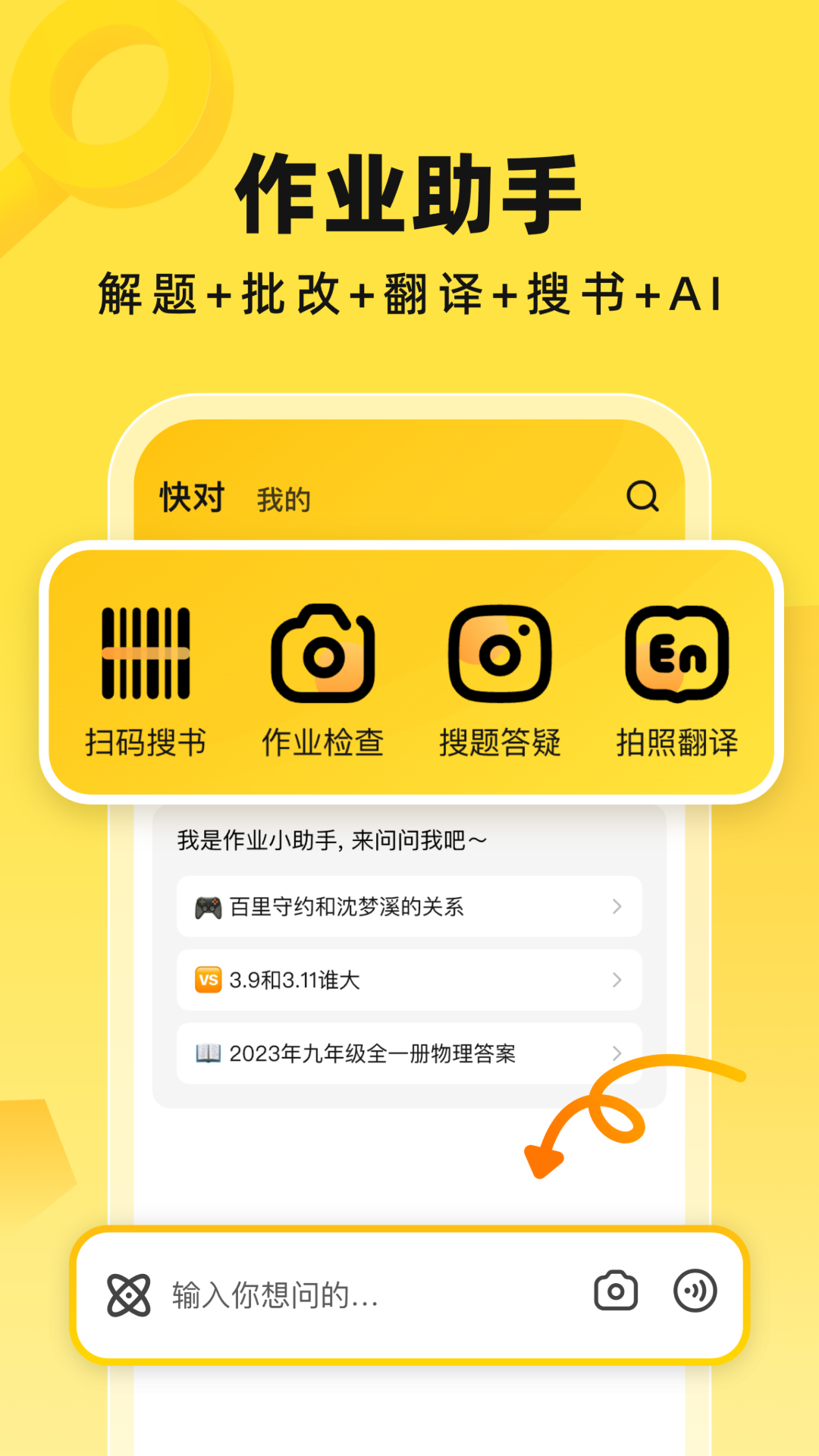
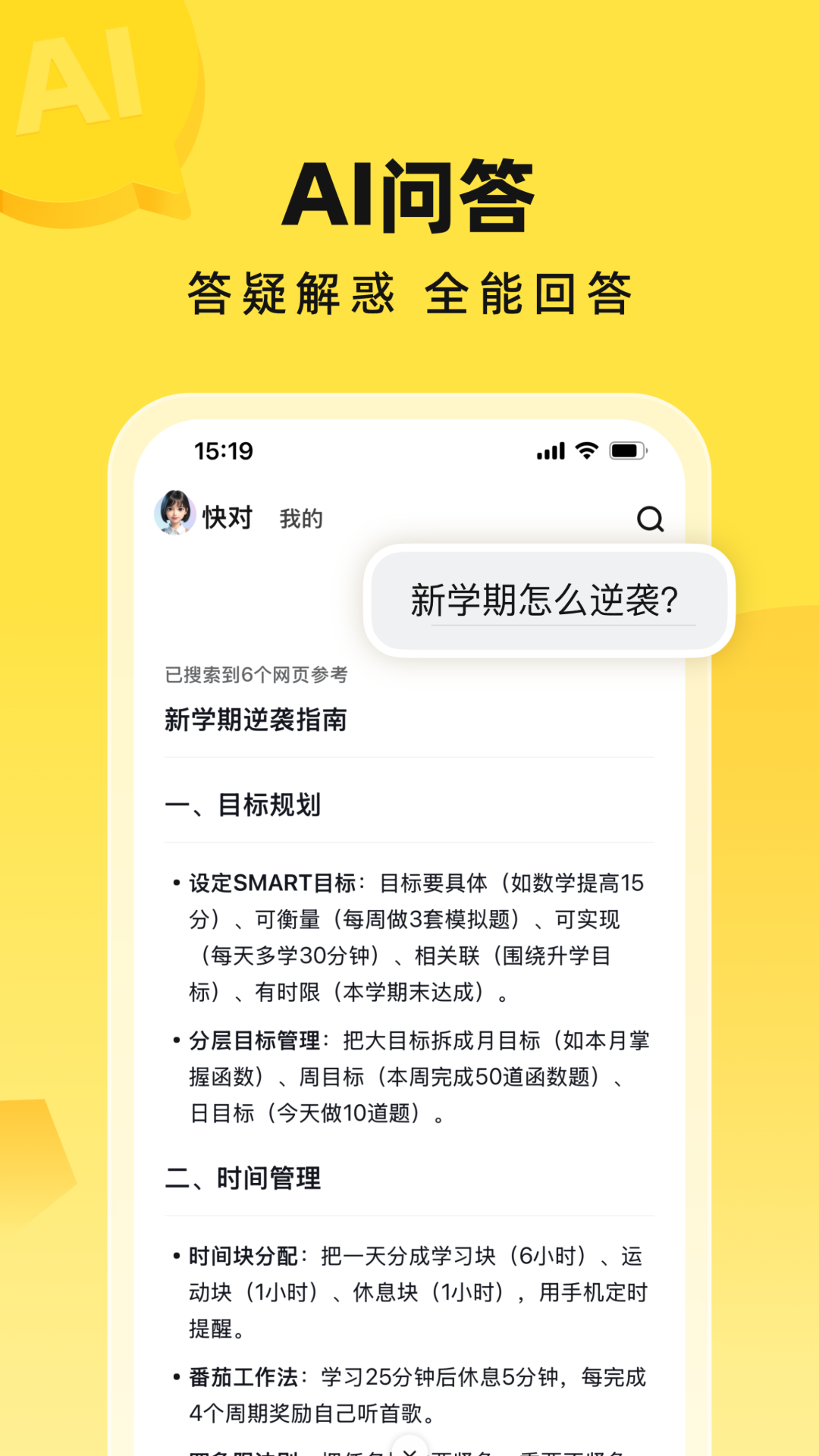
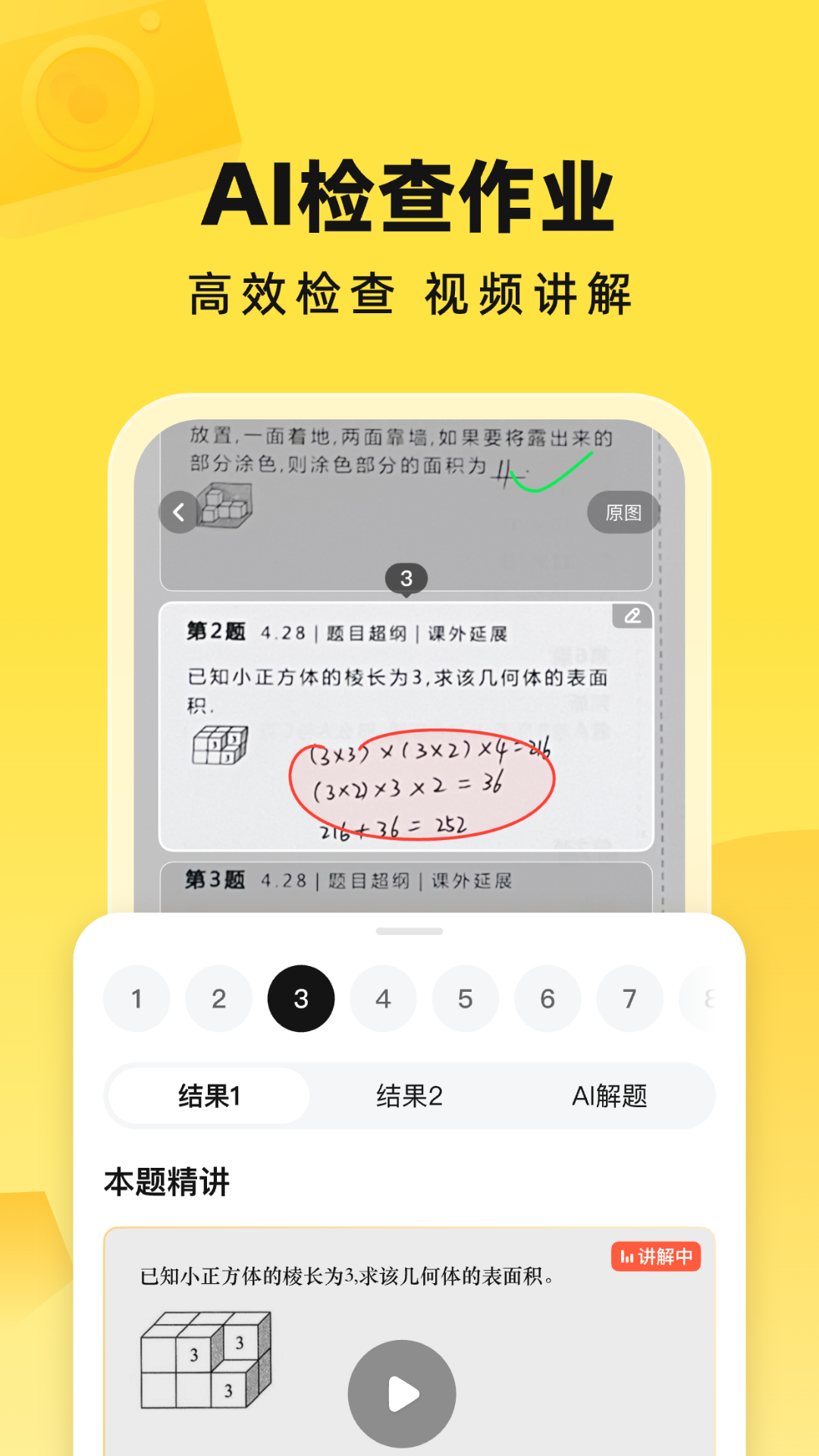
快对作业免费版是一款专为中小学生打造的扫码搜题与作业辅导App,被誉为“作业扫一扫,答案全知道”。你只需用手机扫描教辅书或练习册封底的条形码,即可快速获取整本书的习题答案解析,涵盖小学到高中全科目的主流教材与教辅。除扫码搜题外,软件还支持文字搜题、英语作文智能批改、古诗文解析、口算批改等实用功能,答案解析步骤详尽,帮助你在家自主完成作业核对与错题订正。免费版无需付费即可使用核心搜题功能,是学生党自主学习的贴心助手。
进入“历史记录”页面:打开快对作业App,登录账号后,点击底部导航栏的【我的】或【个人中心】(通常在屏幕右下角),在个人页面中找到并点击【历史记录】或【搜题记录】入口(图标通常为钟表或时钟形状)。部分版本将该入口直接放在首页右上角的【更多】菜单中,如果未在“我的”页面找到,可尝试点击首页右上角的“三个点”或“更多”按钮查看。
记录的展示形式与筛选:进入搜题记录页面后,你会看到按时间倒序排列的所有历史搜题记录(最新的在最上方)。每条记录显示:
题目类型(扫码搜索/文字搜索/拍照搜索/作文批改)
题目预览(前20字或缩略图)
搜索时间(精确到分钟)
查看状态(已查看/未查看,用绿色小圆点或“已读”/“未读”标识)
部分版本还支持按【按来源筛选】(扫码记录/文字记录/拍照记录)和【按日期筛选】(今天/近7天/近30天),方便快速定位特定时间段内的搜题历史。
点击查看搜题详情:点击任意一条历史记录,可直接跳转到该题目的答案解析页面,查看完整的解题步骤和答案。这个功能在复习错题时非常有用——你不必重新搜索题目,直接翻历史记录即可快速回顾之前查过的难题。如果是“扫码搜书”的记录,点击后会直接打开该教辅的整书解析目录。
清空与删除单条记录:
删除单条:在历史记录页面,长按某条记录,或点击记录右侧的“×”/“删除”按钮,确认后即可删除该条记录(删除后不可恢复,请谨慎操作)。
清空全部:点击页面右上角的【清空记录】或【编辑】-【全选】-【删除】,可以一键清空所有搜题历史。建议在清空前确认没有需要复习的重要题目,也可以先截图保存关键记录再清空。
记录同步问题说明:
快对作业的历史记录默认保存在本地设备上(即手机本地缓存),换手机登录同一账号后,旧手机的历史记录不会自动同步到新手机(这与题库账号体系的设计有关)。
如需永久保存重要搜题记录,建议点击单条记录右上角的【收藏】按钮(⭐)将其加入“我的收藏”,收藏内容会在云端保存,换设备后登录同一账号依然可见。收藏功能相当于“手动备份”,是保留核心题目的最佳方式。
如果你发现搜题记录为空,但明明搜过很多题,可能是以下原因:①使用了“游客模式”未登录,记录不会保存;②清除了App缓存数据导致本地记录丢失;③版本更新时未正确迁移数据。建议养成登录账号+收藏重要题目的习惯。
进入账号与安全设置:打开快对作业App,点击底部导航栏的【我的】,进入个人中心页面。点击页面顶部的【头像】或【账号管理】区域(通常显示你的昵称和当前绑定的手机号),再找到并点击【账号与安全】或【手机绑定】选项。部分版本将此入口放在【设置】-【账户设置】中。
验证当前绑定手机号:系统会要求你输入当前绑定手机号收到的短信验证码,以验证你是账号的合法持有者。点击【获取验证码】后,输入6位数字验证码,点击【确定】进入下一步。如果你无法收到验证码(如原手机号已停用),请参考下面的“无法接收验证码的解决办法”。
输入新手机号并验证:通过验证后,页面会开放更换入口,此时在输入框中输入你要更换的新手机号码,点击【获取验证码】,输入新手机号收到的验证码后,点击【确认绑定】或【立即更换】。换绑成功后,原手机号即时解绑,新手机号成为账号的唯一绑定方式。
无法接收验证码的解决办法:
原手机号已停用/丢失:在【账号与安全】页面找到【无法接收验证码?】或【账号申诉】入口,按指引提交申诉材料,通常需要提供:注册时使用的设备信息、常用登录地点、历史搜题记录截图、绑定的第三方账号(如微信/QQ)等。人工客服审核通过后会协助更换绑定,处理周期一般为1-3个工作日。请务必提供尽可能多的佐证信息以提高通过率。
短信被拦截:检查手机是否开启了短信拦截功能(如骚扰拦截、安全软件过滤),到“垃圾短信”或“拦截记录”中查找验证码短信。也可能因运营商延迟,稍等1-2分钟后重新获取。
频繁获取导致锁死:如果一天内超过5次尝试获取验证码,系统会触发安全锁定,需等待24小时后自动解除。
换绑后的注意事项:
换绑成功后,建议重新登录一次App,确保新手机号绑定生效。退出账号(在【设置】中点击【退出登录】),再用新手机号+密码(或验证码登录)重新登入,确认一切正常。
如果该手机号之前注册过快对作业账号,系统会提示“该手机号已被绑定”,此时你需要用原账号登录并解绑,或联系客服处理同名账号冲突问题。
修改绑定手机号不会影响你的搜题记录、收藏内容和会员权益,这些数据与账号ID绑定而非手机号,换绑后全部保留。
说明:快对作业的“作业批改”功能并非对所有题目和用户开放,它有一定的适用范围和限制条件。如果你发现找不到批改入口或批改失败,以下为常见原因和解决办法:
批改功能的覆盖范围:快对作业的智能批改功能目前主要覆盖小学数学口算/计算题和英语作文两大类别。语文阅读理解、物理化学大题、高中数学压轴题等暂时不支持AI自动批改(只能查看参考答案,需人工核对)。如果你搜的是上述不支持批改的题目类型,自然不会有“批改”按钮,这是正常现象。
作业批改的入口在哪里:
口算批改:在首页点击【口算批改】或【拍照批改】图标(通常为相机+对勾形状),拍下孩子的口算作业,系统会自动识别并批改对错,用绿色对勾✅和红色叉号❌标注结果。
英语作文批改:在首页点击【作文批改】或直接拍照英文作文,系统会从语法、拼写、词汇丰富度、结构完整性四个维度打分,并给出修改建议和范文参考。
如果你在搜题结果页面看到的只是“答案解析”而没有“批改”选项,那是因为该题目类型不属于自动批改范围,你需要自行对照答案核对。
“作业批改”功能受地域/版本限制:部分地区的免费版用户可能会发现“作业批改”入口显示为灰色或提示“该功能暂未开放”。这是因为:
某些省份的教材版本题库尚未完全接入批改模型(如偏远地区的特殊版本教辅);
某些旧版本App中批改功能为Beta测试阶段,建议更新到最新版(在应用商店中搜索“快对作业”检查更新);
部分批改功能(如深度作文批改)为会员专属,免费版仅提供基础批改(仅打分和少量修改建议),详细批改报告需要付费解锁。
批改结果不准确怎么办:
口算批改:如果系统将正确答案误判为错误,可能是拍摄角度不佳或手写数字潦草导致识别失败。建议:①将作业纸平铺在光线充足的地方拍摄;②尽量让手机与纸张平行,避免倾斜;③手写数字保持清晰工整。如果多次尝试仍识别错误,可选择“手动批改”,自行对照答案核对。
作文批改:AI对语义逻辑、文化背景的理解能力有限,如果批改建议看起来“不太对劲”(如将合理表达误判为语法错误),建议结合参考答案和老师讲解综合判断,不要盲信AI。快对作业也声明“批改结果仅供参考”。
功能被限制的其他可能性:
使用“学生模式”或“青少年模式”时,部分批改功能会被屏蔽(防作弊设计),可在【设置】中关闭该模式后重试。
每日免费批改次数有限制(通常为5-10次/天),超过限额后当天无法继续使用,需等到次日重置或开通会员获取更多次数。
你的账号为“游客模式”未登录,某些批改功能要求登录后才能使用。请先登录账号再尝试。
说明:快对作业App本身没有内置的截图按钮,但你可以使用手机系统的标准截图功能来完成。以下提供几种方式及快对App内的额外导出选项:
方法一:手机系统自带截图(最常用):
安卓手机:同时按住【电源键】+【音量减键】(或使用三指下滑等手势,具体取决于手机品牌,如华为指关节敲击、小米三指下滑等),即可截取当前屏幕内容。
苹果iPhone:全面屏机型同时按住【侧边电源键】+【音量加键】;带Home键的机型同时按住【Home键】+【电源键】。
截图后,你可以在手机相册中找到截图图片,进行编辑(裁剪、标注、涂鸦)后保存或分享。
方法二:长截图(滚动截屏)——针对多页答案解析:
当搜题结果或答案解析内容较长,普通截图无法在一屏内完整显示时,可使用滚动截图/长截图功能:
安卓:截屏后点击屏幕下方出现的【滚动截屏】或【长截图】按钮(部分手机需在截图编辑界面中找到),手机会自动向下滚动并连续截取多屏内容,最终生成长图。
iPhone:iOS原生不支持滚动截图,可使用第三方App(如“Picsew”“滚动截屏”)将多张连续截图拼接为长图,或使用iOS 17+的“整页截图”功能(在Safari/PDF模式中可用,但快对App内不适用,建议使用第三方工具)。
快对作业部分版本的答案解析页面也提供了【分享为图片】功能(在页面底部或右上角),点击后可直接生成长图并保存到手机,无需手动滚动截图。
方法三:使用快对作业自带的“分享/导出”功能:
在题目答案解析页面,点击右上角的【分享】按钮(通常为一个箭头或三个点图标),在弹出的菜单中选择:
【分享为图片】:自动生成一张包含题目+答案的清晰图片,保存到本地,便于打印或发送给同学;
【分享为链接】:生成一个加密链接,可复制分享到微信/QQ,对方点击即可查看同一题目的解析(无需下载App);
【分享给好友】:直接唤起微信/QQ,将题目和答案以文本+图片形式发送。
这是最推荐的方式——生成的图片自带排版和格式,比纯截图更清晰,且避免了手机截图中可能出现的“时间栏”“电量条”等无关信息。
截图隐私与合规提醒:
快对作业在部分版权教材的解析页面中,会阻止系统截图(显示“当前页面不允许截图”的提示),这是为了尊重教材出版方的版权规定。遇到此类情况,请勿使用第三方强制截图工具(可能违反软件使用协议),建议改用【分享为链接】的方式将答案分享给同学,既合规又方便。
截图后请勿在社交媒体上公开传播整本教辅的完整解析,这可能侵犯出版社的著作权,快对作业官方也多次提醒用户“答案解析仅供个人学习使用”。
截图后的进一步操作:
截图保存在手机相册后,可使用手机自带的编辑工具(或“美图秀秀”“Picsart”等第三方App)进行裁剪、加文字标注、画圈标记重点、打码(隐藏个人信息),方便整理错题本或制作学习笔记。
推荐将错题截图分类存入手机相册文件夹(如“数学错题”“英语错题”),或导入到笔记类App(如“Notability”“GoodNotes”等)做进一步的标注和复习整理,真正发挥搜题记录的长期价值。
展开全部
搜韵官方版V1.1.8 学习教育 53.4MB
进入
诗歌本2026最新版V1.0.6 学习教育 193.8MB
进入
轻舟云课堂v0.0.1 学习教育 13.4MB
进入
五矿e学v1.0.2 学习教育 218.7MB
进入
历史地图汇编v1.0 学习教育 25.9MB
进入
职教云appv4.0.8 学习教育 9.4MB
进入
百度日历2026v1.5 学习教育 4.3MB
进入
普特英语听力官网版V2.6.0 学习教育 6.6MB
进入
考试酷v5.4.2 学习教育 1.3MB
进入