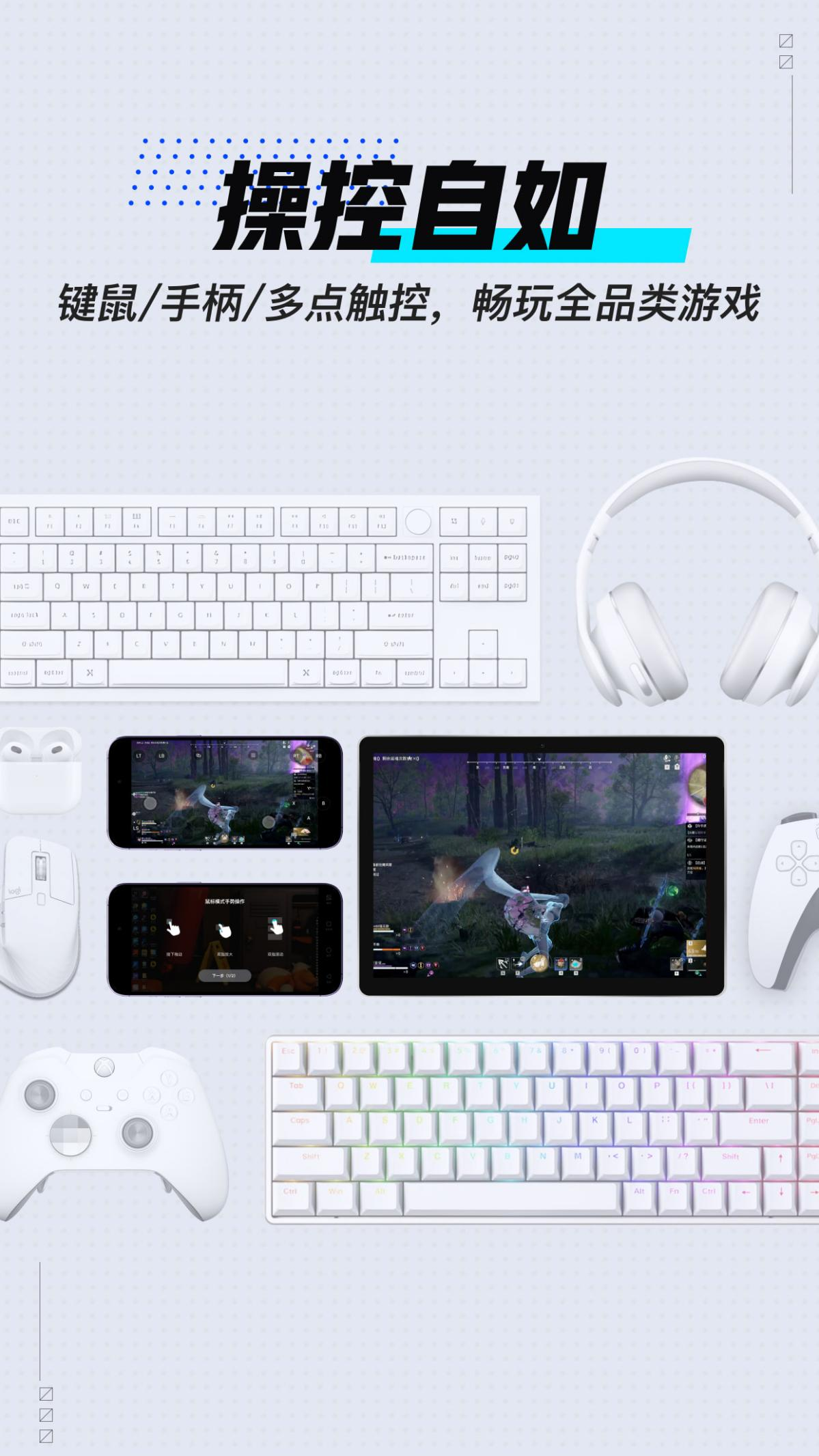
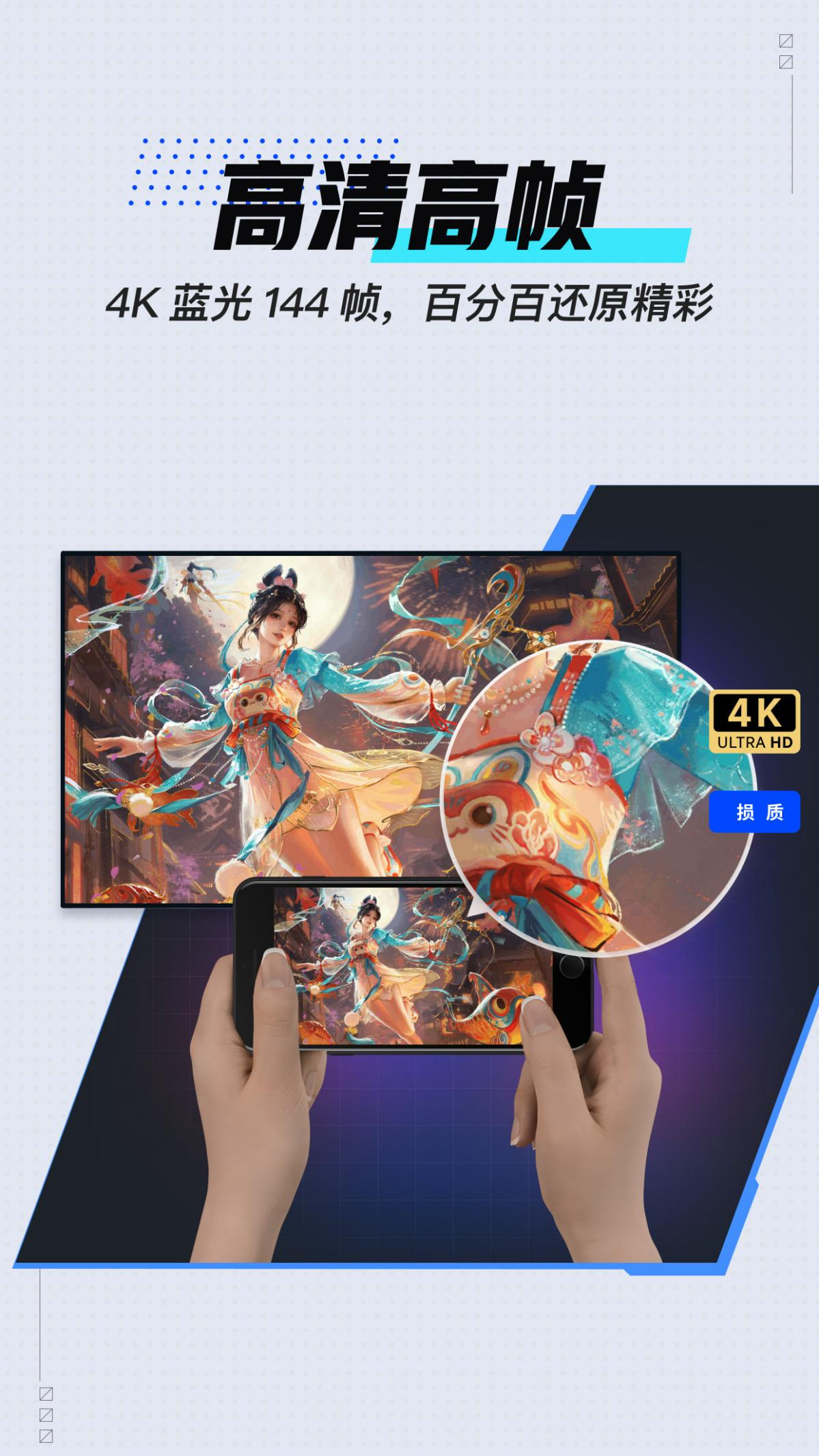
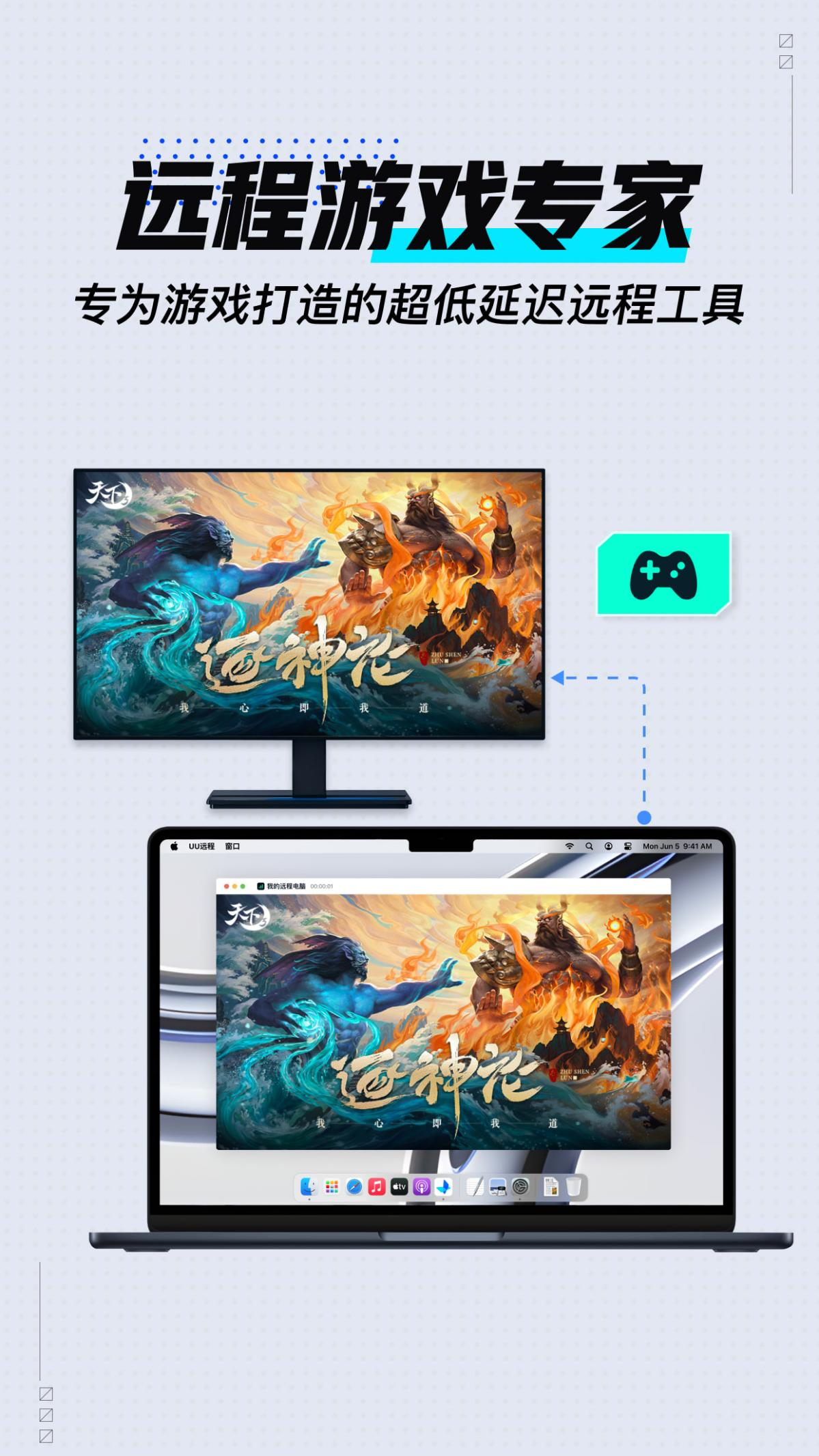
UU远程手机版是一款让您通过手机随时随地远程控制电脑的便捷工具,由知名游戏加速器厂商UU出品,以流畅低延迟和简洁易用著称。无论您是通勤路上急需调取办公文件,还是出差在外要远程操作家中电脑,只需在手机和电脑上同时登录UU远程客户端,即可实现实时屏幕控制、文件传输、远程开关机等操作。软件采用端到端加密传输,保障连接安全,并针对Windows和Mac系统深度优化,支持触屏手势模拟鼠标操作。无需复杂的网络配置和端口映射,一键连接,轻松上手,堪称您的“口袋里的电脑管家”。
理解“鼠标锁定”状态:当您通过手机控制远程电脑时,默认情况下鼠标指针会锁定在远程电脑屏幕范围内——这意味着您在手机屏幕上的滑动和点击操作全部传输给远程电脑,就像在直接操作本地电脑一样。此时如果想要切换鼠标控制权(即回到手机本地操作),需要主动“释放鼠标”。
使用悬浮球/工具栏释放鼠标:UU远程手机版的控制界面上有一个半透明悬浮球(通常在屏幕边缘或角落),点击悬浮球会弹出快捷工具栏。在工具栏中找到【鼠标释放】按钮(图标通常为“鼠标箭头+解锁”样式),点击后鼠标指针会从远程电脑屏幕中消失,此时您在手机上的触摸操作恢复正常——可以滑动手机界面、点击手机App、下拉通知栏等,不再影响远程电脑。
通过手势快捷释放:部分版本的UU远程支持双指点击屏幕(快速双击两根手指)作为“鼠标释放/锁定”的快捷切换手势。您可以在【设置】-【手势设置】中查看和自定义该手势(不同版本手势可能不同,如三指上滑等)。掌握快捷手势后,切换鼠标控制权只需一瞬间,大幅提升操作流畅度。
切换到手机其他应用:如果您只是想暂时离开UU远程去操作手机上其他App(如回复微信),无需手动释放鼠标——直接按手机的【Home键】或从底部上滑返回桌面,UU远程会自动进入后台并释放鼠标控制权。重新切回UU远程时,点击屏幕即可重新获得鼠标控制权。
鼠标无法释放的应急处理:如果悬浮球和手势均无法释放鼠标,可以尝试以下方法:
从手机顶部下滑拉出系统通知栏,点击UU远程的通知横幅(通常会显示“正在控制”状态),选择【断开连接】再重新连接;
强制退出UU远程App(从最近任务中划掉),重新打开并连接;
检查UU远程App是否有新版本更新,旧版本可能存在触控兼容性问题。
重要前提:手机远程开启电脑(即“远程唤醒/网络唤醒”)需要满足以下硬件和网络条件,并非所有电脑都能支持。请先确认您的电脑满足条件,再进行设置。
硬件条件自查(必须满足):
主板支持WOL(Wake-On-LAN,网络唤醒):2010年后生产的主流主板几乎都支持,需在BIOS中开启(详见下文)。
网卡支持WOL:有线网卡基本都支持,无线网卡(WiFi)绝大多数不支持,建议使用网线连接路由器。
电脑处于“待机/休眠/关机但电源通电”状态:完全断电(拔掉插头或关闭电源插座开关)无法唤醒。
路由器支持:需要路由器能将“唤醒信号”转发到目标电脑(通常无需特别设置,但部分老旧路由器可能不支持)。
步骤一:电脑端开启WOL功能:
开机时按 Del / F2 / F12 等键进入BIOS设置(不同主板品牌进入键不同,常见为Del或F2);
在BIOS中找到 Power Management(电源管理) 或 ACPI 相关选项;
找到 Wake-On-LAN 或 PCI-E Wake Up 选项,设置为 Enabled(开启);
按 F10 保存并重启电脑。
进入Windows系统后,右键【此电脑】→【管理】→【设备管理器】→【网络适配器】,找到您的有线网卡并双击 →【高级】选项卡 → 找到 “唤醒魔包” 或 “Wake on Magic Packet” → 设置为 “开启”;同时在【电源管理】选项卡中,勾选 “允许此设备唤醒计算机”。
步骤二:UU远程客户端绑定电脑:
在电脑上打开UU远程客户端(需已登录同一账号),进入【设备管理】或【远程开机】设置页面;
点击【添加设备】或【绑定此电脑】,系统会自动获取当前电脑的 MAC地址(物理网卡地址)和IP地址;
为电脑设置一个名称(如“家中办公电脑”),点击【保存】完成绑定。
步骤三:在手机上执行远程开机:
打开UU远程手机App,登录同一账号;
在设备列表中找到已绑定的电脑,如果电脑当前处于“离线”状态,设备卡片下方会显示【远程开机】按钮(⚡或电源图标);
点击【远程开机】,UU远程会向该电脑发送一个“唤醒魔包”数据包;
等待约30秒至2分钟(取决于电脑启动速度),电脑会自动启动,设备状态变为“在线”,即可点击【连接】开始远程控制。
无法远程开机的常见原因及解决办法:
电脑使用WiFi而非网线:更换为有线网络(必须)。
路由器未转发唤醒信号:部分路由器需要在设置中开启“网络唤醒转发”功能(参考路由器说明书)。
电脑完全断电:确保电源插头未拔、插座开关处于“开”状态。
电脑在关机后网卡灯不亮:说明网卡未在待机状态下通电,需在BIOS中开启“ErP/EuP Ready”选项(将其设为Disabled),让网卡在关机后保持供电。
手机与电脑不在同一局域网:UU远程支持“广域网唤醒”(跨网络唤醒),但需要路由器支持端口转发(通常无需手动设置,自动穿透)。如果无法唤醒,可尝试将手机连接WiFi(与电脑同一网络)后再试一次。
替代方案:UU开机棒/开机插座:如果您的电脑不支持WOL或网络环境复杂,可以考虑购买UU官方出品的开机棒或智能开机插座(硬件设备,需额外购买)。开机棒连接在路由器上,手机App通过开机棒发送唤醒信号,兼容性更强;开机插座则通过控制电脑电源通断实现“通电自启”,适合所有电脑,但需在BIOS中开启“通电后自动开机”功能。
通过悬浮工具栏退出:在远程控制界面中,点击屏幕边缘的悬浮球(半透明圆形图标)展开快捷工具栏,在工具栏中找到并点击【断开连接】或【退出控制】按钮(通常为“电源”或“断开”图标)。确认后,手机与远程电脑的连接即断开,屏幕返回到UU远程的设备列表主界面。
使用系统返回键退出:按压手机的物理返回键(或从屏幕左侧边缘向右滑动执行系统手势返回),会弹出一个确认对话框“确定要断开远程连接吗?”,点击【确定】即可退出控制。这是最快的退出方式,适合临时需要快速断开连接的情况。
从通知栏断开连接:从手机顶部下滑拉出通知栏,找到UU远程的持续通知(通常会显示“正在控制XX电脑”),点击通知右侧的【断开】或【停止】按钮(或展开通知后点击对应选项),即可在不打开App界面的情况下直接断开连接。这种方式适合手机当前不在UU远程App界面、但后台仍在运行的情况。
被控端主动断开:如果您在远程电脑前,也可以直接在电脑上操作退出——在电脑屏幕右下角的系统托盘中找到UU远程客户端图标(蓝色小圆球),右键点击选择【断开当前连接】或【退出程序】。这样会强制断开手机端的控制连接,手机端会显示“连接已断开”并自动返回到主界面。
退出控制后,电脑会自动锁屏吗:默认情况下,断开连接后远程电脑不会自动锁屏,屏幕上会保留您断开前最后的状态。如果您希望断开后电脑自动锁屏以保护隐私,可以在UU远程电脑客户端的【设置】-【安全】中开启“断开连接后自动锁定计算机”选项。开启后,每次退出远程控制,电脑都会自动进入锁屏界面,需要输入Windows密码才能重新使用本地电脑。
全屏模式与窗口模式的区分:在UU远程手机版中,“全屏模式”指的是远程电脑屏幕完全铺满您的手机屏幕,隐藏了手机的状态栏、导航栏和UU远程的控制工具栏,获得最沉浸的观看体验。退出全屏就是回到“窗口模式”——即远程电脑画面以合适的比例显示在手机屏幕中央,且控制工具栏可见。
通过悬浮球退出全屏:在全屏模式下,点击屏幕边缘的悬浮球(半透明圆形图标,始终显示在最上层),在弹出的快捷工具栏中找到【退出全屏】按钮(图标通常为“双向箭头向内收缩”样式)。点击后,远程画面会缩小为窗口模式,并显示出手机状态栏和工具栏。
手势操作退出全屏:部分版本的UU远程支持双指捏合(两根手指向屏幕中心同时滑动) 来缩小画面退出全屏,或者三指下滑快速退出全屏。您可以在【设置】-【手势设置】中查看当前版本支持的全屏切换手势,并可根据习惯自定义。不同版本手势可能不同,建议以设置中的说明为准。
通过手机系统导航退出全屏:如果您在全屏模式下完全找不到悬浮球或工具栏,可以尝试:
从手机屏幕顶部向下滑(或从底部向上滑,取决于手机手势设置),呼出系统状态栏和导航栏,此时屏幕边缘可能会出现UU远程的控制栏,点击其中的【退出全屏】按钮;
按一下手机的【Home键】(或执行返回桌面的手势),UU远程会暂时退到后台,再重新点击进入App,此时通常会自动退出全屏模式,恢复为窗口控制视图。
全屏模式下控制栏被隐藏的特殊设置:如果您希望在进入全屏模式后,底部控制栏不自动隐藏(一直保持显示),可在连接电脑前进入UU远程手机App的【设置】-【显示设置】中,将“进入全屏后自动隐藏工具栏”选项关闭。这样每次进入全屏模式时工具栏会一直显示在屏幕底部,需要退出全屏时直接点击工具栏上的按钮即可,无需呼出悬浮球。
展开全部

木瓜玩V1.0 系统工具 7.6MB
进入
上海智慧保安appV1.1.25 系统工具 102.1MB
进入
神威超自然v1.0 系统工具 23.5MB
进入
996传奇盒子最新版本v3.9.0 系统工具 490.7MB
进入
p站浏览器v1.2 系统工具 20.0MB
进入
996传奇盒子安卓版v3.9.0 系统工具 490.7MB
进入
磁力猫torrent kittyV3.45.00 系统工具 21.3MB
进入
淘应用1.6官网版v1.6 系统工具 9.3MB
进入
游戏魔盒正版 v11.2.00.04 系统工具 33.3MB
进入