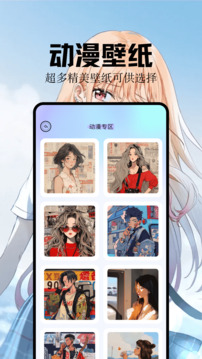
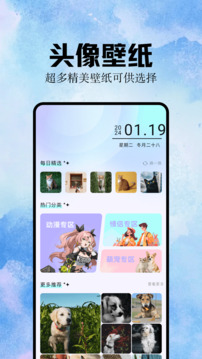
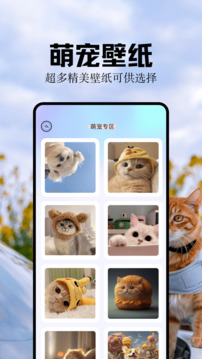
魔秀桌面主题App是一款专注手机桌面美化的个性化定制工具,拥有海量高品质主题、动态壁纸、图标包和字体资源。它与国内外众多知名设计师和IP版权方深度合作,提供从二次元动漫、明星影视到极简商务、科幻机甲等全风格覆盖的桌面方案。与传统桌面美化工具不同,魔秀不仅提供一键式主题包安装,还支持深度的“混搭DIY”模式——你可以自由组合不同主题的壁纸、图标、锁屏样式和桌面插件,打造真正独一无二的专属界面。轻量化的引擎设计确保在提供丰富视觉效果的同时,不拖慢手机运行速度,让你的手机既好看又流畅。
切换桌面主题是魔秀最基础也最常用的操作,以下是从选择到应用的全流程详解:
第一步:浏览与选择主题
打开魔秀App,底部导航栏默认停留在“首页”标签页。在“精选推荐”和“分类浏览”区域,你可以通过上下滑动浏览热门主题和最新上架资源。点击顶部的“分类”按钮(或左右滑动分类标签栏),可快速筛选“动漫”、“明星”、“游戏”、“简约”、“风景”、“节日”等全部分类,效率更高。
点击任意主题封面进入详情页,可预览完整的主题效果——包括锁屏界面、主屏壁纸、图标样式、文件夹背景和通知栏配色,以及配套的动态壁纸预览动画。预览满意后点击底部绿色的“应用”按钮,即可进入应用流程。
第二步:权限确认与授权
首次应用主题时,系统会弹出权限请求窗口,提示需要开启“读取存储权限”(用于保存壁纸和字体文件)和“修改系统设置权限”(用于更换壁纸和图标)。点击“允许”或“去设置”完成授权,这是主题正常生效的前提。
部分华为、小米、OPPO等品牌手机,因系统限制需额外开启“桌面图标管理”权限,魔秀会弹出引导弹窗,点击“去开启”并按照图示在系统设置中打开对应开关即可。
第三步:等待加载与自动应用
授权完成后,App会自动开始下载主题资源包(通常约3-10MB)。下载完成后,界面会显示“正在应用…”,大约5-10秒后手机桌面会自动刷新,新主题的壁纸、图标、锁屏和字体一次性全部生效。回到手机桌面即可看到完整的主题效果。
第四步:混搭切换(仅更换部分元素)
如果你不想应用整套主题,而只想更换壁纸或图标,可在主题详情页中点击“混搭使用”按钮。进入混搭模式后,你可以单独勾选需要应用的元素(如仅勾选“壁纸”和“锁屏”,不勾选“图标”),然后点击“应用选中的元素”即可实现部分替换。
魔秀的主题设置功能非常灵活,不仅限于一键换肤,还提供了丰富的深度自定义选项:
桌面布局与网格调节
在魔秀App内点击底部“我的”进入个人中心,选择“桌面设置”,可调节桌面图标排列的网格密度(如4x5、5x6、5x7等)。网格越密集,一屏内能容纳的图标越多。
同时支持调节图标大小(小/中/大三档)和字体大小,在“图标设置”中还可以开启或关闭“图标名称显示”,让桌面更简洁。
过渡动画与翻页效果
在“桌面设置-翻页效果”中,可选择多种桌面滑动动画,包括“层叠”、“立方体”、“翻转”、“淡入淡出”、“滚轮”等十余种,每次滑动桌面都会呈现出不同的3D视觉效果。
同时可调节动画速度(慢速/标准/快速),在视觉流畅与响应速度之间找到个人偏好的平衡点。
通知栏与状态栏美化
魔秀支持对状态栏(显示时间、电量、信号的顶部区域)和通知栏(下拉菜单背景)进行配色定制。在“通知栏设置”中,可选择“跟随主题”或“自定义颜色”,支持色盘自由取色,并调节透明度。
锁屏快捷功能自定义
在“锁屏设置”中,你可以自定义锁屏界面底部左右两侧的快捷应用(如默认左侧为“电话”,右侧为“相机”),点击即可修改为手电筒、计算器、微信等其他常用应用。
同时可开启“锁屏显示天气”和“锁屏显示步数”,让锁屏界面兼具实用信息展示功能。
备份与恢复设置
在“我的” -> “主题备份”中,可以将当前桌面布局、图标排列和主题设置备份至云端。换手机或恢复出厂设置后,登录账号一键恢复,省去重新设置的繁琐过程。
当你不再需要某个主题或想释放存储空间时,可通过以下方式彻底删除:
方法一:在App内删除(推荐)
打开魔秀App,进入“我的” -> “我的主题”或“本地资源”,这里会列出所有已下载的主题和壁纸文件。
长按需要删除的主题封面,或点击封面右上角的“更多”按钮(三个点或垃圾桶图标),在弹出的菜单中选择“删除”。
系统会弹出确认提示框,点击“确定”即可完成删除,主题资源包会从手机存储中移除。
方法二:通过手机系统设置删除
如果主题已应用在桌面上,且通过App删除失败,可进入手机“设置” -> “应用管理” -> 找到“魔秀桌面”App -> 点击“清除数据”和“清除缓存”。
此操作会将魔秀的所有本地数据(包括已下载的所有主题和壁纸)一次性全部清空,相当于“恢复出厂设置”,操作后App需要重新下载主题。
方法三:手动删除下载文件夹
对于熟悉文件管理的用户,可以通过手机“文件管理”App,进入内部存储的“Moxiu”或“魔秀”文件夹(路径可能因版本略有不同),手动删除其中的图片和资源文件。
此方法适合需要精准删除特定文件、避免清空全部数据的情况。
删除后的注意事项:
删除主题后,手机桌面会自动恢复为手机系统默认主题(即手机出厂自带的图标和壁纸),不会出现无主题的异常情况。
如果删除后仍有“残留图标”(主题定制图标未恢复),可在“我的”->“桌面设置”->“恢复默认图标”中一键重置。
“更换”与“切换”略有不同,更换更侧重于替换部分元素或在已有基础上进行组合调整。以下是不同场景的更换操作:
场景一:更换壁纸(不换图标)
在魔秀App内进入“壁纸”分类,浏览并选中一张喜欢的壁纸图片,点击“设为壁纸”,系统会弹出选项框,选择“设为桌面壁纸”、“设为锁屏壁纸”或“同时设定”。
在“设为壁纸”前,可点击“裁剪”按钮对图片进行缩放和区域选择,适配不同尺寸的手机屏幕,避免拉伸变形。
场景二:更换图标包(不换壁纸)
在App内进入“图标”分类,浏览并选择一款图标包,点击“应用图标”按钮,系统会仅替换桌面应用图标样式,不改变壁纸和锁屏。
在“图标设置”中,还可以对单个应用的图标进行手动更换——长按桌面上的任意应用图标,在弹出的菜单中选择“更换图标”,即可从本地相册或魔秀图标库中为这个应用单独挑选一个图标。
场景三:更换锁屏样式
在锁屏分类中选择新的锁屏方案,点击“应用锁屏”,系统会仅替换锁屏界面,不影响桌面壁纸和图标。
锁屏界面支持“动态锁屏”——锁屏上显示动态粒子效果、天气动画或重力感应特效,让解锁过程也变得有趣。
场景四:混搭更换(DIY组合)
进入“主题”详情页,点击“混搭使用”,然后分项勾选你想要的元素(如使用A主题的壁纸+B主题的图标+C主题的锁屏)。勾选完成后点击“应用选中项”,即可生成一套混搭方案。
混搭方案可保存为“我的混搭”模板,方便日后快速调用或微调。
场景五:定期自动更换
在“设置-自动更换”中,可开启“每日壁纸自动更换”功能,设置更新频率(每天/每周/每月)和偏好风格(风景/简约/动漫),系统会自动从海量资源库中精选并更新壁纸,让你每次解锁手机都有新鲜感。
展开全部

mm131历史版V1.2 主题壁纸 94.6MB
进入
小萝莉壁纸屋v3.0 主题壁纸 43.9MB
进入
我的刀盾桌宠v1.2 主题壁纸 11.8MB
进入
termuxboxv1.1 主题壁纸 77.8MB
进入
蜻蜓壁纸appV1.24.116 主题壁纸 42.6MB
进入
手机铃声随心用v1.0 主题壁纸 85.1MB
进入
动态壁纸2024v4.5.7 主题壁纸 75.0MB
进入
好听铃声v1.0 主题壁纸 88.2MB
进入
小红车壁纸v1.0 主题壁纸 120.6MB
进入











