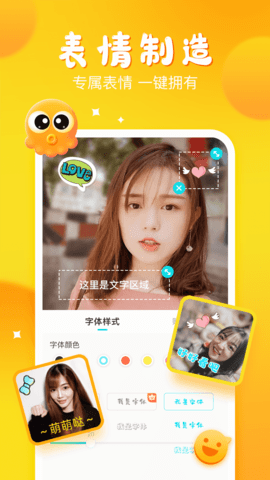
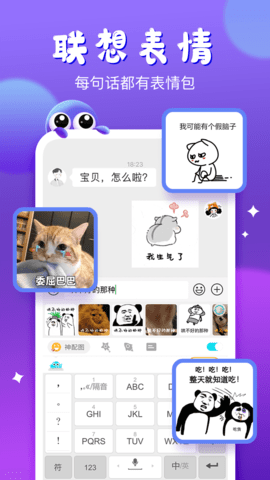
章鱼输入法软件是一款集智能、高效与趣味于一体的新一代手机输入工具,它以“极速响应”和“精准预测”为核心,致力于为用户带来行云流水的打字体验。无论是日常聊天、工作记录还是长文创作,章鱼输入法都能通过先进的AI算法,根据你的输入习惯智能联想下一词,大幅提升打字效率。同时,它内置了海量精美的皮肤库、丰富的表情包资源和强大的自定义功能,让每一次敲击键盘都充满个性与乐趣。告别枯燥的输入体验,从章鱼输入法开始。
从下载到熟练使用的全流程指南:
第一步:下载与安装 — 在各大官方应用商店(如华为应用市场、小米应用商店、苹果App Store等)搜索“章鱼输入法”进行下载。安装完成后,首次打开App会进入欢迎引导页,请按照提示授予必要的系统权限,包括“存储权限”(用于导入自定义词库和保存皮肤)和“悬浮窗权限”(用于显示输入状态提示),这些权限将在后续使用中带来更完整的体验。
第二步:启用并设置为默认输入法 — 这是最关键的一步,具体操作因手机系统而异:
安卓手机:在引导页点击“启用输入法”,系统会自动跳转至“语言和输入法”设置页面,找到“章鱼输入法”并勾选启用。随后点击“切换输入法”或在输入框中长按选择“章鱼输入法”即可。部分安卓机型(如华为、小米)需额外在“安全与隐私”中关闭“安全键盘”开关,避免系统自带键盘干扰。
苹果iPhone:打开系统“设置” → “通用” → “键盘” → “键盘” → “添加新键盘”,选择“章鱼输入法”,并允许“完全访问”。开启“完全访问”后,输入法才能正常联网更新词库和使用云输入功能。
第三步:个性化输入设置 — 启用后,打开任意聊天窗口或备忘录,调出章鱼输入法键盘。点击键盘左上角的“章鱼图标”(⚙️)进入设置中心,你可以根据喜好调整:
键盘高度:拖动滑块自由调节键盘在屏幕上的占比,大手用户可调高减少误触,小手用户可调低方便单手操作。
按键音与振动:开启按键音效或触感反馈,让每次打字都有清脆的物理反馈,提升输入确认感。
输入模式:支持“26键全键盘”、“9键拼音”、“手写”、“笔画”、“五笔”等多种输入模式,点击键盘上的“中/英”或长按空格键即可快速切换。
第四步:开启智能联想与云输入 — 在设置中打开“智能联想”和“云输入”开关,输入法会根据你输入的前几个字自动预测下一个词,并且联网获取热门词汇(如最新网络热梗、影视剧名等),让打字又快又潮。建议同时开启“个人词库同步”,登录账号后,你的常用词汇和输入习惯将在不同设备间无缝同步。
小技巧:长按“删除键”可快速连续删字;在键盘上左右滑动可移动光标,精准定位到需要修改的位置;双指在键盘上捏合即可快速切换至单手键盘模式,适合大屏手机操作。
彻底删除章鱼输入法分为“解除默认输入法状态”和“卸载应用程序”两个步骤,缺一不可,以下是完整操作指南:
第一步:切换回系统默认输入法(关键前置步骤)
由于输入法一旦被设置为默认,系统会保护其部分文件不被删除,因此必须先切换默认输入法,否则可能残留配置文件。
安卓手机:进入手机“设置” → “系统” → “语言和输入法” → “默认键盘”,将默认输入法切换为“系统键盘”或“Google键盘”等其他输入法。部分机型路径稍有不同,可在设置中直接搜索“默认键盘”快速定位。
苹果iPhone:进入“设置” → “通用” → “键盘” → “键盘”,点击右上角“编辑”,将“章鱼输入法”从键盘列表中移除(点击红色减号删除)。注意,iOS系统无法更换系统默认键盘,移除后即恢复为系统自带键盘。
第二步:清除应用数据(安卓用户强烈建议执行)
切换默认输入法后,安卓用户建议先清除输入法的缓存和数据,以移除所有个性化设置和个人词库信息。
操作路径:手机“设置” → “应用” → “应用管理” → 找到“章鱼输入法” → 点击“存储” → 依次点击“清除缓存”和“清除数据”。(注意:此操作会删除你下载的皮肤和本地词库,但已登录账号的云端数据不受影响,如需彻底删除云端数据,请参考第四步)。
第三步:卸载应用程序
安卓手机:长按桌面上的章鱼输入法图标,拖动至顶部的“卸载”区域进行卸载;或者进入“设置” → “应用管理” → 找到章鱼输入法,点击“卸载”。
苹果iPhone:长按桌面图标,点击图标左上角的“×”号进行删除;或在“设置” → “通用” → “iPhone存储空间”中找到该应用,点击“删除App”。
第四步:注销账号与清除云端数据(可选,彻底不留痕)
如果你登录了章鱼账号,且不希望云端保留你的个人词库和同步记录,请在卸载前打开App,进入“我的” → “设置” → “账号与安全” → 点击“注销账号”。系统会发送验证码到绑定手机,确认后云端数据将在7个工作日内全部清除。
温馨提示:完成以上步骤后,建议重启手机,确保所有后台进程已被彻底清理。如果你是为了解决输入法冲突问题而重装,重启后再重新下载安装即可获得一个全新干净的环境。
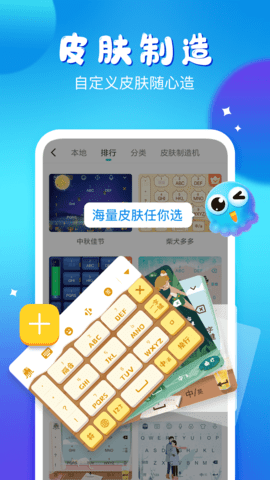
章鱼输入法内置了数千款精美皮肤,换肤功能极其丰富,你可以通过以下三种方式轻松更换:
方式一:使用内置皮肤库(最便捷)
打开任意输入界面调出章鱼键盘,点击键盘左上角的“章鱼图标”(⚙️)进入设置面板,选择“皮肤中心”(或“个性皮肤”)。
进入皮肤中心后,你会看到分类标签页,包括“热门推荐”、“动漫二次元”、“简约清新”、“星空宇宙”、“明星爱豆”、“节日限定”等多个主题分类。上下滑动浏览,点击任意皮肤卡片即可进入预览模式。
在预览界面,你可以看到该皮肤在26键和9键两种布局下的实机效果,确认喜欢后点击“应用”按钮,皮肤将在3秒内自动下载并应用到你的键盘上,无需重启App。
已下载过的皮肤会出现在“我的皮肤”选项卡中,方便随时切换,无需重复下载。
方式二:自定义DIY专属皮肤(独一份的个性)
在“皮肤中心”页面,点击顶部的“自定义”或“制作皮肤”入口(部分版本显示为“DIY”图标)。
你可以从手机相册中选择一张喜欢的照片、爱豆图片或风景图作为键盘背景。系统提供多种编辑工具:
裁剪与缩放:拖动图片调整显示区域,确保按键上的文字清晰可见。
滤镜与色调:内置十几种滤镜,可调整图片的整体色调,使之与键盘按键和谐统一。
按键透明度:调节背景图片的透明度,避免背景过花影响识别按键字母。
按键音效:部分版本支持自定义按键音,甚至可录制自己的声音作为按键反馈。
设计完成后,点击“保存并应用”,你的专属皮肤就会立即生效。你还可以将它上传至皮肤社区,分享给其他用户下载使用。
方式三:扫码获取他人分享的皮肤
在“皮肤中心”右上角有一个“扫一扫”图标,点击后扫描其他用户分享的皮肤二维码图片,即可快速获取和他人同款的个性皮肤,适合情侣或闺蜜使用同款皮肤。
小贴士:皮肤下载后占用手机存储空间,如果下载了太多皮肤,可以在“我的皮肤”中长按不需要的皮肤缩略图,选择“删除”以释放空间。
章鱼输入法支持简体与繁体字的一键切换,同时还提供“繁体输出”的多种细化选项,满足不同场景下的使用需求:
方法一:键盘快捷切换(最快,一秒操作)
调出章鱼输入法键盘后,直接点击键盘左下角的“中/英”切换按钮旁边的“简/繁”标识(部分版本显示为“简”字或“繁”字图标)。
点击一次,图标会从“简”变为“繁”,此时你输入的拼音所对应的候选字词将全部以繁体中文显示。再次点击即可切回简体。这个切换操作会实时生效,且不影响你当前正在输入的内容。
方法二:在设置中心进行详细配置(更精细的控制)
点击键盘左上角的“章鱼图标”进入设置中心,选择“输入设置”(或“打字设置”),找到“输出繁体”选项。
开启“输出繁体”的总开关后,你会发现下方还提供了两个非常实用的细分选项:
“仅对部分常用字繁化”:开启后,只对日常生活中常见的繁体字进行转换(如“為”、“愛”、“會”等),而一些生僻或容易混淆的繁体字则保留简体,避免出现“一简对多繁”的转换错误(例如“头发”不会误转为“頭發”)。这个选项非常适合对繁体字不太熟悉、但又想尝试繁体输入的用户。
“香港/台湾地区用字习惯”:开启后,系统会根据港台地区的地域用词习惯进行转换,例如“软件”转换为“軟體”(台)或“軟件”(港),“鼠标”转换为“滑鼠”。这个功能对跨境商务人士或面向港台地区的文字工作者非常友好。
方法三:针对特定App独立设置繁体(场景化智能)
在“输入设置”中向下滑动,找到“应用内输入偏好”。你可以为不同的App设置不同的简繁输出模式。
例如:你可以设置微信聊天时输出简体,而写作类App(如备忘录、WPS)中则自动切换为繁体输出。设置完成后,当你切换App时,输入法会自动识别并切换到对应的模式,无需每次手动调整。
方法四:手写输入繁体字(适合特定需求)
如果你习惯手写输入,也可以将输入模式切换为“手写”,在手写区域中直接书写繁体字的字形(如直接手写“龍”),系统会自动识别并输出繁体字,而不需要先输入拼音再转换。此方法适合练习繁体字书写或输入一些生僻的繁体字词。
小贴士:繁体模式开启后,输入法的候选词顺序会相应调整,更符合繁体用户的选词习惯。如果发现某个词转换不准确,可以长按该候选词,选择“反馈错误”,帮助输入法不断优化繁简转换算法。
展开全部

木瓜玩V1.0 系统工具 7.6MB
进入
上海智慧保安appV1.1.25 系统工具 102.1MB
进入
神威超自然v1.0 系统工具 23.5MB
进入
996传奇盒子最新版本v3.9.0 系统工具 490.7MB
进入
p站浏览器v1.2 系统工具 20.0MB
进入
996传奇盒子安卓版v3.9.0 系统工具 490.7MB
进入
磁力猫torrent kittyV3.45.00 系统工具 21.3MB
进入
淘应用1.6官网版v1.6 系统工具 9.3MB
进入
游戏魔盒正版 v11.2.00.04 系统工具 33.3MB
进入