奇兔刷机助手2020版是一款专为安卓手机用户打造的一键式刷机工具,它以“简单、安全、高效”为核心设计理念,致力于让完全不懂技术的普通用户也能在几分钟内完成手机系统升级、修复或更换ROM。该版本在继承前代海量ROM资源库的基础上,进一步优化了刷机流程的自动化程度和机型适配范围,覆盖了华为、小米、OPPO、vivo、三星等主流品牌的数百款机型。无论是系统卡顿想要焕新,还是渴望体验第三方定制系统的丰富功能,奇兔刷机助手都能以最直观的引导和最稳妥的方案,帮你轻松实现手机的“第二次重生”。
刷机是奇兔刷机助手2020版的核心功能,整个流程被简化为“连接手机——选择ROM——一键刷入”三个主要步骤,以下是完整的操作指南:
第一步:准备工作(极其重要)
在正式开始刷机之前,请务必完成以下准备工作,否则可能导致刷机失败甚至手机变砖:
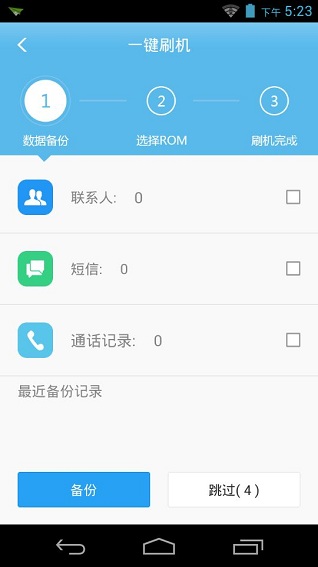
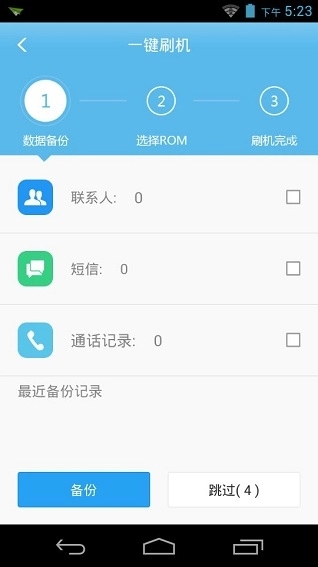
备份重要数据:刷机将清除手机内的所有用户数据(包括联系人、短信、照片、应用等)。请使用手机自带的备份工具或第三方云服务将重要资料备份到电脑或云端。
确保电量充足:手机电量必须保持在 60%以上,刷机过程中断电会严重损坏手机系统。
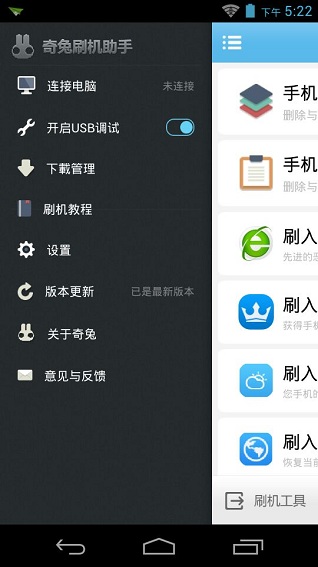
开启USB调试模式:在手机“设置” → “关于手机”中连续点击“版本号”7次以激活“开发者模式”,然后返回“设置” → “开发者选项”中开启“ USB调试”。
解锁Bootloader:部分品牌手机(尤其是小米、一加等)需要先解锁Bootloader才能刷入第三方ROM。具体解锁方法请前往对应品牌官网按指引操作,不同品牌流程各异。
下载并安装奇兔刷机助手电脑端:2020版提供电脑端软件(支持Windows 7/8/10/11),请在奇兔官网下载最新版本的电脑客户端并完成安装。
第二步:连接手机与驱动安装
使用原装数据线将手机连接到电脑(非原装线可能无法稳定传输数据)。
打开奇兔刷机助手电脑端,软件会自动检测并识别你的手机型号。如果首次连接,软件会提示安装手机驱动,请点击“一键安装驱动”,等待驱动安装完成。如果驱动安装失败,可以尝试手动下载对应品牌的通用驱动进行安装。
驱动安装成功后,软件主界面左上角会显示“已连接”的绿色状态标识,并显示手机型号和系统版本信息。
第三步:选择ROM包
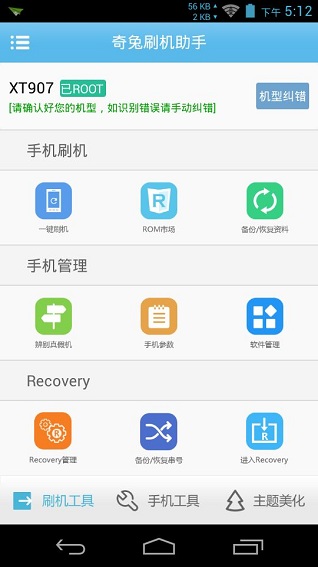
在奇兔刷机助手主界面,点击“一键刷机”或“ROM市场”按钮,进入ROM资源列表。
你可以根据手机品牌、安卓版本(如Android 10、11、12)、ROM类型(官方稳定版/第三方深度定制版/精简优化版)等筛选条件,浏览并选择合适的ROM包。
点击任一ROM包进入详情页,查看该ROM的详细介绍(包括作者、更新日期、功能特性、已知Bug)和用户评价。建议选择下载量高、评分好、近期有更新的ROM,稳定性更有保障。
确定后点击“下载”,ROM包会下载到电脑指定目录(通常为“奇兔ROM”文件夹)。下载速度取决于ROM大小(通常在1-3GB)和你的网速。
第四步:一键刷机(核心步骤)
ROM下载完成后,点击“开始刷机”按钮,软件会再次提示“请确认已备份数据”,勾选“我已备份”后点击“确定”。
软件会自动执行以下刷机流程,整个过程无需人工干预:
自动校验ROM包完整性(防止下载过程中文件损坏导致刷机失败)
自动进入Fastboot/Recovery模式(软件会通过ADB指令自动将手机重启到刷机模式)
自动清除用户数据(包括缓存分区和用户数据分区)
自动刷入ROM包(将系统文件写入手机分区,耗时约3-8分钟)
自动重启手机(刷机完成后手机自动重启,首次开机需要5-15分钟,请耐心等待)
整个刷机过程中请勿拔掉数据线、请勿操作手机、请勿关闭电脑端软件,否则可能导致手机无法开机。
第五步:刷机完成后的检查
手机首次启动进入新系统后,建议进行以下操作:
检查Wi-Fi、蓝牙、通话、相机等基本功能是否正常。
进入“设置”查看系统版本,确认是否成功刷入所选ROM。
如果开机后卡在Logo界面超过15分钟,可能是刷机失败。请长按电源键强制重启,如果仍无法进入系统,则需进入Recovery模式进行“双清”后重新刷入,或使用奇兔的“救砖”功能进行修复。
特别提示:刷机操作存在一定风险,可能导致手机失去保修资格或产生不可预见的系统Bug。建议新手用户优先选择“官方稳定版”ROM,尽量避免使用“测试版”或“体验版”ROM。
奇兔刷机助手2020版的账号系统主要服务于ROM下载、云备份和个性化推荐功能。退出账号的操作简单快捷,以下是完整步骤:
电脑端退出账号
打开奇兔刷机助手电脑端软件,在主界面的右上角可以看到当前登录的头像或用户名。
点击头像/用户名,会展开一个下拉菜单,其中包含“个人中心”、“我的收藏”、“退出登录”等选项。
点击“退出登录”,软件会弹出一个确认对话框,询问“是否确定退出当前账号?”。
点击“确定”后,账号即退出成功,界面右上角会恢复显示为“登录/注册”状态。退出后,你仍可以使用软件的刷机、救砖等核心功能,但无法下载需要积分或会员权限的特殊ROM包,也无法同步云端备份的数据。
手机端退出账号(如有安装手机版奇兔)
如果你同时在手机上安装了奇兔刷机助手的手机端App(用于管理下载的ROM或查看教程),请打开手机App,点击底部导航栏的“我的”进入个人中心。
在个人中心页面向下滑动,找到并点击页面底部的“设置”(齿轮图标⚙️)。
在设置页面中,点击“退出登录”或“注销账号”(注意:“注销账号”和“退出登录”是不同概念——“退出登录”只是登出当前账号,下次可重新登录;“注销账号”则会将账号及其关联的所有数据永久删除,请谨慎选择)。
系统会弹出二次确认框,点击“确定”即可退出。
切换账号
如果你需要切换到另一个账号(比如从个人账号切换到工作账号),不需要先退出再登录。在电脑端点击右上角头像下拉菜单中的“切换账号”,系统会直接跳转到登录页面,输入新账号的密码即可完成切换,原账号自动退出。
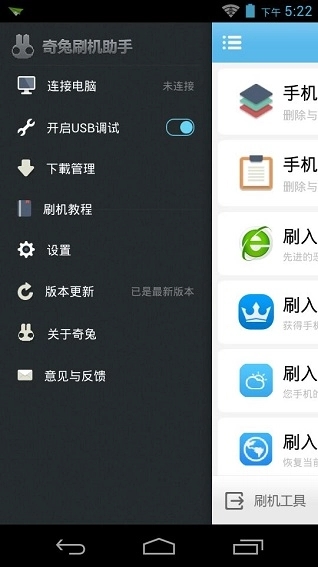
1. 海量精品ROM资源库
奇兔刷机助手2020版聚合了超过10000款适配不同机型的ROM资源,涵盖MIUI、Flyme、EMUI、ColorOS、原生Android、LineageOS等主流系统。每个ROM都经过奇兔团队的安全检测和机型适配验证,在资源详情页会明确标注“官方认证”或“优质推荐”标识,帮助用户快速筛选出安全可靠的ROM,有效规避网络上良莠不齐的ROM包可能带来的安全隐患。
2. 智能机型匹配与风险预警
当手机连接至电脑后,软件会自动识别机型,并智能推荐最适合当前手机的高匹配度ROM。如果用户尝试下载不兼容的ROM,软件会弹出明确的风险警告,并提示“该ROM与您的机型不匹配,强行刷入可能导致手机无法开机”,从源头上降低了小白用户因选错ROM导致变砖的概率。
3. 刷机前数据一键备份与还原
奇兔刷机助手内置了独立的数据备份与恢复模块。在刷机前,你可以一键备份手机中的联系人、短信、通话记录、应用列表(不含应用数据)等核心内容到电脑本地。刷机完成后,再通过“一键还原”功能将这些数据恢复到新系统中,极大减轻了刷机后重新配置手机的繁琐工作。
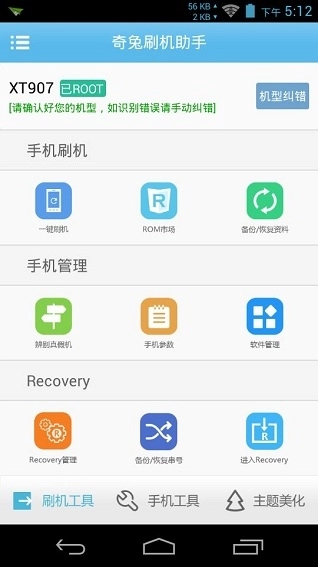
1. 全自动刷机流程,无需专业知识
传统刷机需要用户手动进入Recovery、双清、刷入ZIP包、重启等复杂操作,每一步都有可能出错。奇兔刷机助手2020版将这些步骤全部封装为自动化流程,用户只需点击“开始刷机”一个按钮,软件就会接管后续所有操作,并伴有实时进度条和文字提示(如“正在进入Fastboot模式...” “正在清除缓存...” “正在写入系统...”),让用户对当前进展一目了然,彻底解放双手。
2. 深度适配主流机型,覆盖率广
奇兔团队在2020版中进一步扩展了机型适配库,官方明确支持华为、小米、OPPO、vivo、三星、一加、魅族、荣耀、realme、IQOO等十余个品牌的数百款具体型号。对于部分小众机型或较新发布的型号,软件也会持续通过在线更新的方式添加支持,官方承诺每周更新一次机型适配列表。
3. 救砖功能——变砖后的最后一道防线
即使刷机失败导致手机无法开机,奇兔刷机助手也提供了“紧急救砖”功能。只需将无法开机的手机通过数据线连接到电脑,点击软件中的“救砖”按钮,软件会自动识别手机的高通/联发科/麒麟等芯片方案,并下载对应芯片的底层引导文件(Bootloader)进行修复,帮助手机重新进入可刷机状态。这项功能对于很多已经“变砖”的手机来说是最后的自救机会,也是奇兔区别于同类软件的核心优势之一。
4. 纯净无广告,专注工具属性
2020版坚守了奇兔一贯的简洁风格,软件界面没有任何弹窗广告、悬浮广告或捆绑软件推广。整个UI设计以功能为导向,左侧为菜单导航,右侧为主体内容区域,色彩以蓝白为主调,视觉上清爽专业。软件不会在用户不知情的情况下安装任何第三方应用或修改浏览器主页,给用户一个干净、安心的刷机环境。
展开全部

木瓜玩V1.0 系统工具 7.6MB
进入
上海智慧保安appV1.1.25 系统工具 102.1MB
进入
神威超自然v1.0 系统工具 23.5MB
进入
996传奇盒子最新版本v3.9.0 系统工具 490.7MB
进入
p站浏览器v1.2 系统工具 20.0MB
进入
996传奇盒子安卓版v3.9.0 系统工具 490.7MB
进入
磁力猫torrent kittyV3.45.00 系统工具 21.3MB
进入
淘应用1.6官网版v1.6 系统工具 9.3MB
进入
游戏魔盒正版 v11.2.00.04 系统工具 33.3MB
进入