维基百科(Wikipedia)是全球最大的自由内容、多语言协作式在线百科全书,由非营利组织维基媒体基金会运营。它秉持“人人可编辑”的开放理念,汇聚了全球志愿者撰写的超过6000万篇条目,涵盖从宇宙起源到流行文化的几乎所有人类知识领域。作为互联网上最大的公共参考工具书,它坚持中立客观的立场,所有内容均需引用可靠来源。其核心价值在于将全人类的知识免费、无广告地共享给地球上的每一个角落。
在中国大陆地区,由于网络策略限制,直接访问维基百科通常需要借助特定工具。以下是通用打开方式:
常规网络环境下的访问(适用于非受限地区):在手机或电脑浏览器地址栏直接输入 www.wikipedia.org 进入全球门户,或输入 zh.wikipedia.org 直接访问中文版。您也可以在各手机应用商店(如App Store、Google Play)下载官方“Wikipedia”移动App,登录后即可浏览。
受限环境下的访问方法:若直接访问失败(显示“连接超时”或“无法访问此网站”),需使用合规的虚拟专用网络(VPN)工具。连接至境外节点后,刷新页面即可正常打开。此外,部分镜像站(如 wiki.baiyun.me)也提供内容代理访问,但请注意此类第三方站点可能存在内容更新延迟或安全风险,建议优先使用官方站点配合合法上网工具。
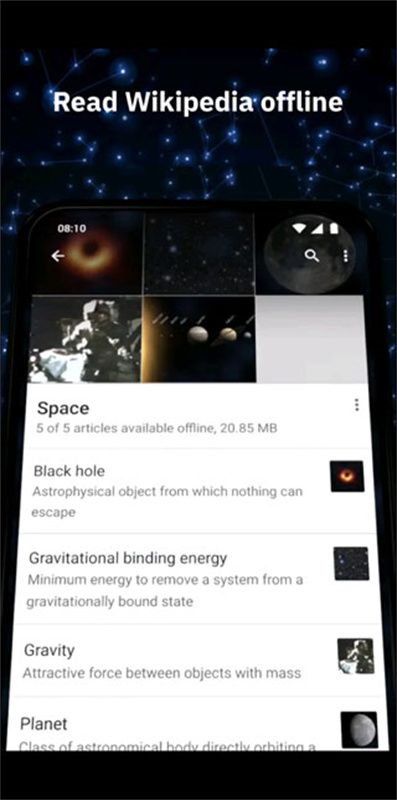
移动端App的离线阅读模式:官方App支持“离线包”功能。您可以在有网络时,提前下载“基础中文离线包”或特定条目的HTML快照。下载后即使断网,您依然可以在App内打开已保存的页面,非常适合出差、地铁等网络不稳定场景。
搜索引擎间接跳转:在百度或必应搜索“维基百科”关键词,有时会出现官方的卡片链接。若该链接能短暂访问,可将其快速加入书签。但此方法稳定性差,不推荐作为主要入口。
修改维基百科词条是它最核心的“协作”特性,但操作需遵循严格的规范:
编辑权限与登录要求:绝大多数词条对注册用户开放编辑,部分高敏感词条(如涉及政治人物、争议事件)可能受“半保护”或“全保护”限制,仅允许自动确认用户(注册满7天且编辑次数达标)或管理员修改。您首先需要点击页面右上角的“创建账户”免费注册并登录。
进入可视化编辑模式(新手首选):打开任意词条页面,找到右上角或段落标题旁边的 “编辑” 按钮(铅笔图标)。点击后,默认会进入 “可视化编辑器”——这是一个类似Word的富文本界面。您可以直接在页面上点击文字进行修改、删除或插入新段落,图片和表格也可直接拖拽上传。完成修改后,点击“发布更改”。
使用源代码编辑器(高级用户):若您熟悉Wiki语法(一种轻量级标记语言),可切换至“源代码编辑器”。在这里,您需要通过加粗 '''粗体'''、内部链接 [[目标条目]]、引用 等标记来格式化文本。此模式适合批量修改分类、模板或处理复杂的表格。
添加引用来源(最关键一步):维基百科要求所有新增内容必须有可靠来源支撑(如书籍ISBN、权威新闻网站链接)。在编辑时,将光标置于需要引用的句子末尾,点击工具栏的“引用”按钮,输入URL或书籍信息,系统会自动生成带角标的参考文献编号。没有来源的新增内容会在短时间内被其他巡查员撤销。
提交流程与审核:点击“发布”后,系统会要求您填写“编辑摘要”(简要说明本次改了什么,如“修正错别字”或“更新2026年人口数据”)。提交后,您的编辑会立即生效并出现在条目历史中,但会有大量志愿者巡逻监控,若不符合格式规定(如广告宣传、原创研究),您的修改会被标记为“需要维护清理”甚至直接被回退。
“访问”在此指在不同界面和语言间切换,以获取最适合您的阅读体验:
切换阅读语言:维基百科的核心优势是多语言互通。在桌面版网页左侧边栏底部,点击“其他语言”区域,您可以看到该词条在其他语言中的对应版本列表(例如,在“北京”词条下点击“English”即可跳转至英文版“Beijing”)。若您想全局更改界面语言,点击页面右上角“偏好设置”>“外观”>“语言”,将界面按钮、菜单和提示语切换为简体中文/繁体中文/英文等任一支持语言。
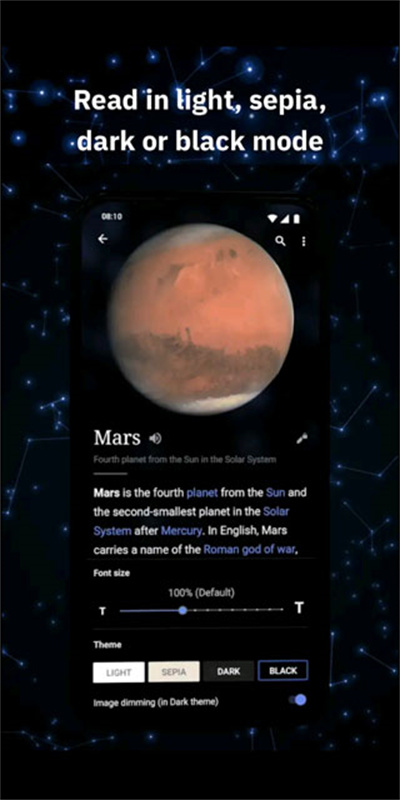
移动端App访问与阅读模式:官方App针对手机屏幕进行了专门优化。在阅读长条目时,可点击右上角的“Aa”字体图标调整字号大小;点击“目录”图标可快速跳转至特定章节;左右滑动屏幕可以翻看相邻词条,非常符合移动端浏览习惯。
无障碍访问(视觉辅助):维基百科支持“深色模式”(夜间阅读更护眼)和“高对比度模式”。在移动App的设置中开启“深色主题”后,页面背景会变为黑底白字。同时,您可在“偏好设置”中为图片添加“替代文本描述”,方便视障用户使用屏幕朗读软件(如TalkBack)获取图片内容信息。
维基百科的“切换语音”主要涉及两个方面:一是通过文字转语音(TTS)朗读词条内容,二是播放词条中嵌入的多媒体音频文件。
使用App内置朗读功能(文本转语音):在官方移动App中,打开任意词条页面,点击右上角“三个点”的更多菜单,选择 “朗读” 或 “大声朗读” 按钮(图标通常为一个小喇叭)。系统会调用您手机自带的TTS引擎(如Google文字转语音或手机厂商自带的语音库),从页面顶部开始朗读正文内容。您可以通过通知栏的播放控制器暂停、快进或调整朗读速度。此功能支持中英文混读,只要手机TTS引擎安装了对应语言包。
切换朗读的语言口音:如果您想切换朗读时的语言(例如将中文词条用英文口音朗读),需在手机系统的“设置”>“辅助功能”>“文字转语音输出”中,将默认TTS引擎的语言切换为“English(United States)”。重新返回App点击朗读,系统便会以英文发音读出文字内容(但中文汉字会用拼音音译方式读,效果可能不自然)。请注意:此功能无法像真人配音那样带有情感起伏,仅供辅助阅读使用。
播放词条内嵌的音频文件:部分词条(如“贝多芬《命运交响曲》”或“汉语拼音发音示范”)在正文中嵌入了真实的音频播放器。您会看到一个带“播放/暂停”按钮的灰色音频块。点击即可播放该段真人录制或现场演奏的音频。如需切换播放器的输出设备(如从听筒切换至扬声器或蓝牙耳机),请使用手机系统的媒体音量控制面板选择输出通道。
展开全部

木瓜玩V1.0 系统工具 7.6MB
进入
上海智慧保安appV1.1.25 系统工具 102.1MB
进入
神威超自然v1.0 系统工具 23.5MB
进入
996传奇盒子最新版本v3.9.0 系统工具 490.7MB
进入
p站浏览器v1.2 系统工具 20.0MB
进入
x游社V1.52 系统工具 31.1MB
进入
996传奇盒子安卓版v3.9.0 系统工具 490.7MB
进入
磁力猫torrent kittyV3.45.00 系统工具 21.3MB
进入
淘应用1.6官网版v1.6 系统工具 9.3MB
进入