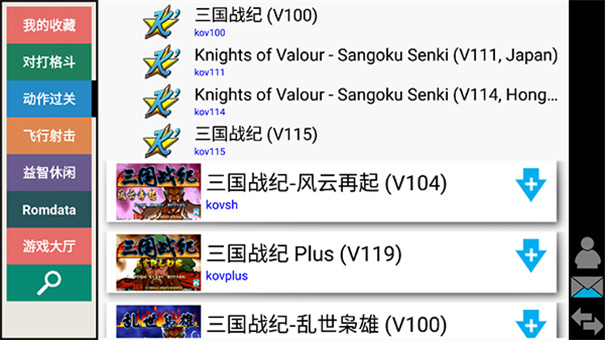
kawaks街机模拟器最新版本是一款由国外资深开发者团队维护的经典街机(ARC)模拟器,被众多玩家誉为“街机怀旧神器”。其最新版本进一步优化了渲染引擎,大幅提升了游戏运行的流畅度与画质细腻度,并完美兼容《拳皇》《合金弹头》《侍魂》等数以千计的CAPCOM、SNK基板游戏。它不仅支持联网对战,还内置了金手指、宏定义、实时存档等强大工具,旨在为PC及移动端用户复刻原汁原味的街机厅体验,让经典格斗与闯关游戏焕发新生。
1. 手柄连接与识别
首先确保您的手柄(支持Xbox、PlayStation及各类国产兼容手柄)通过USB有线或蓝牙无线方式正确连接至电脑。打开Kawaks模拟器,点击菜单栏的“游戏” -> “重新定义键位设定” -> “重新定义玩家1的键位... ”(Player 1)。此时,模拟器会自动检测已接入的手柄设备,若识别成功,在设备下拉框中会显示您的手柄型号名称。
2. 自定义按键映射
在弹出的配置窗口中,您可以看到方向键(上、下、左、右)和6个攻击/动作键(按钮1至按钮6)的列表。用鼠标点击对应的“上”方向框,然后按下您手柄上的“十字键上”或“左摇杆上”;依次类推,将所有方向键和功能键映射为您习惯的布局。对于格斗游戏,建议将重拳、重脚设置在扳机键(LT/RT)或肩键(LB/RB)上,以利于组合技的快速触发。
3. 键位冲突与多手柄设置
若需要双人对战,请重复上述步骤,在“重新定义玩家2的键位...”中为第二个手柄独立设置按键。注意,玩家1和玩家2的按键不能相互重叠,否则会出现操作冲突。设置完成后,点击“OK”保存。您还可以在“游戏” -> “NeoGeo 设定”中调整摇杆的灵敏度(Dead Zone),避免因手柄摇杆轻微漂移导致的误操作。
1. 主界面语言切换
Kawaks模拟器本身支持多国语言界面。打开模拟器后,点击顶部菜单栏的“Misc”(杂项),在下拉菜单中选择“Choose Language”(选择语言),在弹出的语言列表中找到并点击“Chinese (Simplified)”(简体中文)或“Chinese (Traditional)”(繁体中文)。此时,界面会立即切换为中文菜单,无需重启。
2. 游戏内区域/语言设置
部分游戏(如《拳皇》《侍魂》)内置了日文、英文或中文的区域版本。您可以在加载游戏前,点击菜单栏的“游戏” -> “NeoGeo 设定”(或使用快捷键Alt+N),在弹出的窗口中,找到“区域/版本”(Region/Version)选项,将其从“Europe”或“America”切换为“Japan”或“Asia”。这不仅能将游戏内的角色名称、对话字幕变为日文或中文,还能恢复某些日版独有的血腥特效或隐藏彩蛋。
3. BIOS区域对中文的影响
对于部分CAPCOM的CPS系列游戏,中文显示依赖于正确的BIOS文件。确保您的“roms”文件夹中含有“asia-s3.rom”等亚洲区域BIOS。若游戏加载后仍显示乱码或英文,请检查“游戏” -> “CPS 设定”中的BIOS选项,将其指定为“Asia”或“Japan”区域,再重新加载游戏即可。
1. 开启连发功能
Kawaks内置了便捷的连发(Turbo/Auto-Fire)设置,极大减轻了射击游戏中长时间按射击键的手指负担。在游戏运行中,点击菜单栏的“游戏” -> “快速键设定”(或者直接按键盘上的 F4 键),会弹出一个“连发设置”窗口。
2. 映射连发按键
在“连发设置”窗口中,您会看到“按钮1”至“按钮6”以及“开始”和“投币”等选项,每个选项旁边都有一个下拉框。假设您想将“按钮1”(通常为攻击键)设置为连发,只需在“按钮1”的下拉菜单中选择您手柄或键盘上的对应按键。例如,如果您键盘上的“J”键是攻击键,就将“按钮1”的连发键指定为“J”。设置完成后,您按下“J”键,系统就会自动以极快的频率连续输出“按钮1”的指令。
3. 自定义连发速度
部分Kawaks版本支持在“宏定义”或“游戏” -> “选项” -> “控制器”中调节连发的帧间隔(Delay)。数值越小,连发速度越快(但可能会导致游戏卡顿或指令丢失),建议根据游戏类型调整为中等速度(如2-3帧)。需要注意的是,连发功能仅在当前进行的游戏中生效,关闭游戏后需重新设定。对于某些格斗游戏,利用连发映射“轻拳”可以轻松实现“打康”或快速攒气效果。
1. 准备游戏ROM文件
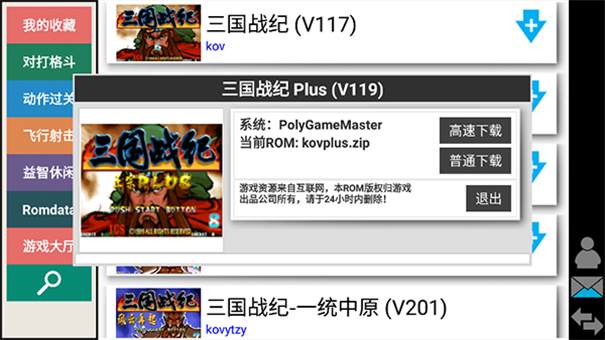
首先,您需要从互联网上获取Kawaks支持的街机游戏ROM文件(通常为.zip格式的压缩包)。请注意:ROM文件名称必须是英文或数字,不能包含中文(例如“kof97.zip”正确,“拳皇97.zip”错误)。将下载好的所有ROM压缩包(无需解压)全部复制到Kawaks模拟器目录下的“roms”文件夹中。
2. 刷新游戏列表
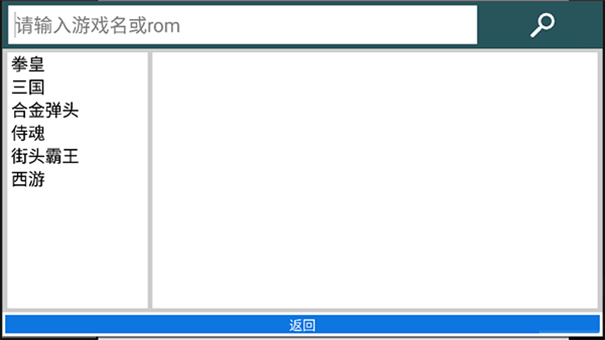
打开Kawaks模拟器,点击菜单栏的“文件” -> “载入游戏”(或直接按 F5 键)。此时会弹出一个游戏列表窗口。点击窗口左侧的“扫描所有游戏”(Rescan All Games)按钮,模拟器会自动对“roms”文件夹进行深度扫描,校验每个ROM的CRC值是否与数据库匹配。
3. 分类筛选与加载
扫描完成后,游戏列表会按状态分类:“可用游戏”显示为黑色字体,表示ROM完整且可正常运行;“不可用游戏”显示为灰色,表示缺少关键文件或版本不匹配。您只需在“可用游戏”列表中双击您想玩的游戏名称(如“The King of Fighters '97”),或选中后点击“载入”按钮,游戏便会立刻启动。若游戏列表为空,请检查“roms”文件夹路径是否正确,或确认您的ROM版本是否与当前Kawaks版本(如1.6x或1.7x)兼容。
4. 添加非标准路径的ROM
如果您的游戏ROM存放在其他磁盘分区(如D盘或移动硬盘),无需复制文件,可在“文件” -> “设定路径” -> “ROM路径”中,点击“添加”按钮,手动指定您存放ROM的文件夹目录。添加成功后,点击“确定”并再次按F5刷新列表,模拟器即可从多个路径同时读取游戏。
展开全部

木瓜玩V1.0 系统工具 7.6MB
进入
上海智慧保安appV1.1.25 系统工具 102.1MB
进入
神威超自然v1.0 系统工具 23.5MB
进入
996传奇盒子最新版本v3.9.0 系统工具 490.7MB
进入
p站浏览器v1.2 系统工具 20.0MB
进入
996传奇盒子安卓版v3.9.0 系统工具 490.7MB
进入
磁力猫torrent kittyV3.45.00 系统工具 21.3MB
进入
淘应用1.6官网版v1.6 系统工具 9.3MB
进入
游戏魔盒正版 v11.2.00.04 系统工具 33.3MB
进入